
داغ شدن لپ تاپ | راه های جلوگیری و خنک کردن لپ تاپ

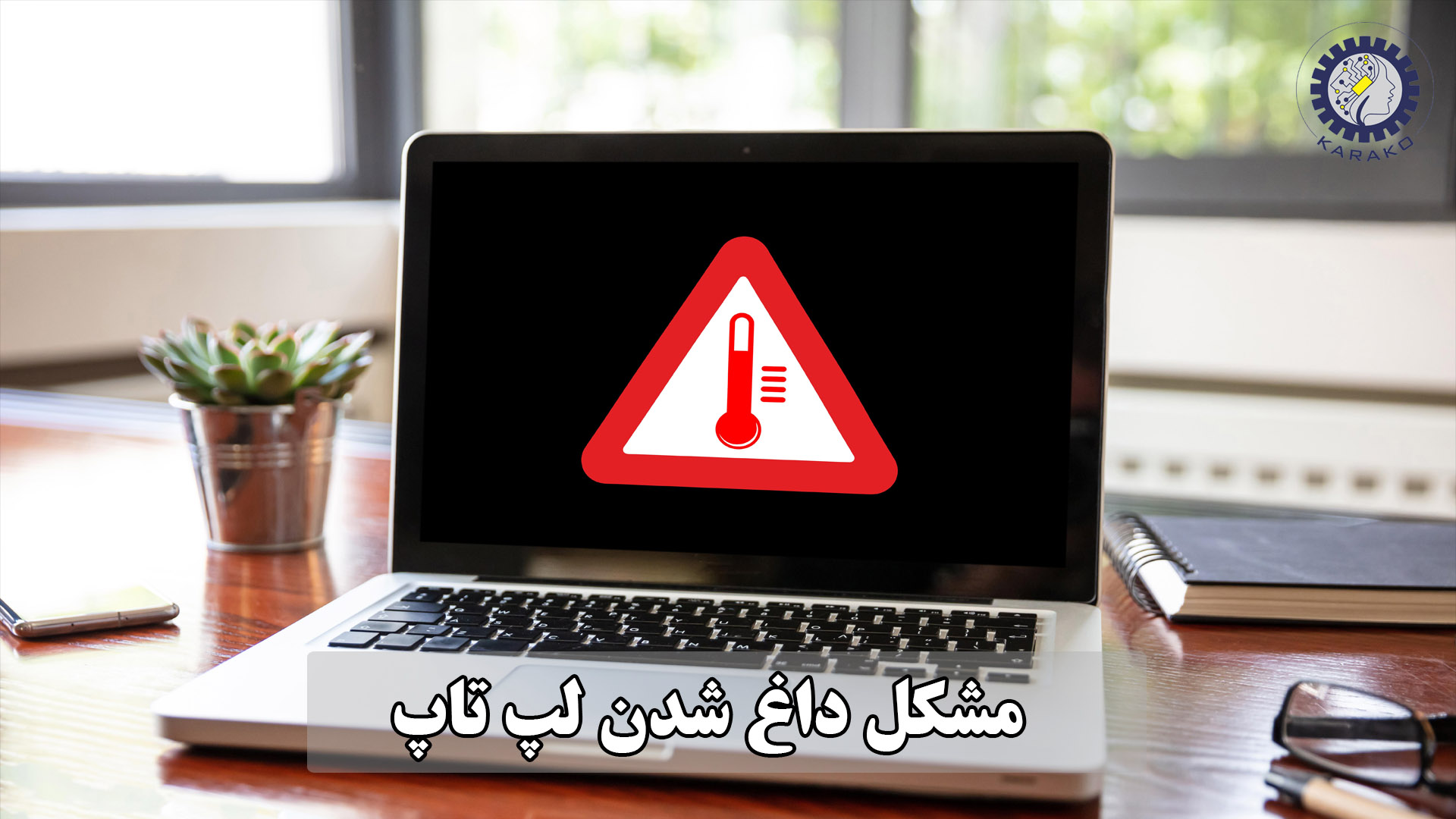
داغ شدن لپ تاپ دقیقاً یعنی چه؟
داغ شدن لپتاپ به حالتی گفته میشود که دمای قطعات داخلی مانند پردازنده (CPU)، پردازنده گرافیکی (GPU) یا مدارهای روی مادربرد از محدوده استاندارد طراحیشده فراتر رود. در این شرایط، سیستم خنککننده قادر به دفع مؤثر حرارت تولیدشده نیست و گرمای انباشته میتواند باعث کاهش عملکرد، ناپایداری سیستم یا حتی آسیب سختافزاری شود.
افزایش دمای لپ تاپ معمولاً در اثر پردازشهای سنگین، تهویه نامناسب، آلودگی سیستم خنککننده یا فرسودگی قطعات حرارتی رخ میدهد و برخلاف تصور رایج، داغ شدن لپتاپ موضوعی طبیعی و بیخطر نیست که بتوان آن را نادیده گرفت.
دمای نرمال لپ تاپ چقدر است؟
دمای طبیعی لپتاپ بسته به نوع سختافزار، برند، طراحی سیستم خنککننده و نوع کاربری متفاوت است، اما بهطور کلی میتوان محدودههای زیر را معیار استاندارد در نظر گرفت:
- دمای CPU در حالت عادی و کارهای سبک: حدود 40 تا 60 درجه سانتیگراد
- دمای CPU در پردازشهای سنگین یا بازی: حدود 70 تا 85 درجه سانتیگراد
- دمای GPU در حالت فشار بالا: معمولاً تا 85 درجه سانتیگراد
- دمای بدنه یا کیبورد: گرم شدن ملایم قابل قبول است، اما داغی محسوس نشانه مشکل است
قرار گرفتن مداوم دما در حداکثر بازههای ذکرشده، حتی اگر منجر به خاموشی نشود، میتواند در بلندمدت به کاهش عمر قطعات منجر شود.
چه زمانی گرمای لپ تاپ خطرناک محسوب میشود؟
گرمای لپتاپ زمانی خطرناک تلقی میشود که دمای قطعات اصلی از محدوده ایمن عبور کرده و نشانههایی از فشار حرارتی ظاهر شود. مهمترین شرایط هشداردهنده عبارتاند از:
- عبور دمای CPU یا GPU از 90 درجه سانتیگراد
- کاهش محسوس سرعت سیستم به دلیل افت عملکرد حرارتی (Thermal Throttling)
- خاموش شدن ناگهانی یا ریاستارتهای غیرمنتظره
- صدای غیرعادی و دائمی فن با وجود کاربری سبک
- داغ شدن شدید سطح کیبورد یا بخش زیرین لپتاپ
در چنین شرایطی، ادامه استفاده از لپتاپ بدون رفع علت گرمای بیش از حد میتواند به آسیب مادربرد، پردازنده یا باتری منجر شود و هزینههای تعمیر قابل توجهی ایجاد کند.
اشتباهات رایج که باعث داغ شدن لپ تاپ میشود

در بسیاری از موارد، داغ شدن لپ تاپ نه بهدلیل ضعف ذاتی سختافزار، بلکه نتیجه مستقیم الگوهای نادرست استفاده است. این اشتباهات معمولاً ساده و روزمره هستند، اما اثر تجمعی آنها بهمرور سیستم خنککننده را از تعادل خارج میکند و فشار حرارتی پایداری به قطعات وارد میسازد.
استفاده از لپ تاپ روی تخت و مبل
یکی از رایجترین و در عین حال مخربترین عادتها، استفاده از لپ تاپ روی سطوح نرم مانند تخت، مبل یا پتو است. در این شرایط، مسیرهای ورود و خروج هوا که معمولاً در زیر یا کنارههای بدنه قرار دارند مسدود میشوند و هوای گرم در داخل شاسی به دام میافتد.
نتیجه این وضعیت، افزایش سریع دمای داخلی و تشدید داغ شدن لپ تاپ است. حتی اگر فن با حداکثر دور کار کند، زمانی که هوای تازهای وارد سیستم نشود، فرآیند خنکسازی عملاً بیاثر خواهد بود و گرما به اجزای حساسی مانند CPU، GPU و مادربرد لپتاپ منتقل میشود.
عدم سرویس دورهای
برخلاف تصور بسیاری از کاربران، سیستم خنککننده لپ تاپ یک مجموعه بدون نیاز به نگهداری نیست. با گذشت زمان، گرد و غبار روی پرههای فن و هیتسینک جمع میشود و خمیر حرارتی پردازندهها خاصیت انتقال گرما را از دست میدهد.
این فرسایش تدریجی باعث میشود حتی در استفادههای معمول نیز داغ شدن لپ تاپ رخ دهد. مشکل اصلی اینجاست که این افزایش دما، معمولاً آرام و تدریجی است و کاربر زمانی متوجه آن میشود که افت عملکرد، صدای زیاد فن یا خاموشی ناگهانی ظاهر شده است؛ یعنی درست زمانی که قطعات تحت فشار حرارتی طولانیمدت قرار گرفتهاند.
همچنین بخوانید:
استفاده طولانی در محیط گرم
دمای محیط اطراف، نقش مستقیمی در کارایی سیستم خنککننده دارد. زمانی که لپ تاپ بهمدت طولانی در محیطهای گرم، فاقد تهویه مناسب یا زیر نور مستقیم خورشید استفاده شود، اختلاف دمای لازم برای دفع حرارت کاهش مییابد.
در چنین شرایطی، حتی یک لپ تاپ کاملاً سالم نیز تمایل بیشتری به داغ شدن لپ تاپ خواهد داشت. این مسئله بهویژه برای دستگاههایی با شاسی باریک یا سیستم خنککننده فشرده، تأثیر بسیار چشمگیرتری دارد و میتواند باعث ورود مداوم سیستم به وضعیت Thermal Throttling شود.
بیتوجهی به صدای غیرعادی فن
صدای فن، یکی از معدود راههای ارتباطی سختافزار با کاربر است. افزایش غیرعادی، ناهماهنگ یا دائمی صدای فن، معمولاً نشان میدهد که سیستم در تلاش دائمی برای خنک شدن لپ تاپ است.
نادیده گرفتن این علامت، خطای رایج اما پرهزینهای محسوب میشود. زمانی که فن بهطور مداوم تحت فشار کار میکند، علاوه بر استهلاک خود فن، گرما بهصورت کامل دفع نمیشود و این تنش حرارتی مستقیماً به CPU، GPU و مادربرد لپتاپ منتقل خواهد شد. در بسیاری از موارد، کاربران زمانی متوجه جدیبودن مشکل میشوند که خرابی سختافزاری رخ داده است.
بخش قابل توجهی از موارد داغ شدن لپ تاپ، نتیجه اشتباهات ساده اما تکرارشونده در نحوه استفاده است. اصلاح این عادتها، نهتنها به خنک شدن لپ تاپ کمک میکند، بلکه از فشار حرارتی مداوم بر مادربرد لپتاپ و سایر قطعات حیاتی جلوگیری خواهد کرد. پیشگیری در این مرحله، کمهزینهتر و مؤثرتر از هر تعمیر تخصصی در آینده است.
آیا داغ شدن لپ تاپ به سختافزار آسیب میزند؟
پاسخ کوتاه و بدون تعارف این است: بله، داغ شدن لپ تاپ مستقیماً و غیرمستقیم به سختافزار آسیب میزند.
اما میزان آسیب، نوع آن و سرعت بروز مشکل، به این بستگی دارد که کدام قطعه تحت تنش حرارتی قرار گرفته، دما تا چه حد بالا رفته و این وضعیت چه مدت ادامه داشته است.
در ادامه، اثر گرما را بهصورت تفکیکی و علمی بررسی میکنیم.
تأثیر گرما بر CPU و GPU
پردازنده مرکزی (CPU) و پردازنده گرافیکی (GPU) اصلیترین منابع تولید حرارت در لپ تاپ هستند و بیشترین حساسیت را نسبت به افزایش دما دارند.
از دید معماری نیمههادی:
- ترانزیستورها در دماهای بالا دچار نشت جریان (Leakage Current) میشوند
- افزایش نشت جریان، مصرف انرژی و تولید گرمای بیشتر را به دنبال دارد
- این چرخه معیوب، کارایی پردازنده را کاهش میدهد
در پاسخ به افزایش دما، سیستم بهصورت خودکار وارد مکانیزم Thermal Throttling میشود؛ یعنی فرکانس کاری CPU یا GPU کاهش مییابد تا از آسیب فوری جلوگیری شود. نتیجه این فرآیند:
- افت شدید عملکرد
- لگ، کندی و کاهش FPS
- ناپایداری در پردازشهای سنگین
اگر داغ شدن لپ تاپ بهصورت مداوم تکرار شود، تنش حرارتی باعث فرسودگی تدریجی ساختار داخلی پردازنده میشود؛ آسیبی که معمولاً، تدریجی، غیرقابل تعمیر و دائمی است.
تأثیر گرما بر مادربرد لپتاپ و باتری
گرما فقط به پردازنده محدود نمیشود. مادربرد لپتاپ بهعنوان بستر اتصال تمام قطعات، یکی از آسیبپذیرترین بخشها در برابر حرارت مزمن است.
در دماهای بالا:
- اتصالات لحیمی (Solder Joints) دچار تنش حرارتی و ترکهای میکروسکوپی میشوند
- چیپهای کنترلی مانند VRM و ICهای تغذیه تحت فشار الکتریکی و حرارتی قرار میگیرند
- احتمال بروز خاموشی ناگهانی، ریست شدن یا عدم شناسایی قطعات افزایش مییابد
در خصوص باتری، گرما یک عامل بسیار مخرب است. باتریهای لیتیومیونی در لپ تاپ:
- در دماهای بالا سریعتر ظرفیت خود را از دست میدهند
- چرخه عمر (Charge Cycle) کوتاهتری خواهند داشت
- مستعد بادکردگی و کاهش ایمنی میشوند
به همین دلیل است که یکی از پیامدهای شایع داغ شدن لپ تاپ، افت زودهنگام سلامت باتری حتی در استفاده عادی است.
کاهش عمر قطعات در بلندمدت
حتی اگر لپ تاپ بهدلیل افزایش دما فوراً خاموش نشود یا نسوزد، اثر مخرب گرما در بلندمدت باقی میماند.
از منظر مهندسی قابلیت اطمینان (Reliability Engineering):
- هر ۱۰ درجه افزایش دمای کاری، میتواند عمر مفید قطعات الکترونیکی را بهطور قابلتوجهی کاهش دهد
- استهلاک حرارتی باعث تسریع فرآیند پیری قطعات (Aging) میشود
- احتمال خرابیهای ناگهانی و غیرقابل پیشبینی افزایش مییابد
به زبان ساده، داغ شدن لپ تاپ ممکن است امروز مشکلی ایجاد نکند، اما:
- فردا باعث افت عملکرد شود
- چند ماه بعد به خرابی مادربرد لپتاپ منجر گردد
- و در نهایت هزینه تعمیر یا تعویض را تحمیل کند
چطور از دمای لپ تاپ مطلع شویم؟
برای تشخیص دقیق داغ شدن لپ تاپ، اتکا به حس لمس بدنه کافی نیست. اندازهگیری واقعی دمای قطعات داخلی لپ تاپ تنها از طریق روشهای فنی معتبر امکانپذیر است.
استفاده از نرمافزارهای پایش دما
دقیقترین روش برای بررسی وضعیت حرارتی لپ تاپ، استفاده از نرمافزارهای تخصصی مانیتورینگ است. این ابزارها دمای پردازنده (CPU)، پردازنده گرافیکی (GPU) و سایر اجزای مهم را بهصورت لحظهای نمایش میدهند.
نمونه نرمافزارهای معتبر:
- HWMonitor
- HWiNFO
- Core Temp
- MSI Afterburner (مناسب بررسی GPU و تحلیل داغ شدن لپ تاپ در کاربریهای سنگین)
این روش، امکان تحلیل عملکرد سیستم خنک شدن لپ تاپ در شرایط عادی و تحت فشار را فراهم میکند.
بررسی دما از طریق BIOS یا UEFI
در برخی مدلهای لپ تاپ، امکان مشاهده دمای پردازنده در محیط BIOS یا UEFI وجود دارد.
روش دسترسی:
- راهاندازی مجدد سیستم
- ورود به BIOS با کلیدهایی مانند F2، Delete یا Esc
- مراجعه به بخش Hardware Monitor یا System Health
این روش اطلاعات محدودی ارائه میدهد و تنها مناسب بررسی دمای پایه (Idle) است.
بررسی دما حین پردازشهای سنگین
برای ارزیابی واقعی وضعیت داغ شدن لپ تاپ، باید دما در شرایط فشار کاری بررسی شود.
روش استاندارد:
- اجرای نرمافزار یا بازی سنگین
- همزمان پایش دما با ابزارهای مانیتورینگ
در صورتی که دمای CPU یا GPU بهطور پایدار از 90 درجه سانتیگراد عبور کند، وضعیت حرارتی لپ تاپ در محدوده خطرناک قرار دارد.
بررسی نشانههای غیرمستقیم افزایش دما
در نبود ابزار نرمافزاری، برخی نشانهها میتوانند هشدار اولیه داغ شدن لپ تاپ باشند:
- افزایش محسوس دمای بدنه یا کیبورد لپ تاپ
- صدای مداوم و غیرعادی فن
- افت عملکرد یا خاموش شدن ناگهانی سیستم
این نشانهها عدد دقیق دما را نشان نمیدهند، اما بیانگر اختلال در فرآیند خنک شدن لپ تاپ هستند.
محدودیت ابزارهای پیشفرض سیستمعامل
سیستمعامل ویندوز بهطور پیشفرض ابزار کاملی برای نمایش دمای CPU لپ تاپ ارائه نمیدهد. تنها در Task Manager امکان مشاهده دمای GPU وجود دارد که برای تحلیل کامل داغ شدن لپ تاپ کافی نیست.
علت های داغ شدن لپ تاپ

داغ شدن لپ تاپ معمولاً نتیجه یک عامل واحد نیست، بلکه از ترکیب چند مشکل سختافزاری، محیطی یا نرمافزاری بهوجود میآید. شناخت دقیق این علتها اولین قدم برای جلوگیری از آسیب به قطعات داخلی لپ تاپ و حفظ عملکرد پایدار آن است.
فشار پردازشی زیاد (CPU و GPU)
اجرای نرمافزارهای سنگین، بازیهای گرافیکی، رندرینگ، یا پردازشهای طولانیمدت باعث افزایش مصرف انرژی CPU و GPU میشود. در این شرایط، تولید حرارت بهطور طبیعی بالا میرود و اگر سیستم خنککننده توان دفع این گرما را نداشته باشد، داغ شدن لپ تاپ اجتنابناپذیر خواهد بود. این وضعیت در لپ تاپهای باریک و سبک با محدودیت طراحی حرارتی بیشتر دیده میشود.
گرد و غبار و کثیفی سیستم خنککننده
ورود گرد و غبار به داخل بدنه لپ تاپ باعث مسدود شدن پرههای فن و منافذ خروج هوا میشود. این آلودگیها گردش هوای مناسب را مختل کرده و راندمان سیستم خنککننده را بهشدت کاهش میدهند. در نتیجه، حتی در کاربریهای معمولی نیز احتمال داغ شدن لپ تاپ افزایش پیدا میکند.
خشک شدن یا بیکیفیت بودن خمیر سیلیکون
خمیر سیلیکون نقش انتقال حرارت بین پردازنده و هیتسینک را بر عهده دارد. با گذشت زمان یا استفاده از خمیرهای بیکیفیت، این ماده خشک شده و کارایی خود را از دست میدهد. در چنین شرایطی، حرارت بهدرستی منتقل نمیشود و دمای CPU بالا رفته و زمینه داغ شدن لپ تاپ فراهم میشود.
تهویه نامناسب و گرفتن مسیر خروج هوا
قرار گرفتن لپ تاپ در محیطهای بسته یا نزدیک به دیوار، و همچنین استفاده از آن در شرایطی که مسیر خروج هوا مسدود شده باشد، مانع دفع صحیح گرما میشود. این مشکل در مدلهایی که خروجی هوا در کناره یا زیر بدنه قرار دارد، تأثیر بیشتری بر داغ شدن لپ تاپ خواهد داشت.
خرابی فن یا هیتسینک
فن معیوب، کاهش سرعت چرخش، صدای غیرعادی یا از کار افتادن کامل آن باعث میشود گرمای تولیدشده در داخل لپ تاپ باقی بماند. علاوه بر آن، آسیبدیدگی یا نصب نادرست هیتسینک نیز میتواند فرآیند خنک شدن لپ تاپ را مختل کرده و منجر به افزایش دمای خطرناک شود.
استفاده از لپ تاپ روی سطح نامناسب
استفاده از لپ تاپ روی سطوح نرم مانند تخت، مبل یا فرش باعث بسته شدن منافذ هوای زیر دستگاه میشود. این موضوع مستقیماً روی جریان هوا تأثیر گذاشته و یکی از دلایل شایع داغ شدن لپ تاپ در استفادههای خانگی محسوب میشود.
مشکلات نرمافزاری و برنامههای پسزمینه
اجرای همزمان برنامههای متعدد در پسزمینه، بدافزارها، درایورهای ناسازگار یا سیستمعامل بهینهنشده میتوانند باعث افزایش مصرف منابع شوند. این فشار پردازشی پنهان، بدون آنکه کاربر متوجه شود، به مرور موجب داغ شدن لپ تاپ و کاهش بازده سیستم خنک شدن لپ تاپ خواهد شد.
نشانه های داغ شدن لپ تاپ
داغ شدن لپ تاپ معمولاً با مجموعهای از علائم مشخص همراه است که شناسایی بهموقع آنها میتواند از آسیبهای جدی به قطعات داخلی لپ تاپ جلوگیری کند. مهمترین نشانهها عبارتاند از:
کند شدن یا لگ
کاهش ناگهانی سرعت سیستم، لگ در اجرای برنامهها یا تأخیر در پاسخگویی معمولاً نتیجه فعال شدن مکانیزم کاهش فرکانس پردازنده برای کنترل داغ شدن لپ تاپ است.
خاموش شدن ناگهانی
خاموش شدن یا ریاستارت خودکار لپ تاپ یکی از نشانههای خطرناک داغ شدن لپ تاپ محسوب میشود و معمولاً برای جلوگیری از آسیب سختافزاری رخ میدهد.
صدای زیاد فن
چرخش مداوم و پرسرعت فن، حتی در کاربریهای سبک، نشاندهنده تلاش سیستم برای خنک شدن لپ تاپ و دفع حرارت بیش از حد است.
افت عملکرد در بازی و نرمافزارهای سنگین
کاهش فریم در بازیها، افت سرعت رندر یا کند شدن نرمافزارهای تخصصی، از پیامدهای مستقیم داغ شدن لپ تاپ و محدود شدن توان پردازشی CPU و GPU هستند.
داغ شدن بدنه یا کیبورد
افزایش محسوس دمای سطح بدنه، کیبورد یا محل استراحت دستها نشانه انتقال گرمای داخلی به بدنه لپ تاپ و اختلال در فرآیند خنک شدن لپ تاپ است.
اگر یکی یا چند مورد از این نشانهها بهصورت مداوم در لپ تاپ مشاهده شود، ادامه استفاده بدون بررسی و رفع علت داغ شدن لپ تاپ میتواند منجر به آسیب مادربرد، پردازنده یا کاهش عمر باتری شود.
جلوگیری از داغ شدن لپ تاپ (راهکارهای اصولی)
کنترل و پیشگیری از داغ شدن لپ تاپ یک فرآیند چندلایه است که از زیرساخت فیزیکی سیستم خنککننده شروع میشود و تا تنظیمات سطح سیستمعامل و الگوی استفاده کاربر ادامه دارد. نادیده گرفتن هر یک از این لایهها باعث میشود سایر اقدامات اثر محدودی داشته باشند.
تمیز کردن سیستم خنککننده لپ تاپ
سیستم خنککننده داخلی لپ تاپ متکی بر عبور مداوم جریان هوا از روی هیتسینک و دفع گرما از طریق فن است. تجمع گرد و غبار در مسیر این چرخه، باعث افزایش مقاومت هوا و افت راندمان انتقال حرارت میشود.
از نظر فنی، حتی لایه نازکی از آلودگی روی پرههای فن یا هیتسینک میتواند:
- سرعت گردش هوای مؤثر را کاهش دهد
- دمای عملیاتی CPU و GPU را چندین درجه افزایش دهد
- فن را مجبور به کار در دورهای بالاتر و فرسودگی زودهنگام کند
در لپ تاپهایی که بیش از یک سال بدون سرویس استفاده شدهاند، تمیز نکردن سیستم تهویه یکی از اصلیترین دلایل داغ شدن لپ تاپ محسوب میشود، نه ضعف طراحی.
تعویض خمیر سیلیکون پردازنده
خمیر سیلیکون بهعنوان رابط حرارتی بین سطح پردازنده و هیتسینک عمل میکند. کیفیت و وضعیت این ماده، نقش مستقیم در انتقال مؤثر گرما دارد.
در طول زمان، خمیر سیلیکون:
- خشک میشود
- خاصیت رسانایی حرارتی خود را از دست میدهد
- باعث ایجاد نقاط داغ (Hot Spot) روی پردازنده میشود
در این حالت، حتی اگر فن و هیتسینک سالم باشند، فرآیند خنک شدن لپ تاپ دچار اختلال میشود. تعویض اصولی خمیر سیلیکون با نمونههای با رسانایی حرارتی بالا، یکی از مؤثرترین و در عین حال کمهزینهترین راهها برای کاهش داغ شدن لپ تاپ است.
استفاده صحیح از لپ تاپ روی سطوح مناسب
بخش قابلتوجهی از طراحی تهویه در لپ تاپها به ورودی هوای زیر بدنه متکی است. قرار دادن دستگاه روی سطوح نرم، این مسیر حیاتی را مسدود میکند.
از منظر مهندسی حرارت:
- انسداد ورودی هوا باعث بازچرخانی هوای گرم داخل دستگاه میشود
- اختلاف دمای مؤثر بین ورودی و خروجی کاهش مییابد
- فن مجبور به کار دائم در حداکثر توان میشود
استفاده صحیح از سطح سخت، صاف و همسطح، یکی از سادهترین اما مؤثرترین روشها برای جلوگیری از داغ شدن لپ تاپ است؛ روشی که اغلب نادیده گرفته میشود.
مدیریت نرمافزارها و کاهش پردازش اضافی
هر پردازشی که روی CPU یا GPU انجام میشود، مستقیماً با تولید گرما همراه است. اجرای همزمان نرمافزارهای غیرضروری، بار مزمن حرارتی ایجاد میکند.
از دید فنی، پردازشهای پسزمینه:
- باعث ماندگاری پردازنده در فرکانسهای بالا میشوند
- مانع ورود CPU به حالتهای کممصرف (C-States) میگردند
- بهصورت تدریجی موجب داغ شدن لپ تاپ حتی در استفادههای سبک میشوند
مدیریت صحیح برنامههای در حال اجرا، یکی از مؤثرترین راهکارهای نرمافزاری برای حفظ تعادل حرارتی لپ تاپ است، بدون نیاز به تغییر سختافزار.
بهروزرسانی درایورها و بایوس
کنترل فن، ولتاژ پردازنده و مدیریت توان در لپ تاپ بهطور مستقیم تحت تأثیر BIOS و درایورهای سیستم است. درایورهای قدیمی میتوانند الگوریتمهای ناکارآمدی برای کنترل حرارت داشته باشند.
بهروزرسانی اصولی:
- عملکرد سیستم خنککننده را بهینه میکند
- الگوی مصرف انرژی را اصلاح مینماید
- در مواردی دمای کاری لپ تاپ را بهطور محسوسی کاهش میدهد
در بسیاری از مدلها، مشکلات داغ شدن لپ تاپ صرفاً با یک بهروزرسانی صحیح BIOS برطرف شدهاند.
تنظیمات مصرف انرژی در ویندوز یا macOS
حالتهای انرژی سیستمعامل تعیین میکنند پردازنده در چه سطحی از توان فعالیت کند. قرار گرفتن دائمی در حالت Performance، حتی در کاربریهای سبک، باعث تولید گرمای غیرضروری میشود.
تنظیمات بهینه مصرف انرژی:
- فرکانس پردازنده را متناسب با نیاز واقعی تنظیم میکند
- از افزایش حرارت پایدار جلوگیری میکند
- نقش مهمی در فرآیند بلندمدت خنک شدن لپ تاپ دارد
این موضوع بهخصوص در لپ تاپهای باریک و اولترابوک اهمیت بیشتری دارد.
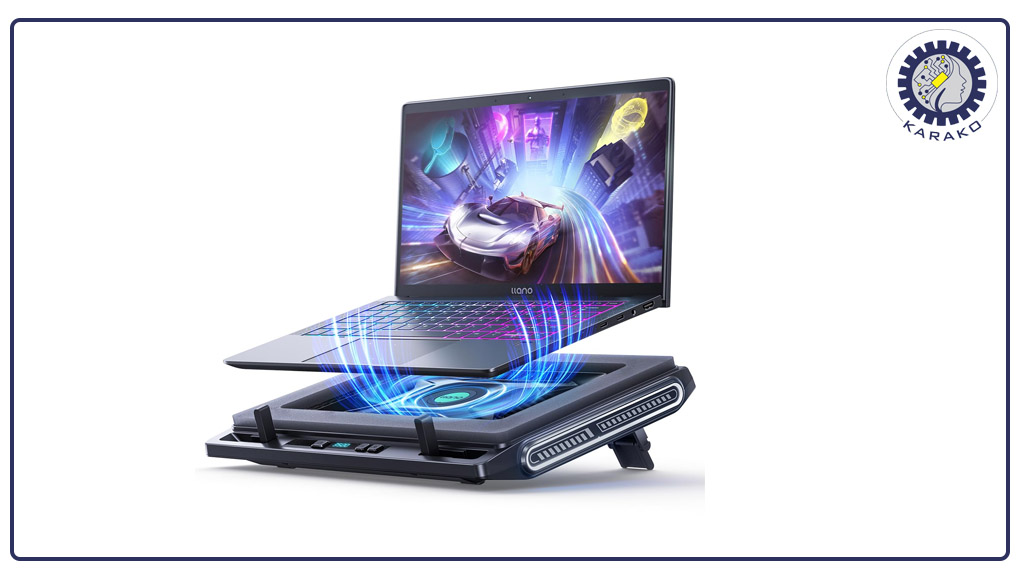
استفاده از کولینگ پد بهعنوان راهکار مکمل
کولینگ پد بهعنوان یک راهکار بیرونی، جریان هوای اضافی را به بدنه زیرین لپ تاپ هدایت میکند. اثرگذاری آن وابسته به طراحی ورودی هوای دستگاه است.
بهصورت علمی:
- کولینگ پد دمای منبع گرما را اصلاح نمیکند
- اما با کاهش دمای محیط اطراف، دفع حرارت را تسهیل میکند
- معمولاً کاهش دما در بازه محدود ولی پایدار رخ میدهد
کولینگ پد زمانی مؤثر است که سیستم خنککننده داخلی سالم باشد. در غیر این صورت، نقش آن صرفاً موقتی است و از ریشه مانع داغ شدن لپ تاپ نمیشود.
جلوگیری از داغ شدن لپ تاپ حاصل یک اقدام واحد نیست، بلکه نتیجه اجرای همزمان مجموعهای از راهکارهای سختافزاری، نرمافزاری و رفتاری است. هرچه این زنجیره کاملتر اجرا شود، پایداری حرارتی لپ تاپ و طول عمر مادربرد و پردازنده بهطور محسوسی افزایش خواهد یافت.
همچنین بخوانید:
داغ شدن لپ تاپ در بازی ها و رندرینگ
داغ شدن لپ تاپ در سناریوهایی مانند بازیهای سنگین، رندرینگ سهبعدی، تدوین ویدئو و محاسبات گرافیکی سنگین، یک پدیده تصادفی یا غیرعادی نیست، بلکه نتیجه مستقیم فشار همزمان و مداوم بر CPU و GPU است. تفاوت اصلی این نوع افزایش دما با استفادههای عادی، در «پایداری بار پردازشی» و «مدتزمان تولید حرارت» نهفته است.
در این شرایط، لپ تاپ نهتنها گرمای بیشتری تولید میکند، بلکه فرصت کافی برای دفع آن نیز ندارد؛ موضوعی که اگر مدیریت نشود، به افت عملکرد و استهلاک سختافزار منجر خواهد شد.
لانگتیل تخصصی برای گیمرها
اگر بخواهیم این بخش را از دید جستوجوی کاربر هدفگیری کنیم، مهمترین پرسشهای لانگتیل در ذهن گیمرها و کاربران حرفهای معمولاً حول این محورها شکل میگیرد:
- چرا داغ شدن لپ تاپ در بازی های سنگین طبیعی به نظر میرسد ولی نگرانکننده است؟
- آیا دمای بالای لپ تاپ گیمینگ به سختافزار آسیب میزند؟
- چطور بدون افت FPS، خنک شدن لپ تاپ در بازی را کنترل کنیم؟
این سؤالات مستقیماً به هسته تجربه کاربری گیمینگ مربوط هستند و پاسخ علمی به آنها، ارزش محتوای مرجع را چند برابر میکند.
چرا لپ تاپ هنگام بازی داغ میشود؟
در بازیها و رندرینگ، پردازنده گرافیکی تقریباً بهصورت پیوسته در بار کامل یا نزدیک به حداکثر توان خود فعالیت میکند. همزمان، CPU نیز وظیفه پردازش منطق بازی، فیزیک، هوش مصنوعی و هماهنگی دادهها را بر عهده دارد.
از نظر فنی:
- GPU در بار گرافیکی پایدار، بیشترین سهم تولید حرارت را دارد
- CPU با فرکانسهای بالا از حالتهای کممصرف خارج میشود
- مدار تغذیه روی مادربرد لپتاپ تحت فشار الکتریکی و حرارتی قرار میگیرد
بر خلاف دسکتاپ، فضای محدود شاسی لپ تاپ اجازه استفاده از هیتسینکهای بزرگ و جریان هوای پرحجم را نمیدهد. بنابراین، گرما سریعتر انباشته میشود و احتمال داغ شدن لپ تاپ بهمراتب بالاتر میرود.
نکته مهم این است که در بسیاری از بازیها، دما نه بهصورت لحظهای، بلکه بهصورت پایدار و تجمعی افزایش مییابد؛ عاملی که بیشترین نقش را در فرسایش قطعات ایفا میکند.
چگونه دمای لپ تاپ گیمینگ را کنترل کنیم؟
کنترل دمای لپ تاپ در سناریوهای گیمینگ و رندرینگ، نیازمند نگاه سیستماتیک است. تمرکز صرف روی یک راهکار، معمولاً نتیجه پایدار ایجاد نمیکند.
از دید علمی، هدف اصلی این است که:
- گرمای تولیدشده سریعتر دفع شود
- پردازندهها از ورود مداوم به Thermal Throttling جلوگیری کنند
- تعادل بین عملکرد و دما حفظ شود
در لپ تاپهای گیمینگ، کنترل دما معمولاً از طریق ترکیب اقدامات زیر معنا پیدا میکند:
- بهینهسازی شرایط فیزیکی تهویه
- مدیریت بار پردازشی بازی یا نرمافزار
- جلوگیری از افزایش دمای محیط اطراف دستگاه
اگر این تعادل برقرار نشود، نتیجه معمولاً چیزی جز افزایش داغ شدن لپ تاپ، افت FPS، لگهای ناگهانی و در بلندمدت، کاهش عمر مادربرد لپتاپ و باتری نخواهد بود.
چه زمانی داغ شدن لپ تاپ غیرعادی است و باید تعمیر شود؟
همه موارد داغ شدن لپ تاپ الزاماً نشانه خرابی نیستند. افزایش دما هنگام بازی، رندرینگ یا پردازشهای سنگین، تا حد مشخصی طبیعی تلقی میشود. اما مشکل از جایی شروع میشود که گرما از یک «واکنش موقتی» به یک «وضعیت پایدار و تکرارشونده» تبدیل شود. در این نقطه، دیگر هدف صرفاً خنک شدن لپ تاپ نیست، بلکه جلوگیری از آسیب سختافزاری است.
مرز میان داغ شدن طبیعی و غیرعادی، معمولاً با علائمی مشخص میشود که نادیده گرفتن آنها، هزینه تعمیر را در آینده بهطور جدی افزایش میدهد.
زمان مراجعه به تعمیرکار
اگر لپ تاپ در شرایط استفاده عادی، بدون اجرای بازی یا نرمافزارهای سنگین، بهطور محسوسی داغ میشود، این وضعیت دیگر در محدوده طبیعی قرار ندارد. افزایش دما در حالت وبگردی، تماشای ویدئو یا اجرای نرمافزارهای سبک، معمولاً نشانهای از اختلال در سیستم خنککننده یا مدیریت توان است.
یکی از نشانههای کلیدی، بالا ماندن دما حتی پس از پایان بار پردازشی است. اگر پس از بستن برنامههای سنگین، فنها همچنان با شدت بالا کار میکنند و بدنه لپ تاپ خنک نمیشود، به احتمال زیاد دفع حرارت بهدرستی انجام نمیگیرد. این مشکل اغلب ریشه در تجمع گرد و غبار، خشکشدن خمیر حرارتی یا ضعف عملکرد فن دارد.
همچنین زمانی که داغ شدن لپ تاپ با خاموش شدن ناگهانی، ریستارت خودکار یا افت شدید عملکرد همراه میشود، دستگاه عملاً در وضعیت محافظتی قرار گرفته است. در این شرایط، مراجعه به تعمیرکار نه یک انتخاب، بلکه یک ضرورت فنی محسوب میشود.
نشانه هایی که نباید نادیده گرفته شوند
برخی علائم، بهطور مستقیم هشدار میدهند که ساختار حرارتی لپ تاپ از تعادل خارج شده و ادامه استفاده میتواند به قطعات اصلی آسیب بزند.
یکی از این نشانهها، کاهش محسوس سرعت سیستم بدون دلیل مشخص است. زمانی که لپ تاپ در اجرای کارهای ساده نیز کند عمل میکند، معمولاً به این معناست که CPU یا GPU بهطور مداوم در وضعیت Thermal Throttling قرار گرفتهاند. این وضعیت، اگر طولانی شود، به استهلاک پردازنده و مدارهای تغذیه روی مادربرد لپتاپ منجر خواهد شد.
داغ شدن غیرعادی بدنه، بهویژه در بخشهایی خارج از نواحی معمول خروج هوا، نیز یک علامت جدی است. انتقال گرما به قسمتهایی مانند کیبورد یا زیر دست، اغلب نشاندهنده ضعف در مسیر خروج حرارت یا توزیع نامناسب آن روی مادربرد لپتاپ است.
افزایش دائمی صدای فن، حتی در حالت بیکار، نشانه دیگری است که نباید نادیده گرفته شود. فن زمانی بهطور مداوم با دور بالا کار میکند که سیستم خنککننده توان جبران گرمای تولیدشده را از دست داده باشد، نه زمانی که همهچیز طبیعی است.
در نهایت، اگر داغ شدن لپ تاپ با کاهش عمر باتری یا افت ناگهانی درصد شارژ همراه شود، این موضوع میتواند نشاندهنده تأثیر مستقیم گرما بر مدارهای تغذیه و باتری باشد؛ مشکلی که معمولاً بدون سرویس تخصصی برطرف نمیشود.
سخن آخر با شما عزیزان
داغ شدن لپ تاپ پدیدهای تصادفی یا صرفاً وابسته به اجرای برنامههای سنگین نیست، بلکه نتیجه مستقیم تعامل میان طراحی سختافزاری، شرایط محیطی و شیوه استفاده کاربر از لپ تاپ است. در این مطلب، داغ شدن از سطح یک مشکل ظاهری فراتر رفت و بهعنوان یک هشدار فنی بررسی شد که میتواند عملکرد، پایداری و عمر مفید قطعات کلیدی دستگاه را تحت تأثیر قرار دهد.
بررسی علل فیزیکی و نرمافزاری نشان داد که اختلال در سیستم خنککننده، تجمع گرد و غبار، فرسودگی خمیر حرارتی و مدیریت نادرست بار پردازشی، از مهمترین عوامل ایجاد داغ شدن لپ تاپ هستند. در سناریوهایی مانند بازی و رندرینگ، فشار پایدار بر CPU و GPU اگر بدون کنترل حرارتی مناسب ادامه یابد، به افت عملکرد و ورود مداوم سیستم به وضعیتهای محافظتی منجر میشود.
در کنار آن، نقش خطاهای رایج کاربری مانند استفاده از لپ تاپ روی سطوح نامناسب، بیتوجهی به صدای فن و عدم سرویس دورهای، بهعنوان عوامل تشدیدکننده گرما بهطور دقیق تحلیل شد. این اشتباهات ساده، در بلندمدت فشار مستقیمی بر مادربرد لپتاپ، باتری و مدارهای تغذیه وارد میکنند.
در نهایت، تشخیص مرز میان داغ شدن طبیعی و غیرعادی، اصلیترین نقطه تصمیمگیری برای مراجعه به تعمیرکار است. زمانی که افزایش دما بدون بار سنگین اتفاق میافتد یا با افت عملکرد و خاموشی ناگهانی همراه میشود، نادیده گرفتن آن میتواند هزینههای جدیتری در آینده به همراه داشته باشد. مدیریت حرارت، در واقع بخشی جداییناپذیر از نگهداری اصولی لپ تاپ محسوب میشود.