
صفحه آبی لپ تاپ (Blue Screen) چیست؟بررسی جامع و راه حل ها

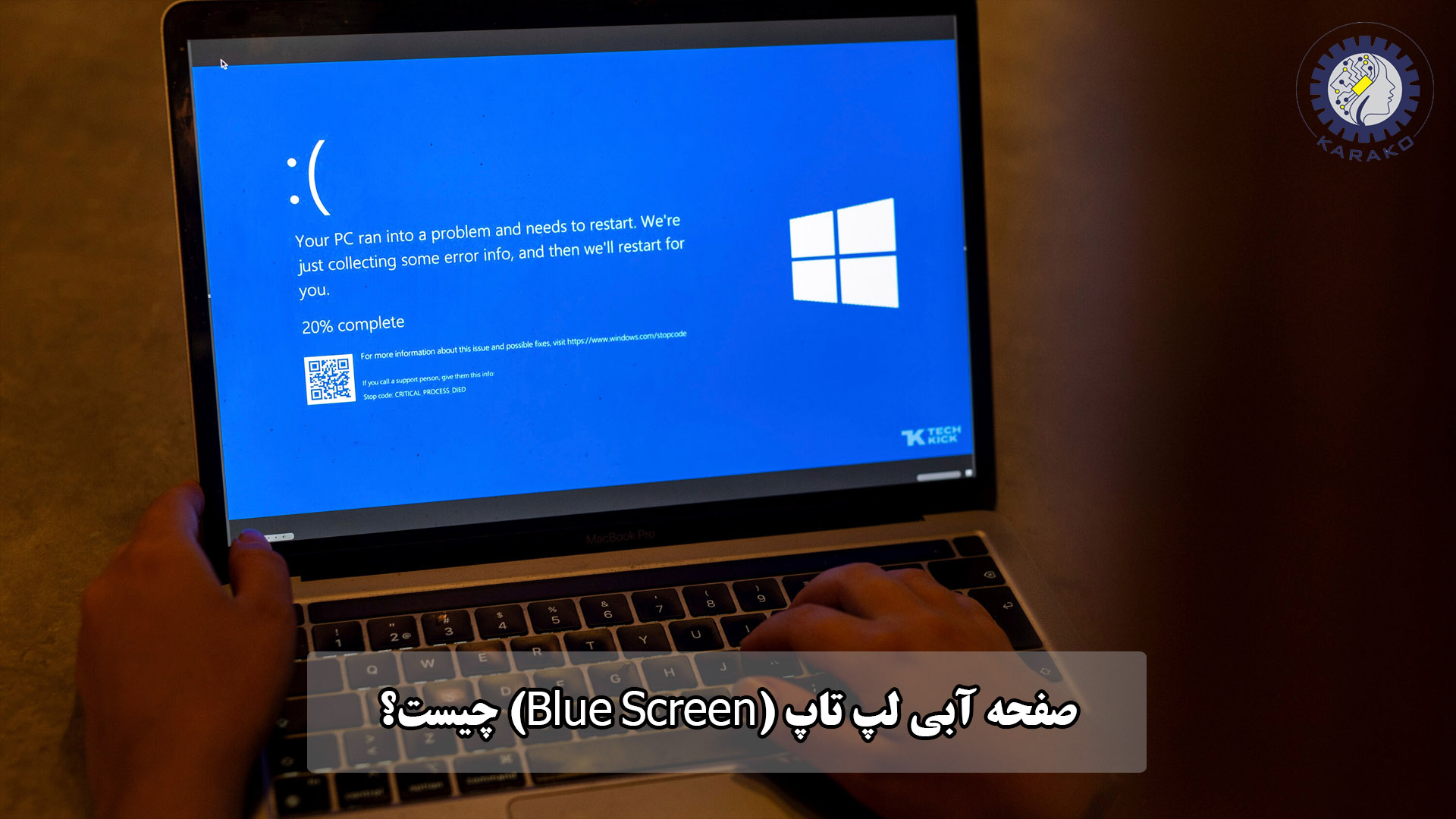
صفحه آبی لپ تاپ چیست و چرا اتفاق میافتد؟
صفحه آبی لپ تاپ (Blue Screen of Death یا BSOD) یک مکانیزم حفاظتی در سطح هسته سیستمعامل ویندوز است. زمانی که ویندوز با خطایی روبهرو میشود که ادامه اجرا میتواند باعث آسیب به دادهها یا سختافزار شود، عمداً سیستم را متوقف کرده و صفحه آبی نمایش میدهد.
برخلاف تصور عمومی، صفحه آبی «خرابی ساده ویندوز» نیست؛ بلکه نشانهای از اختلال عمیق در ارتباط بین سیستمعامل و سختافزار است. این خطا معمولاً زمانی رخ میدهد که:
- یک درایور بهصورت نادرست به حافظه دسترسی پیدا میکند
- سختافزار (مثل رم یا CPU) رفتاری خارج از استاندارد دارد
- داغ شدن لپ تاپ باعث ناپایداری سیستم شود
- خطایی در سطح مادربرد لپ تاپ یا مسیرهای ارتباطی آن بهوجود آید
ویندوز در این شرایط برای جلوگیری از تخریب زنجیرهای اطلاعات، سیستم را کرش میکند و با نمایش Stop Code تلاش میکند ماهیت خطا را گزارش دهد.
نکته مهم این است که صفحه آبی یک «اخطار» است، نه لزوماً یک «مرگ دائمی سیستم»؛ اما تکرار آن معمولاً نشانه یک مشکل ریشهای حلنشده است.
فرق صفحه آبی لپ تاپ (Blue Screen) با ریست ناگهانی یا فریز شدن لپ تاپ
خیلی از کاربران این سه وضعیت را یکی میدانند، در حالی که از نظر فنی کاملاً متفاوت هستند و هرکدام منشأ خاص خودشان را دارند.
Blue Screen (صفحه آبی)
- کنش آگاهانه سیستمعامل برای توقف اجباری
- همراه با Stop Code و گاهی نام فایل معیوب
- معمولاً ناشی از درایور، رم، CPU یا مادربرد لپ تاپ
- قابل ردیابی و تحلیل از طریق لاگها
➡ یعنی ویندوز متوجه خطر شده و خودش سیستم را خوابانده است.
ریست ناگهانی
- قطع لحظهای عملکرد بدون هشدار
- اغلب بدون پیام یا لاگ مشخص
- شایع در این شرایط:
- ناپایداری منبع تغذیه
- اتصال کوتاه
- داغ شدن لپ تاپ شدید
- اختلالات سختافزاری سطح پایین
➡ در این حالت، سیستم حتی فرصت اخطار هم پیدا نمیکند.
فریز شدن (Hang / Freeze)
- سیستم روشن میماند ولی پاسخگو نیست
- موس یا تصویر قفل میشود
- اغلب ناشی از:
- فشار بیشازحد نرمافزاری
- باگ برنامهها
- کمبود منابع (RAM / VRAM)
- مدیریت ضعیف حرارت و خنک شدن لپ تاپ
درایورهای ناسازگار یا معیوب
درایورها مهمترین واسطه بین ویندوز و سختافزار لپ تاپ هستند. هر درایور مستقیماً در سطح Kernel اجرا میشود؛ بنابراین کوچکترین خطا در آن میتواند باعث کرش سیستم و نمایش صفحه آبی شود.
مشکلات درایوری معمولاً در این شرایط رخ میدهند:
- نصب درایور اشتباه برای مدل یا نسخه نادرست ویندوز
- استفاده از درایورهای قدیمی و ناسازگار با نسخه جدید ویندوز
- نصب درایورهای غیررسمی یا دستکاریشده
- تداخل بین درایور کارت گرافیک، شبکه یا چیپست
علت خطرناک بودن این بخش این است که درایور معیوب بدون هیچ هشدار قبلی به حافظه محافظتشده دسترسی پیدا میکند. وقتی ویندوز متوجه این دسترسی غیرمجاز میشود، برای جلوگیری از آسیب بیشتر، صفحه آبی را فعال میکند.
نکته مهم: بیشترین آمار BSOD در لپ تاپها مربوط به درایورهای کارت گرافیک، چیپست و شبکه است، نه درایورهای معمولی جانبی.
بهروزرسانی ناقص ویندوز
آپدیتهای ویندوز برخلاف ظاهر سادهشان، تغییرات عمیقی در ساختار سیستمعامل ایجاد میکنند. اگر این فرآیند ناقص انجام شود، احتمال بروز صفحه آبی در لپ تاپ بهطور قابلتوجهی افزایش پیدا میکند.
بهروزرسانی ناقص معمولاً به دلایل زیر اتفاق میافتد:
- قطع شدن ناگهانی برق یا خاموش شدن سیستم حین آپدیت
- نبود فضای کافی روی درایو C
- اختلال در دانلود فایلهای آپدیت
- ناسازگاری آپدیت جدید با درایورها یا سختافزار
در چنین حالتی، ویندوز ممکن است با فایلهای سیستمی نیمهنصبشده بالا بیاید. این وضعیت باعث میشود برخی سرویسهای حیاتی یا درایورها نتوانند بهدرستی بارگذاری شوند و نتیجه آن کرش سیستم در قالب صفحه آبی خواهد بود.
این نوع BSOD معمولاً:
- بعد از اولین ریستارت پس از آپدیت ظاهر میشود
- یا بهصورت تصادفی در ساعات اول کار با سیستم خود را نشان میدهد
ناسازگاری نرمافزارها با سیستمعامل
برخی نرمافزارها—خصوصاً ابزارهای قدیمی یا برنامههایی که دسترسی عمیق سیستمی دارند—میتوانند باعث ناپایداری شدید در لپ تاپ شوند. این مشکل زمانی جدی میشود که نرمافزار به منابعی دسترسی پیدا کند که با نسخه فعلی ویندوز سازگار نیست.
نمونههای رایج این دسته از نرمافزارها:
- آنتیویروسها و فایروالهای قدیمی
- ابزارهای کرک، فعالساز یا دستکاری رجیستری
- برنامههای مانیتورینگ سختافزار غیر استاندارد
- نرمافزارهای مخصوص ویندوزهای قدیمی (Windows 7 یا 8)
این برنامهها معمولاً در زمان اجرا، درایور یا سرویس خاصی را در سطح Kernel بارگذاری میکنند. اگر این لایه با ساختار جدید ویندوز همخوانی نداشته باشد، کرش سیستم اجتنابناپذیر میشود.
نکته مهم این است که بسیاری از این نرمافزارها:
- در ظاهر بدون مشکل اجرا میشوند
- اما تحت فشار، اجرای همزمان چند برنامه یا حتی پس از چند ساعت کار، باعث صفحه آبی میشوند
مشکلات سختافزاری
وقتی صفحه آبی لپ تاپ ناشی از مشکل سختافزاری باشد، معمولاً با ناپایداری واقعی در عملکرد فیزیکی سیستم طرف هستیم، نه صرفاً یک خطای نرمافزاری قابل اصلاح. این دسته از مشکلات اغلب بهصورت تصادفی ظاهر میشوند، الگوی مشخصی ندارند و با ریست یا نصب مجدد ویندوز بهطور کامل برطرف نمیشوند.
مشکلات سختافزاری مستقیماً اجزای حیاتی سیستم را درگیر میکنند؛ بنابراین ویندوز هنگام تشخیص رفتار غیرعادی، برای جلوگیری از آسیب بیشتر، سیستم را با صفحه آبی متوقف میکند. در لپ تاپها، بهعلت فضای فشرده، گرما و محدودیت طراحی، این نوع خطاها شایعتر از سیستمهای دسکتاپ هستند.
خرابی یا ناپایداری RAM
RAM یکی از شایعترین دلایل ایجاد صفحه آبی لپ تاپ است، چون هر خطایی در حافظه مستقیماً به هسته ویندوز منتقل میشود. اگر دادهای که سیستمعامل انتظار دارد سالم باشد، بهشکل نادرست از RAM خوانده شود، ویندوز بلافاصله کرش میکند.
نشانههای رایج ناپایداری یا خرابی RAM:
- صفحه آبیهای تصادفی با Stop Codeهای مرتبط با حافظه
- کرش هنگام اجرای چند برنامه همزمان
- ریست شدن سیستم بدون الگوی ثابت
- خطا هنگام بوت یا زیر بار پردازشی
در لپ تاپهایی که RAM آنها آنبورد یا ترکیبی (Onboard + اسلات) است، مشکل پیچیدهتر میشود؛ زیرا:
- امکان جابهجایی یا تست سریع وجود ندارد
- فشار حرارتی مستقیمتری به ماژول حافظه وارد میشود
حتی اگر RAM بهظاهر سالم باشد، ناپایداری ولتاژ یا گرما میتواند باعث بروز خطاهای موقتی شود که نتیجه آن صفحه آبی است.
داغ شدن لپ تاپ و ناپایداری پردازنده
داغ شدن لپ تاپ یکی از علتهای پنهان اما بسیار جدی صفحه آبی است. زمانی که CPU یا GPU به دمای بحرانی نزدیک میشود، سیستم برای جلوگیری از آسیب سختافزاری وارد فاز محافظتی میشود.
در این شرایط:
- فرکانس پردازنده ناپایدار میشود
- محاسبات با خطا انجام میگیرند
- و کرش سیستم بهصورت BSOD رخ میدهد
برخلاف خاموشی ناگهانی که بیشتر جنبه حفاظتی دارد، صفحه آبی در اثر گرما معمولاً نشانه ناپایداری محاسباتی است؛ یعنی پردازنده قادر به اجرای صحیح دستورات نیست.
عوامل تشدیدکننده:
- گردوغبار در سیستم خنککننده
- خشک شدن خمیر سیلیکون
- طراحی ضعیف خنککننده
- عدم استفاده از کولینگ پد لپ تاپ در لودهای سنگین
در بارهای پردازشی مثل بازی و رندر، اگر خنک شدن لپ تاپ بهدرستی انجام نشود، صفحه آبی میتواند زنگ خطر اولیه قبل از آسیب جدیتر باشد.
مشکلات مادربرد لپ تاپ
مادربرد لپ تاپ مرکز ارتباط تمام قطعات است و هرگونه بیثباتی در آن میتواند باعث صفحه آبی شود. این نوع مشکل معمولاً پیچیدهترین و پرهزینهترین سناریو بهشمار میرود.
شایعترین عوامل ایجاد مشکل در مادربرد:
- نوسان ولتاژ در مدارهای تغذیه
- آسیب دیدن چیپست یا مدار RAM
- لحیمسردی یا ترکهای میکروسکوپی
- آسیب ناشی از گرما یا رطوبت
مشکلات مادربردی اغلب ویژگیهای زیر را دارند:
- BSODهای غیرقابل پیشبینی
- بروز خطا در شرایط مختلف و نامشخص
- همراهی با ریست ناگهانی، فریز یا عدم بوت
در این حالت، هیچ آپدیت یا نصب مجدد ویندوزی مشکل را بهطور ریشهای حل نمیکند، چون منبع خطا در سطح فیزیکی قرار دارد.
خرابی هارد یا SSD
حافظه ذخیرهسازی نقش مستقیم در پایداری سیستمعامل لپ تاپ دارد. اگر ویندوز نتواند فایلهای سیستمی یا Page File را بهدرستی بخواند یا بنویسد، نتیجه آن میتواند صفحه آبی باشد.
علائم خرابی هارد یا SSD:
- صفحه آبی هنگام بوت یا خاموش شدن
- هنگ کردن سیستم قبل از BSOD
- زمانبر شدن شدید لود ویندوز
- صداهای غیرعادی در هاردهای مکانیکی
در SSDها، خرابی کنترلر یا افت سلامت حافظه فلش میتواند باعث بروز خطاهای ناگهانی و غیرقابل پیشبینی شود، بهخصوص زمانی که سیستم تحت لود قرار میگیرد.
نکته مهم این است که خرابی حافظه ذخیرهسازی معمولاً تدریجی شروع میشود، اما نادیده گرفتن آن میتواند در نهایت به صفحه آبیهای مکرر و از دست رفتن اطلاعات منجر شود.
نقش داغ شدن لپ تاپ در ایجاد صفحه آبی
برخلاف تصور رایج، داغ شدن لپ تاپ فقط به کاهش سرعت یا صدای زیاد فن محدود نمیشود. وقتی دمای قطعات حیاتی از محدوده ایمن عبور میکند، پایداری محاسباتی سیستم بههم میریزد و سیستمعامل وارد فاز خطاهای بحرانی میشود. یکی از خروجیهای مستقیم این وضعیت، نمایش صفحه آبی است.
در لپ تاپها بهدلیل فضای فشرده، مسیرهای محدود دفع حرارت و وابستگی شدید قطعات به هم، گرما میتواند زنجیرهای از اختلالات ایجاد کند؛ اختلالاتی که در نهایت به کرش هسته ویندوز ختم میشود.
همچنین بخوانید:
داغ شدن لپ تاپ | راه های جلوگیری و خنک کردن لپ تاپ
خرابی فن لپ تاپ؛ علائم، دلایل و زمان تعویض
چرا گرما باعث BSOD میشود؟
علت اصلی ایجاد صفحه آبی در اثر گرما، ناپایداری در اجرای صحیح دستورات پردازشی است. پردازندهها برای کار در بازه دمایی مشخصی طراحی شدهاند. زمانی که دما از این بازه خارج شود، احتمال بروز خطا در محاسبات بهشدت افزایش پیدا میکند.
وقتی داغ شدن لپ تاپ به سطح بحرانی میرسد:
- زمانبندی دستورات CPU دچار اختلال میشود
- پاسخدهی حافظه کش ناپایدار میگردد
- ارتباط بین پردازنده و RAM با خطا همراه میشود
در این وضعیت، ویندوز با دادههایی مواجه میشود که از نظر منطقی معتبر نیستند. چون این خطا در سطح Kernel اتفاق میافتد، سیستمعامل امکان اصلاح یا دور زدن مشکل را ندارد و برای جلوگیری از آسیب جدیتر، صفحه آبی را فعال میکند.
نکته مهم این است که BSOD ناشی از گرما معمولاً قبل از آسیب دائمی رخ میدهد و نقش هشدار اولیه را ایفا میکند.
ارتباط CPU و GPU با کرش سیستم
CPU و GPU اصلیترین منابع تولید گرما در هر لپ تاپ هستند و بیشترین نقش را در بروز صفحه آبی مرتبط با دما دارند. وقتی این دو قطعه تحت فشار کاری سنگین قرار میگیرند، کوچکترین ضعف در سیستم خنککننده میتواند باعث ناپایداری شود.
در CPU، گرمای بیش از حد میتواند باعث شود:
- دستورها بهصورت ناقص اجرا شوند
- وقفههای سیستمی بهدرستی مدیریت نشوند
- Threadهای سیستمی در زمان اشتباه متوقف شوند
در GPU نیز شرایط مشابهی وجود دارد، بهویژه هنگام بازی یا رندر:
- خطای محاسبات گرافیکی به Kernel منتقل میشود
- درایور گرافیک دچار کرش میشود
- و این کرش بهصورت صفحه آبی نمایش داده میشود
نکته کلیدی اینجاست که بسیاری از BSODهای مرتبط با کارت گرافیک، در ظاهر به درایور نسبت داده میشوند، اما در واقع ریشه اصلی آنها داغ شدن لپ تاپ است، نه خود درایور.
آیا کولینگ پد لپ تاپ از صفحه آبی لپ تاپ جلوگیری میکند؟
کولینگ پد لپ تاپ بهتنهایی یک راهحل معجزهآسا نیست، اما در شرایط درست میتواند نقش مؤثری در کاهش احتمال صفحه آبی ناشی از گرما داشته باشد. عملکرد اصلی کولینگ پد، بهبود جریان هوای ورودی و کمک به دفع حرارت از زیر بدنه است.
در این سناریوها، استفاده از کولینگ پد بیشترین تأثیر را دارد:
- طراحی ضعیف ورودی هوا در بدنه لپ تاپ
- استفاده طولانیمدت تحت لود سنگین
- انسداد نسبی مسیرهای هوا بهدلیل طراحی یا سطح قرارگیری
با بهبود خنک شدن لپ تاپ:
- دمای CPU و GPU پایینتر تثبیت میشود
- ناپایداری حرارتی کاهش مییابد
- و احتمال کرش سیستم در لایه Kernel کمتر میشود
البته باید توجه داشت که اگر مشکل اصلی از خمیر سیلیکون خشکشده، گردوغبار شدید یا نقص سختافزاری باشد، کولینگ پد تنها نقش کمکی دارد و نمیتواند علت ریشهای صفحه آبی را برطرف کند.
همچنین بخوانید:
راهنمای جامع خرید کولینگ پد لپ تاپ
رایجترین Stop Codeهای صفحه آبی لپ تاپ
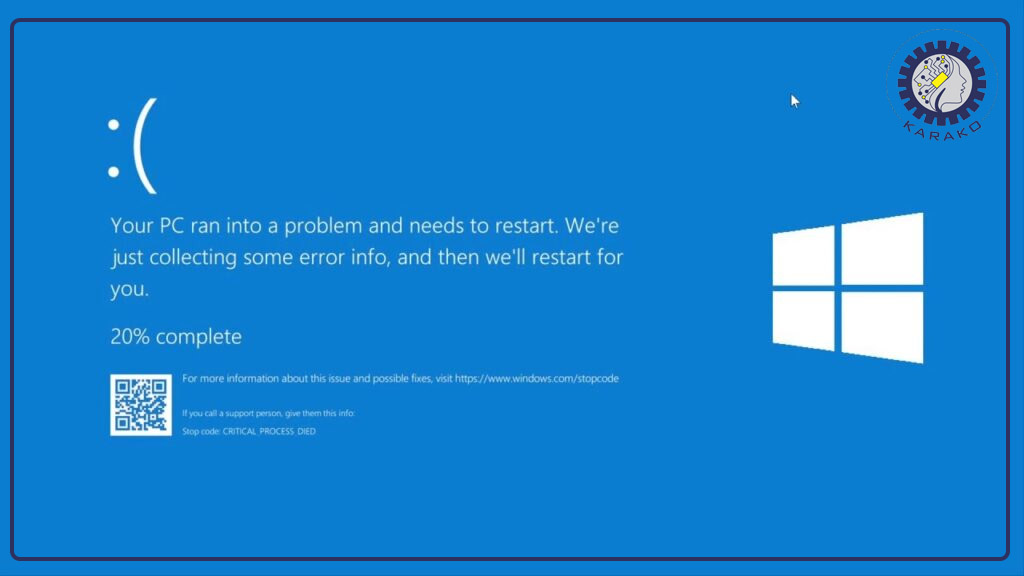
Stop Codeها در واقع اسم رمز خطاهای کرنل ویندوز هستند. هر کد نشان میدهد سیستم دقیقاً در کدام لایه و بهخاطر چه نوع ناپایداری متوقف شده است. شناخت این کدها کمک میکند خیلی سریع تشخیص بدهیم مشکل نرمافزاری است یا سختافزاری، و آیا داغ شدن لپ تاپ در ماجرا نقش دارد یا نه.رایج ترین این ارورها عبارتند از:
MEMORY_MANAGEMENT
IRQL_NOT_LESS_OR_EQUAL
SYSTEM_SERVICE_EXCEPTION
CRITICAL_PROCESS_DIED
WHEA_UNCORRECTABLE_ERROR
MEMORY_MANAGEMENT
این Stop Code نشاندهنده وجود خطا در مدیریت حافظه توسط ویندوز است. برخلاف تصور رایج، این خطا فقط به RAM خراب مربوط نمیشود، بلکه هر عاملی که باعث شود دادهها در حافظه ناپایدار شوند میتواند این BSOD را ایجاد کند.
دلایل فنی متداول:
- خرابی یا ناپایداری RAM
- اورکلاک یا ولتاژ نامناسب حافظه
- خطای CPU در مدیریت حافظه
- داغ شدن لپ تاپ و افزایش خطای ماژولهای حافظه
در لپ تاپها، گرمای بیش از حد میتواند باعث شود سلولهای حافظه بهدرستی پاسخ ندهند؛ نتیجه آن خواندن داده اشتباه و کرش فوری کرنل است. اگر این Stop Code در زمان لود سنگین ظاهر میشود، احتمال نقش گرما بسیار بالاست.
IRQL_NOT_LESS_OR_EQUAL
این خطا زمانی رخ میدهد که یک درایور یا ماژول سیستمی در سطح دسترسی غیرمجاز حافظه را فراخوانی کند. IRQL به زبان ساده به این معناست که چه چیزی در چه اولویتی اجازه دسترسی دارد.
دلایل رایج:
- درایور معیوب یا ناسازگار
- خطای سختافزاری در RAM
- ناپایداری CPU
- نقص در مادربرد لپ تاپ
نکته مهم اینجاست که در بسیاری از موارد، ریشه اصلی این خطا حرارتی است. وقتی پردازنده بهعلت داغ شدن لپ تاپ ناپایدار میشود، کنترل دسترسی حافظه دچار اختلال شده و ویندوز این Stop Code را فعال میکند.
SYSTEM_SERVICE_EXCEPTION
این Stop Code نشان میدهد یک سرویس سیستمی ویندوز هنگام اجرای دستورات حیاتی با خطای غیرقابل کنترل مواجه شده است. این خطا معمولاً در مرز بین نرمافزار و سختافزار اتفاق میافتد.
علتهای اصلی:
- درایور گرافیک یا چیپست معیوب
- ناسازگاری آپدیت ویندوز
- خطا در GPU
- داغ شدن لپ تاپ تحت بارکاری
در لپ تاپهایی که هنگام بازی یا کار گرافیکی دچار صفحه آبی میشوند، این Stop Code بسیار شایع است. در ظاهر مشکل نرمافزاری بهنظر میرسد، اما در عمل، ناپایداری حرارتی GPU عامل اصلی کرش است.
CRITICAL_PROCESS_DIED
این Stop Code زمانی ظاهر میشود که یکی از پردازشهای حیاتی ویندوز ناگهان متوقف یا کرش شود. این فرآیندها ستون فقرات سیستمعامل هستند و قطع شدن آنها یعنی ادامه کار ممکن نیست.
دلایل معمول:
- خرابی فایلهای سیستمی
- خطای حافظه
- اختلال در CPU
- مشکل در ذخیرهساز (SSD یا هارد)
در سناریوهای مرتبط با داغ شدن لپ تاپ، افزایش دما میتواند باعث شود پردازنده یا حافظه داده اشتباه تولید کند و در نتیجه، یک فرآیند حیاتی از کار بیفتد. این خطا معمولاً نشانه ناسازگاری پایدار سیستم است، نه یک باگ ساده.
WHEA_UNCORRECTABLE_ERROR
این Stop Code یکی از جدیترین خطاهای صفحه آبی است. WHEA بهصورت مستقیم به خطای سختافزاری غیرقابل اصلاح اشاره میکند و تقریباً همیشه ریشه فیزیکی دارد.
شایعترین دلایل:
- ناپایداری شدید CPU یا GPU
- مشکل در مدار تغذیه
- خرابی یا ضعف در مادربرد لپ تاپ
- افزایش دمای بیش از حد قطعات
در بسیاری از لپ تاپها، این خطا زمانی رخ میدهد که خنک شدن لپ تاپ بهشدت ناکارآمد شده و قطعه به محدوده خطرناک دمایی رسیده است. در این حالت، صفحه آبی نه خطای نرمافزاری، بلکه واکنش حفاظتی سیستم محسوب میشود.
چگونه علت صفحه آبی لپ تاپ را تشخیص دهیم؟
برخلاف تصور، صفحه آبی لپ تاپ یک خطای تصادفی نیست. ویندوز تقریباً همیشه قبل از کرش، اطلاعات دقیقی از علت مشکل ذخیره میکند. اگر این دادهها بهدرستی بررسی شوند، در بیشتر موارد میتوان تشخیص داد مشکل از نرمافزار است یا سختافزار، و آیا داغ شدن لپ تاپ در ایجاد خطا نقش داشته یا نه.
تشخیص درست، یعنی جلوگیری از تعمیر اشتباه، تعویض بیدلیل قطعات و اتلاف هزینه.
بررسی Stop Code و پیام خطا
اولین و سریعترین سرنخ، همان Stop Codeای است که روی صفحه آبی نمایش داده میشود. این کد معمولاً در پایین صفحه آبی ظاهر میشود و مستقیماً نوع خطا را مشخص میکند.
مثلاً:
MEMORY_MANAGEMENTIRQL_NOT_LESS_OR_EQUALWHEA_UNCORRECTABLE_ERROR
نکات مهم در تحلیل Stop Code:
- اگر خطا تکرارشونده و با یک کد ثابت است → احتمال سختافزاری بودن بالاست
- اگر کدها متنوع و پراکندهاند → معمولاً مشکل نرمافزاری یا درایور است
- اگر BSOD هنگام لود سنگین رخ میدهد → باید به داغ شدن لپ تاپ شک کرد
در بعضی لپ تاپها Stop Code فقط چند ثانیه نمایش داده میشود. بهتر است ریاستارت خودکار بعد از BSOD را غیرفعال کنید تا فرصت ثبت دقیق کد را داشته باشید.
تحلیل فایل Minidump
پس از هر صفحه آبی، ویندوز یک فایل گزارش در مسیر زیر ذخیره میکند:
C:\Windows\Minidump
این فایلها حاوی اطلاعات فنی کرش هستند و دقیقترین راه تشخیص علت BSOD محسوب میشوند.
روش تحلیل ساده برای کاربران عادی:
- استفاده از ابزار BlueScreenView
- مشاهده نام فایل یا درایوری که باعث کرش شده
- بررسی تکرار یک فایل خاص در چند Minidump مختلف
اگر در گزارشها:
- نام یک درایور مشخص تکرار شود → مشکل نرمافزاری است
- خطا به فایلهای سیستمی یا Kernel مربوط باشد → احتمال سختافزاری بودن بالاست
در موارد مرتبط با داغ شدن لپ تاپ، Minidumpها معمولاً به خطاهای CPU، مدیریت حافظه یا کرشهای عمومی Kernel اشاره میکنند، بدون اینکه یک درایور مشخص مقصر باشد.
استفاده از ابزار Event Viewer
Event Viewer دفترچه ثبت وقایع داخلی ویندوز است و اطلاعات بسیار ارزشمندی قبل و بعد از BSOD ذخیره میکند.
مسیر دسترسی:
Event Viewer > Windows Logs > System
در این بخش، باید به موارد زیر توجه کنید:
- خطاهای Critical یا Error قبل از زمان صفحه آبی
- Event IDهای مرتبط با خاموشی ناگهانی
- پیامهایی با مضمون Hardware Error یا Thermal Event
اگر قبل از صفحه آبی پیامهایی درباره:
- افزایش دما
- قطع ناگهانی سرویسها
- ریست غیرعادی پردازنده
ثبت شده باشد، احتمال نقش داغ شدن لپ تاپ بسیار زیاد است.
Event Viewer بهتنهایی علت را مشخص نمیکند، اما الگوی خطا را شفاف میسازد و کمک میکند تشخیص نهایی دقیقتر انجام شود.
روشهای عملی رفع صفحه آبی لپ تاپ
رفع صفحه آبی لپ تاپ یعنی حذف عامل ناپایداری سیستم. این عامل میتواند یک درایور ساده باشد یا یک مشکل جدی سختافزاری. مهم این است که مراحل را بهترتیب و دقیق انجام دهید؛ رد شدن از مراحل پایه، معمولاً باعث تشخیص اشتباه و هزینه اضافی میشود.
آپدیت یا نصب مجدد درایورها
درایورها یکی از شایعترین دلایل صفحه آبی هستند، مخصوصاً در لپ تاپهایی که:
- ویندوزشان تازه نصب شده
- آپدیت ویندوز انجام دادهاند
- یا درایور گرافیک دستی نصب شده
اقدامات اصولی:
- دانلود درایورها فقط از سایت رسمی سازنده لپ تاپ
- حذف کامل درایور قبلی (بهخصوص گرافیک)
- نصب نسخه پایدار، نه لزوماً جدیدترین نسخه
در BSODهایی مانند IRQL_NOT_LESS_OR_EQUAL یا SYSTEM_SERVICE_EXCEPTION، اگر یک درایور مشخص در Minidump تکرار شده باشد، اولویت همیشه با درایور است.
بررسی سلامت RAM
RAM ناسالم یا ناپایدار، یکی از خطرناکترین عوامل صفحه آبی است چون خطایش همیشه واضح نیست.
روشهای بررسی:
- اجرای Windows Memory Diagnostic
- استفاده از ابزار MemTest86 برای تست عمیق
- خارج کردن و تمیز کردن RAM (در صورت امکان)
- تست سیستم با یک ماژول RAM
نکته مهم:
در بسیاری از لپ تاپها، داغ شدن لپ تاپ باعث میشود RAM در بار کاری بالا دچار خطای موقت شود. بنابراین خطای RAM همیشه به معنای خرابی فیزیکی نیست؛ گاهی ریشه آن حرارتی است.
کنترل دما و جلوگیری از داغ شدن لپ تاپ
اگر صفحه آبی هنگام بازی، رندر، یا کار سنگین رخ میدهد، اولین مظنون گرماست.
ویندوز وقتی به ناپایداری پردازنده برسد، برای جلوگیری از آسیب شدید، سیستم را متوقف میکند.
اقدامات عملی:
- بررسی دمای CPU و GPU با نرمافزار مانیتورینگ
- تمیز کردن سیستم خنککننده
- تعویض خمیر حرارتی
- استفاده از کولینگ پد لپ تاپ (بهعنوان راهکار کمکی، نه درمان اصلی)
- قرار دادن لپ تاپ روی سطح مناسب، نه تخت یا مبل
اگر با کنترل دما، تعداد BSODها کاهش یافت یا حذف شد، مشکل تقریباً قطعی حرارتی بوده است.
بررسی هارد یا SSD
خرابی یا ناپایداری حافظه ذخیرهسازی مستقیماً با صفحه آبی در ارتباط است؛ مخصوصاً در Stop Codeهایی مثل CRITICAL_PROCESS_DIED.
روش بررسی:
- اجرای دستور
chkdsk - بررسی SMART با نرمافزارهای مانیتورینگ
- توجه به ارورها، کندی یا فریز قبل از BSOD
در لپ تاپهایی که سالها کار کردهاند، SSD ضعیفشده میتواند باعث از کار افتادن فایلهای سیستمی و کرش کرنل شود.
بازگردانی یا ریست ویندوز
اگر:
- درایورها سالماند
- RAM و دما نرمال است
- و مشکل ذخیرهسازی دیده نمیشود
آخرین مرحله منطقی، ریست نرمافزاری است.
دو انتخاب دارید:
- System Restore (بازگشت به نقطه سالم قبلی)
- Reset ویندوز بدون حذف یا با حذف فایلها
اگر بعد از ریست کامل ویندوز، صفحه آبی همچنان ادامه دارد، تقریباً میتوان گفت مشکل سختافزاری است و باید بهصورت تخصصی بررسی شود (پردازنده، RAM، یا مادربرد لپ تاپ).
چه زمانی صفحه آبی نشانه خرابی سختافزاری جدی است؟
همهی BSODها خطرناک نیستند، اما بعضی نشانهها اگر دیده شوند، یعنی سیستم از حالت ناپایداری عبور کرده و به مرحلهای رسیده که ادامه کار میتواند به قطعات داخلی لپ تاپ آسیب بزند. در این شرایط، ادامه آزمونوخطا نرمافزاری معمولاً بیفایده و حتی پرریسک است.
تکرار مداوم BSOD
اگر صفحه آبی:
- روزی چند بار تکرار میشود
- حتی بعد از ریست یا نصب مجدد ویندوز ادامه دارد
- یا Stop Codeها مدام تغییر میکنند
این وضعیت معمولاً نشانهی ناپایداری سختافزاری است، نه باگ نرمافزاری.
در چنین شرایطی بیشترین مظنونها:
- RAM نیمسوز یا ناسازگار
- CPU یا GPU ناپایدار بهعلت داغ شدن لپ تاپ
- ضعف مدارهای تغذیه روی مادربرد لپ تاپ
اگر BSOD با Stop Codeهایی مثل WHEA_UNCORRECTABLE_ERROR یا MEMORY_MANAGEMENT تکرار شود، احتمال خرابی جدی سختافزار بسیار بالاست.
وقوع صفحه آبی هنگام بوت
صفحه آبیای که قبل از ورود به ویندوز یا در همان لحظات اولیه بوت ظاهر میشود، تقریباً همیشه ریشه سختافزاری دارد.
دلایل رایج:
- خرابی RAM
- مشکل ارتباط CPU با مادربرد لپ تاپ
- نقص در چیپست یا مدار تغذیه
- خطای شدید در SSD یا هارد
در این حالت، ویندوز هنوز درایورها و نرمافزارهای جانبی را لود نکرده، پس احتمال نرمافزاری بودن مسئله بسیار کم است.
اگر لپ تاپ حتی به Safe Mode هم وارد نشود، ادامه استفاده میتواند باعث تشدید آسیب سختافزاری شود.
همراهی با ریست ناگهانی یا خاموش شدن
ترکیب صفحه آبی با:
- ریست ناگهانی بدون پیام
- خاموش شدن کامل دستگاه
- یا قطع برق لحظهای
از خطرناکترین نشانههاست و معمولاً به مشکلات زیر اشاره دارد:
- افزایش بیش از حد دما
- فعال شدن مکانیزمهای حفاظتی CPU یا GPU
- ضعف مدار برقرسانی
- اختلال جدی در مادربرد لپ تاپ
در این شرایط، داغ شدن لپ تاپ اغلب نقش کلیدی دارد. سیستم برای جلوگیری از آسیب فیزیکی، بهصورت اضطراری خاموش یا ریست میشود و گاهی قبل از آن BSOD نمایش میدهد.
نکته مهم:
در این سناریوها، استفاده از کولینگ پد لپ تاپ فقط میتواند شدت مشکل را موقتاً کاهش دهد، نه اینکه علت اصلی را رفع کند.
بهصورت شفاف:
- BSOD تکرارشونده = هشدار جدی
- BSOD هنگام بوت = احتمال بسیار بالای خرابی سختافزار
- BSOD + ریست یا خاموشی = خطر آسیب دائمی
اگر لپ تاپ وارد این فاز شده باشد، بهترین کار توقف استفاده و بررسی تخصصی سختافزار است، نه ادامه آزمون نرمافزاری.
آیا صفحه آبی به لپ تاپ آسیب میزند؟
خود صفحه آبی (BSOD) ذاتاً یک مکانیزم محافظتی است؛ ویندوز وقتی احساس کند ادامه کار میتواند به سختافزار آسیب بزند، سیستم را متوقف میکند.
اما نکته مهم اینجاست:
اگر علت صفحه آبی برطرف نشود، آسیب سختافزاری کاملاً واقعی و جدی خواهد بود.
تأثیر BSOD بر CPU و GPU
CPU و GPU بیشترین فشار را در زمان کرش متحمل میشوند، مخصوصاً زمانی که صفحه آبی نتیجهی داغ شدن لپ تاپ باشد.
از نظر فنی چه اتفاقی میافتد؟
- پردازنده وارد وضعیت ناپایدار میشود
- عملیات محاسباتی نیمهکاره قطع میشوند
- ولتاژ و فرکانس بهطور ناگهانی تغییر میکند
اگر این وضعیت تکرار شود:
- Thermal Throttling زودتر و شدیدتر فعال میشود
- پایداری پردازنده کاهش پیدا میکند
- در بلندمدت، CPU یا GPU به شرایط مرزی ناپایداری میرسد
یعنی خود BSOD قطعه را نمیسوزاند، اما اگر نتیجهی خنک نشدن درست لپ تاپ باشد و نادیده گرفته شود، پردازنده آرامآرام فرسوده میشود.
تأثیر بر مادربرد لپ تاپ و حافظهها
اینجا جایی است که خطر واقعی شروع میشود.
صفحه آبیهای مکرر معمولاً به این معنا هستند که مادربرد لپ تاپ تحت فشار غیرعادی قرار دارد.
اثرات بلندمدت BSOD مکرر:
- فشار حرارتی به مسیرهای برقرسانی
- آسیب تدریجی به VRMها
- ایجاد ترکهای میکروسکوپی در لحیمها
- ناپایداری RAM و SSD
اگر صفحه آبی همراه با ریست ناگهانی یا خاموشی باشد، این یعنی سیستم حفاظتی سختافزار فعال شده و مدارهای مادربرد در حال هشدار دادن هستند.
در این شرایط، استفاده مداوم از کولینگ پد لپ تاپ فقط شدت مشکل را کم میکند، اما اگر ریشه گرمایی یا تغذیهای حل نشود، آسیب ادامه خواهد داشت.
رابطه صفحه آبی با کاهش عمر سختافزار
بیایم رک بگیم:
- صفحه آبی = هشدار
- نادیده گرفتن هشدار = کاهش عمر قطعات
هر بار BSOD یعنی:
- استرس الکتریکی
- شوک حرارتی
- قطع ناگهانی پردازش
اگر این حالت به عادت تبدیل شود:
- عمر CPU و GPU کاهش پیدا میکند
- مادربرد لپ تاپ زودتر دچار ناپایداری میشود
- حافظهها (RAM و SSD) خطاپذیرتر میشوند
بنابراین پاسخ دقیق این است:
خود صفحه آبی به لپ تاپ آسیب نمیزند،
اما علتی که باعث صفحه آبی میشود، اگر درمان نشود، قطعاً آسیبزننده است.
پیشگیری از بروز صفحه آبی لپ تاپ
صفحه آبی در ویندوز معمولاً زمانی ظاهر میشود که سیستمعامل به نقطهای برسد که ادامهی اجرا را از نظر پایداری خطرناک تشخیص دهد. برخلاف تصور عمومی، این اتفاق اغلب یک خطای ناگهانی نیست، بلکه نتیجهی انباشته شدن شرایطی است که بهتدریج کنترل سیستم را از حالت پایدار خارج میکنند. به همین دلیل، رویکرد مؤثر در مواجهه با BSOD، نه رفع موردی خطا، بلکه پیشگیری از ایجاد چنین شرایطی است.
یکی از نخستین متغیرهایی که بر پایداری سیستم اثر میگذارد، درایورها هستند. در لپ تاپها، درایور صرفاً واسطهی نرمافزار و سختافزار نیست، بلکه مستقیماً در مدیریت توان، فرکانس و رفتار حرارتی نقش دارد. به همین علت، استفاده از نسخههایی که برای مدل مشخص دستگاه و نسخهی معین ویندوز طراحی نشدهاند، میتواند باعث ناهماهنگی در سطح کرنل شود. این ناهماهنگی معمولاً به شکل خطاهای حافظه یا وقفههای غیرقابل مدیریت ظاهر میشود و در نهایت به توقف اضطراری سیستم منجر میگردد.
عامل مهم بعدی، وضعیت فیزیکی سیستم خنککننده است. در بسیاری از موارد، صفحه آبی زمانی رخ میدهد که دما به آستانهی بحرانی نزدیک شده، اما هنوز به حدی نرسیده که سیستم را خاموش کند. در چنین شرایطی، داغ شدن لپ تاپ باعث میشود پردازنده یا واحد گرافیکی از محدودهی پایدار عملکردی خود خارج شوند و خطای سختافزاری به کرنل گزارش شود. این وضعیت بهمرور روی مدارهای تغذیه فشار وارد میکند و بیشترین آسیب را متوجه مادربرد لپ تاپ میسازد؛ آسیبی که معمولاً بهصورت تدریجی و با نشانههای غیرقطعی بروز میکند.
از این منظر، خنکسازی تنها به معنای پایین آوردن عدد دما نیست، بلکه هدف آن تثبیت رفتار حرارتی سیستم در بازهای قابل پیشبینی است. استفاده از سطوح مناسب، اطمینان از باز بودن مسیر جریان هوا و در صورت لزوم بهرهگیری از کولینگ پد لپ تاپ، میتواند نوسانات دمایی را کاهش دهد و مانع از عبور سیستم از مرز ناپایداری شود. البته این ابزارها زمانی مؤثرند که ساختار داخلی دستگاه سالم باشد؛ در غیر این صورت، نقش آنها صرفاً به تأخیر انداختن بروز مشکل محدود میشود.
در نهایت، باید توجه داشت که BSOD بیشتر از آنکه یک خطای نرمافزاری باشد، یک سیگنال کنترلی است. سیگنالی که نشان میدهد تعادل میان بار پردازشی، وضعیت حرارتی و مدیریت منابع از بین رفته است. پیشگیری واقعی زمانی اتفاق میافتد که این تعادل حفظ شود؛ نه با ریستهای مکرر و نه با راهحلهای مقطعی، بلکه با نگهداشتن سیستم در شرایطی که رفتار آن قابل پیشبینی و پایدار باقی بماند.
اشتباهات رایج کاربران که باعث صفحه آبی لپ تاپ میشود
در بسیاری از موارد، صفحه آبی نتیجهی یک تصمیم اشتباه لحظهای نیست، بلکه حاصل مجموعهای از بیتوجهیهای کوچک است که بهمرور سیستم را به وضعیت ناپایدار میکشاند. نکتهی مهم اینجاست که اغلب این هشدارها مدتها قبل از اولین BSOD وجود دارند، اما جدی گرفته نمیشوند.
نادیده گرفتن همین نشانههای اولیه، یکی از رایجترین دلایلی است که کاربران ناگهان خود را با صفحه آبی مواجه میبینند.
نادیده گرفتن هشدارهای اولیه
سیستم پیش از رسیدن به مرحلهی کرش، معمولاً رفتار خود را تغییر میدهد. کند شدن ناگهانی، لگهای مقطعی، ریست شدن در بارهای سنگین یا حتی صدا دادن غیرعادی فن، همگی نشانههایی هستند که بهوضوح از بههم خوردن تعادل سیستم خبر میدهند. مشکل اینجاست که این علائم اغلب به حساب «ویندوز سنگین شده» یا «سیستم قدیمی شده» گذاشته میشوند.
در حالی که چنین رفتارهایی معمولاً هشدار میدهند یک بخش از لپ تاپ در حال خروج از محدودهی پایدار است. وقتی این هشدارها نادیده گرفته میشوند، سیستمعامل در نهایت مجبور میشود برای جلوگیری از آسیب جدیتر، اجرای خود را با صفحه آبی متوقف کند.
نصب درایورهای نامطمئن
درایورها یکی از حساسترین لایههای نرمافزاری در لپ تاپ هستند، چون مستقیماً با سختافزار و کرنل ویندوز در ارتباطاند. نصب درایور از منابع نامعتبر، نسخههای دستکاریشده، یا حتی استفاده از درایورهای عمومی که برای مدل خاص دستگاه طراحی نشدهاند، میتواند به ناپایداری جدی منجر شود.
مشکل اینجاست که این نوع خطاها همیشه بلافاصله خود را نشان نمیدهند. ممکن است سیستم برای مدتی بهظاهر عادی کار کند، اما در شرایط خاص – مثلاً تحت بار گرافیکی یا پردازشی – ناگهان با Stop Code مواجه شود. بسیاری از صفحه آبیهایی که بهصورت «تصادفی» رخ میدهند، در واقع نتیجهی همین درایورهای نامطمئن یا ناسازگار هستند.
بیتوجهی به داغ شدن لپ تاپ
گرما یکی از بیصداترین اما مخربترین عوامل بروز صفحه آبی است. برخلاف خرابیهای ناگهانی، افزایش دما معمولاً تدریجی اتفاق میافتد و به همین دلیل کمتر جدی گرفته میشود. کاربر عادت میکند که بدنه داغ شود، فن همیشه با دور بالا کار کند و سیستم زیر فشار کندتر شود.
این شرایط بهمرور باعث ناپایداری در پردازنده، حافظه و مدارهای تغذیه میشود. در چنین وضعیتی، ویندوز ممکن است پیش از رسیدن به خاموشی اضطراری، با صفحه آبی واکنش نشان دهد. کنترل نکردن دما، سرویس نکردن سیستم خنککننده و بیتوجهی به افت عملکرد حرارتی، از دلایل اصلی BSOD در لپ تاپهایی است که ظاهراً «مشکل خاصی ندارند».
در این مرحله، ابزارهایی مثل کولینگ پد لپ تاپ فقط زمانی مفید هستند که بهعنوان بخشی از یک رویکرد کلی برای کنترل دما استفاده شوند؛ نه بهعنوان راهحل جادویی برای سیستمی که از نظر داخلی دچار فرسودگی شده است.