
کار نکردن تاچ پد لپ تاپ و روشهای رفع خرابی تاچ پد لپ تاپ

کار نکردن تاچ پد لپ تاپ یکی از مشکلاتی است که میتواند تجربه کار با لپ تاپ را بهطور کامل مختل کند. از حرکت نکردن نشانگر موس گرفته تا واکنش نشان ندادن به لمس، این اختلال ممکن است بهصورت ناگهانی و بدون هشدار قبلی رخ دهد. بسیاری از کاربران در چنین شرایطی تصور میکنند که خرابی تاچ پد لپ تاپ به معنای آسیب جدی سختافزاری است؛ در حالیکه در بسیاری از موارد، مشکل به تنظیمات نرمافزاری یا درایورها مربوط میشود.
شناخت دقیق دلایل کار نکردن تاچ پد لپ تاپ و آشنایی با مراحل عیبیابی اصولی، به کاربران کمک مکند تا پیش از مراجعه به تعمیرکار، بررسیهای اولیه را انجام دهند و از صرف هزینههای غیرضروری جلوگیری کنند. در این مقاله، بهصورت تخصصی و مرحلهبهمرحله به بررسی علتها، روشهای تشخیص و راهکارهای رفع خرابی تاچ پد لپ تاپ در انواع لپ تاپ میپردازیم.
چرا تاچ پد لپ تاپ کار نمیکند؟
تاچ پد لپ تاپ یکی از مهمترین ابزارهای کنترلی در لپ تاپ است که امکان حرکت نشانگر، کلیک، اسکرول و اجرای دستورات مختلف را بدون نیاز به موس فراهم میکند. زمانی که این بخش از دستگاه بهدرستی عمل نکند، کار با لپ تاپ دشوار شده و بهرهوری کاربر بهطور محسوسی کاهش مییابد. مشکل کار نکردن یا اختلال در عملکرد تاچ پد لپ تاپ میتواند دلایل متعددی داشته باشد که بهطور کلی در دو دسته اصلی سختافزاری و نرمافزاری قرار میگیرند.
در برخی موارد، خرابی تاچ پد لپ تاپ ناشی از آسیبهای فیزیکی یا نقص در قطعات داخلی است. در موارد دیگر، این مشکل به تنظیمات سیستمعامل، درایورها یا بهروزرسانیهای نرمافزاری مربوط میشود. تشخیص صحیح علت از کار افتادن تاچ پد لپ تاپ اهمیت زیادی دارد؛ زیرا روش رفع مشکل در هر یک از این حالتها متفاوت است. بررسی دقیق شرایط دستگاه، نحوه بروز مشکل و زمان وقوع آن میتواند به شناسایی دقیق علت خرابی تاچ پد لپ تاپ در لپ تاپ کمک کند.
شایعترین دلایل سختافزاری خرابی تاچ پد لپ تاپ
در بسیاری از موارد، علت خرابی تاچ پد لپ تاپ به مشکلات سختافزاری مرتبط است. از آنجا که تاچ پد لپ تاپ بهطور مستقیم با برد اصلی و سایر اجزای داخلی لپ تاپ در ارتباط است، هرگونه آسیب در این بخشها میتواند باعث از کار افتادن کامل یا اختلال در عملکرد آن شود.
یکی از رایجترین دلایل سختافزاری خرابی تاچ پد لپ تاپ، قطع شدن یا آسیب دیدن کابل فلت اتصال تاچ پد به مادربرد است. این کابل وظیفه انتقال سیگنالهای لمسی به سیستم را بر عهده دارد و در صورت شل شدن یا آسیب دیدن، ارتباط میان تاچ پد لپ تاپ و برد اصلی لپ تاپ مختل میشود. در چنین شرایطی ممکن است تاچ پد لپ تاپ بهطور کامل از کار بیفتد یا واکنشهای نامنظم نشان دهد.
عامل دیگری که میتواند باعث خرابی تاچ پد لپ تاپ شود، ضربه یا فشار فیزیکی به بخش زیرین صفحهکلید است. در بسیاری از مدلهای لپ تاپ، تاچ پد لپ تاپ بهصورت یک ماژول حساس طراحی شده و وارد شدن فشار بیش از حد میتواند به مدار داخلی یا سنسورهای لمسی آن آسیب برساند. همچنین نفوذ مایعات به داخل لپ تاپ نیز یکی از دلایل جدی در ایجاد خرابی تاچ پد لپ تاپ محسوب میشود.
دلایل نرمافزاری که باعث از کار افتادن تاچ پد لپ تاپ میشوند
همه مشکلات مربوط به تاچ پد لپ تاپ به خرابی سختافزاری مربوط نمیشوند. در بسیاری از مواقع، اختلالات نرمافزاری عامل اصلی از کار افتادن تاچ پد لپ تاپ در لپ تاپ هستند. این نوع مشکلات معمولاً به درایورها، تنظیمات سیستمعامل یا تداخل برنامهها مرتبط است.
یکی از مهمترین دلایل نرمافزاری خرابی تاچ پد لپ تاپ، نصب نبودن یا ناسازگار بودن درایورهای تاچ پد است. درایورها نقش واسطه میان سختافزار و سیستمعامل را دارند و در صورت بروز اختلال در آنها، سیستم قادر به شناسایی صحیح تاچ پد لپ تاپ نخواهد بود. در نتیجه، لپ تاپ ممکن است واکنشی به لمس کاربر نشان ندهد.
همچنین در برخی موارد، تنظیمات سیستمعامل بهگونهای تغییر میکند که تاچ پد لپ تاپ بهصورت ناخواسته غیرفعال میشود. برخی لپ تاپها دارای کلیدهای میانبر یا تنظیماتی هستند که هنگام اتصال موس خارجی، تاچ پد لپ تاپ را بهطور خودکار غیرفعال میکنند. این موضوع میتواند باعث شود کاربر تصور کند که خرابی تاچ پد لپ تاپ رخ داده است، در حالی که مشکل تنها به تنظیمات نرمافزاری مربوط میشود.
تاثیر بروزرسانی ویندوز در خرابی تاچ پد لپ تاپ
بهروزرسانیهای سیستمعامل ویندوز با هدف بهبود عملکرد، افزایش امنیت و رفع باگهای نرمافزاری منتشر میشوند. با این حال، در برخی شرایط ممکن است این بهروزرسانیها باعث بروز اختلال در عملکرد برخی قطعات لپ تاپ شوند. یکی از بخشهایی که گاهی تحت تأثیر این تغییرات قرار میگیرد، تاچ پد لپ تاپ است.
پس از نصب برخی بروزرسانیهای ویندوز، ممکن است درایور قبلی تاچ پد لپ تاپ با نسخه جدید سیستمعامل سازگار نباشد. در چنین شرایطی، لپ تاپ ممکن است تاچ پد لپ تاپ را بهدرستی شناسایی نکند یا عملکرد آن با اختلال مواجه شود. این وضعیت میتواند بهصورت تأخیر در پاسخدهی، کار نکردن کلیکها یا حتی از کار افتادن کامل تاچ پد لپ تاپ ظاهر شود.
در بسیاری از موارد، با نصب نسخه جدید درایور سازگار با سیستمعامل یا بازگرداندن درایور قبلی میتوان مشکل خرابی تاچ پد لپ تاپ را برطرف کرد. به همین دلیل، بررسی وضعیت درایورها پس از بروزرسانی ویندوز یکی از مراحل مهم در عیبیابی مشکلات مربوط به تاچ پد لپ تاپ در لپ تاپ محسوب میشود.
بررسی سختافزاری در هنگام کار نکردن تاچ پد لپ تاپ
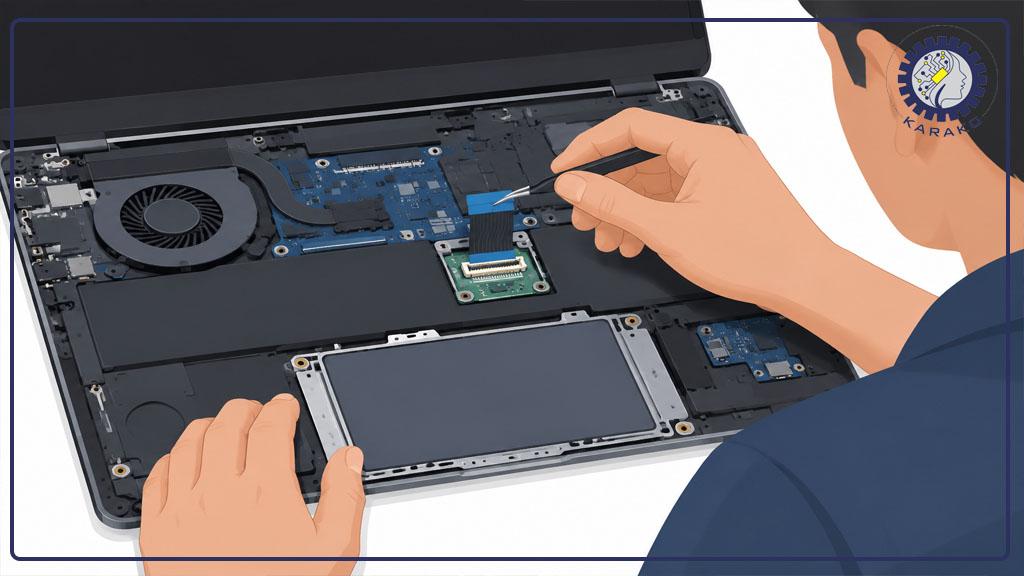
در بسیاری از موارد، زمانی که تاچ پد لپ تاپ بهطور کامل از کار میافتد یا عملکرد آن با اختلال همراه میشود، احتمال وجود مشکل در بخشهای سختافزاری لپ تاپ افزایش مییابد. ساختار تاچ پد لپ تاپ شامل مجموعهای از سنسورهای لمسی، مدارهای الکترونیکی و کابلهای ارتباطی است که همگی برای انتقال دقیق فرمانهای کاربر به سیستمعامل با یکدیگر در ارتباط هستند. هرگونه نقص در این اجزا میتواند باعث بروز خرابی تاچ پد لپ تاپ شود.
بررسی سختافزاری معمولاً زمانی اهمیت بیشتری پیدا میکند که روشهای نرمافزاری مانند نصب درایور، تغییر تنظیمات یا بهروزرسانی سیستمعامل نتوانند مشکل را برطرف کنند. در چنین شرایطی، لازم است اجزای داخلی لپ تاپ بهطور دقیق مورد بررسی قرار گیرند تا علت اصلی خرابی تاچ پد لپ تاپ مشخص شود.
قطع شدن فلت تاچ پد
یکی از رایجترین دلایل سختافزاری در خرابی تاچ پد لپ تاپ، قطع شدن یا شل شدن کابل فلت اتصال تاچ پد لپ تاپ به مادربرد است. فلت تاچ پد یک کابل باریک و انعطافپذیر است که وظیفه انتقال سیگنالهای لمسی از تاچ پد لپ تاپ به برد اصلی لپ تاپ را بر عهده دارد. اگر این کابل بهدرستی در محل اتصال خود قرار نگیرد یا دچار آسیب فیزیکی شود، ارتباط میان تاچ پد لپ تاپ و سیستم قطع خواهد شد.
در برخی موارد، باز و بسته شدن مکرر لپ تاپ یا وارد شدن فشار به قسمت زیرین صفحهکلید میتواند باعث شل شدن این فلت شود. در نتیجه، کاربر ممکن است با مشکل عدم واکنش تاچ پد لپ تاپ یا عملکرد ناپایدار آن مواجه شود. بررسی و اتصال مجدد این کابل معمولاً یکی از مراحل اولیه در فرآیند عیبیابی خرابی تاچ پد لپ تاپ به شمار میرود.
آسیبدیدگی برد یا ماژول تاچ پد لپ تاپ
تاچ پد لپ تاپ در بسیاری از مدلهای لپ تاپ بهصورت یک ماژول مستقل طراحی شده است که شامل سنسورهای لمسی و مدار کنترلکننده میشود. این ماژول اطلاعات مربوط به لمس، حرکت انگشت و فرمانهای مختلف کاربر را دریافت کرده و به مادربرد لپ تاپ منتقل میکند. در صورت بروز اختلال در این ماژول، تاچ پد لپ تاپ ممکن است بهطور کامل از کار بیفتد یا عملکرد آن با خطا همراه باشد.
آسیب دیدن مدارهای داخلی این بخش میتواند به دلایل مختلفی از جمله نوسانات الکتریکی، استهلاک طولانیمدت یا مشکلات تولیدی رخ دهد. در چنین شرایطی، معمولاً تعمیر این بخش دشوار بوده و در بسیاری از موارد برای رفع خرابی تاچ پد لپ تاپ لازم است ماژول تاچ پد لپ تاپ بهطور کامل تعویض شود تا عملکرد طبیعی لپ تاپ دوباره بازگردد.
تاثیر ضربه، فشار یا نفوذ مایعات در خرابی تاچ پد لپ تاپ
تاچ پد لپ تاپ بهعنوان یکی از بخشهای حساس لپ تاپ در برابر ضربه، فشار بیش از حد و نفوذ مایعات آسیبپذیر است. وارد شدن ضربه به بدنه لپ تاپ یا فشار شدید بر روی بخش تاچ پد میتواند به سنسورها یا مدارهای داخلی آن آسیب وارد کند. در چنین شرایطی، ممکن است تاچ پد لپ تاپ دقت خود را از دست بدهد یا بهطور کامل از کار بیفتد.
از سوی دیگر، نفوذ مایعات به داخل لپ تاپ یکی از مهمترین عوامل ایجاد خرابی تاچ پد لپ تاپ محسوب میشود. ورود رطوبت یا مایعات به مدارهای داخلی میتواند باعث ایجاد اتصال کوتاه یا خوردگی قطعات الکترونیکی شود. در نتیجه، عملکرد تاچ پد لپ تاپ دچار اختلال شده و کاربر با مشکلاتی مانند عدم پاسخدهی، حرکت نامنظم نشانگر یا توقف کامل عملکرد تاچ پد لپ تاپ مواجه خواهد شد.
به همین دلیل، محافظت فیزیکی از لپ تاپ و جلوگیری از تماس مایعات با دستگاه نقش مهمی در پیشگیری از خرابی تاچ پد لپ تاپ و افزایش طول عمر لپ تاپ دارد.
بررسی نرمافزاری و تنظیمات سیستم برای رفع مشکل
در بسیاری از موارد، اختلال در عملکرد تاچ پد لپ تاپ ناشی از مشکلات نرمافزاری، تغییرات اشتباه در تنظیمات سیستمعامل یا نصب نادرست درایورهاست. این دسته از ایرادات، برخلاف خرابیهای سختافزاری، معمولاً با انجام چند مرحله بررسی و اصلاح تنظیمات قابل برطرف شدن هستند. شناخت صحیح این موارد به کاربر کمک میکند تا بدون نیاز به باز کردن لپ تاپ یا مراجعه فوری به تعمیرکار، مشکل خرابی تاچ پد لپ تاپ را تشخیص داده و حل کند.
فعال یا غیرفعال بودن تاچ پد لپ تاپ در تنظیمات
یکی از سادهترین دلایلی که موجب میشود تاچ پد لپ تاپ بهطور ناگهانی از کار بیفتد، غیرفعال شدن آن در تنظیمات ویندوز است. بسیاری از لپ تاپها دارای کلیدهای میانبر (مانند Fn + F3 یا Fn + F7 بسته به برند) هستند که با فشردن آنها کاربر میتواند تاچ پد لپ تاپ را فعال یا غیرفعال کند. در برخی شرایط، ممکن است این کلیدها بهطور ناخواسته فشرده شوند و کاربر تصور کند که خرابی تاچ پد لپ تاپ رخ داده است.
بهجز کلیدهای میانبر، ویندوز نیز بخشی مستقل برای مدیریت وضعیت Touchpad دارد. در صورتی که گزینه “Disable Touchpad when mouse is connected” فعال باشد، اتصال موس USB باعث غیرفعال شدن خودکار تاچ پد لپ تاپ میشود. بررسی دقیق این تنظیمات اولین مرحله در عیبیابی نرمافزاری خرابی تاچ پد لپ تاپ محسوب میشود.
بررسی درایورهای تاچ پد لپ تاپ
درایورها رابط میان سختافزار و سیستمعامل هستند و عملکرد صحیح تاچ پد لپ تاپ به وجود نسخه بهروز و سازگار درایور بستگی دارد. در صورتی که درایور حذف شده باشد، بهروز نباشد، بهدرستی نصب نشده باشد یا با نسخه ویندوز ناسازگار باشد، سیستم قادر به شناسایی صحیح تاچ پد لپ تاپ نخواهد بود. در این حالت، کاربر معمولاً با مشکلاتی نظیر عدم پاسخدهی، کندی حرکت نشانگر یا توقف کامل عملکرد مواجه میشود.
Device Manager یکی از ابزارهای مهم ویندوز برای بررسی سالم بودن درایور تاچ پد لپ تاپ است. مواردی مانند وجود علامت تعجب زرد، غیرفعال بودن دستگاه یا نصب یک نسخه عمومی و ناسازگار ممکن است نشانه بروز خرابی تاچ پد لپ تاپ از جنبه نرمافزاری باشد. بهروز کردن درایور از طریق وبسایت رسمی سازنده لپ تاپ، معمولاً بهترین و مطمئنترین راه برای رفع این دسته از مشکلات است.
ریست تنظیمات Touchpad در ویندوز
در بسیاری از نسخههای جدید ویندوز، بخش Touchpad دارای تنظیمات پیشرفتهای است که به کاربر امکان میدهد حساسیت، سرعت حرکت، ژستهای حرکتی و سایر قابلیتها را تغییر دهد. تغییر نادرست این تنظیمات ممکن است باعث اختلال در عملکرد تاچ پد لپ تاپ شود. برای مثال، کاهش بیش از حد حساسیت یا فعال شدن برخی گزینههای محدودکننده میتواند تصور خرابی تاچ پد لپ تاپ را ایجاد کند.
ویندوز گزینهای برای “Reset Settings” یا بازگرداندن تنظیمات تاچ پد به حالت کارخانه ارائه میدهد. این کار تمام تغییرات کاربر را حذف کرده و تاچ پد لپ تاپ را به حالت پایدار اولیه بازمیگرداند. در بسیاری از مواقع، ریست تنظیمات میتواند مشکلات نرمافزاری و ناسازگاریهای ایجادشده را بهسادگی برطرف کند.
تداخل نرمافزاری یا بدافزارها
گاهی مشکل از دست رفتن عملکرد تاچ پد لپ تاپ به دلیل تداخل برنامههای نصبشده روی لپ تاپ یا فعالیت بدافزارهاست. برخی نرمافزارهای امنیتی، برنامههای مدیریت موس و حتی درایورهای ناسازگار ممکن است با فرآیندهای تاچ پد تداخل ایجاد کرده و باعث عملکرد نامنظم یا توقف کامل تاچ پد لپ تاپ شوند.
همچنین وجود بدافزار یا ویروس میتواند باعث ایجاد تغییرات ناخواسته در تنظیمات ورودیهای سیستم، قفل شدن بخش مربوط به تاچ پد یا اختلال در عملکرد سرویسهای سیستمی شود. اسکن کامل لپ تاپ با یک آنتیویروس معتبر و بررسی برنامههای در حال اجرا، یکی از مراحل ضروری در رفع نرمافزاری خرابی تاچ پد لپ تاپ است.
در صورت حذف برنامههای ناسازگار یا پاکسازی سیستم از بدافزارها، عملکرد تاچ پد لپ تاپ در بسیاری از موارد به حالت عادی بازمیگردد.
روشهای عیبیابی حرفهای خرابی تاچ پد لپ تاپ
زمانی که تاچ پد لپ تاپ دچار اختلال میشود و بررسیهای اولیه مانند تغییر تنظیمات یا نصب مجدد درایورها مشکل را برطرف نمیکند، لازم است از روشهای دقیقتر برای تشخیص علت خرابی تاچ پد لپ تاپ استفاده شود. عیبیابی حرفهای به کاربر یا تکنسین کمک میکند تا مشخص کند مشکل به بخش سختافزاری مربوط است یا به تنظیمات و فرآیندهای نرمافزاری در لپ تاپ.
در سیستمعامل ویندوز و همچنین در ساختار داخلی لپ تاپ ابزارهایی وجود دارد که میتوان از آنها برای بررسی دقیق عملکرد تاچ پد لپ تاپ استفاده کرد. این ابزارها اطلاعات مفیدی درباره نحوه شناسایی سختافزار، وضعیت درایورها و خطاهای احتمالی سیستم ارائه میدهند و نقش مهمی در تشخیص صحیح خرابی تاچ پد لپ تاپ دارند.
تست تاچ پد لپ تاپ با ابزارهای ویندوز
ویندوز مجموعهای از ابزارهای مدیریتی در اختیار کاربران قرار میدهد که میتوانند برای بررسی عملکرد تاچ پد لپ تاپ مورد استفاده قرار گیرند. یکی از مهمترین این ابزارها Device Manager است. در این بخش، تمام سختافزارهای متصل به لپ تاپ نمایش داده میشوند و کاربر میتواند وضعیت شناسایی تاچ پد لپ تاپ را بررسی کند.
اگر در بخش “Mice and other pointing devices” نام تاچ پد لپ تاپ نمایش داده نشود یا در کنار آن علامت هشدار دیده شود، احتمال وجود مشکل در درایور یا ارتباط سختافزاری مطرح میشود. همچنین در این قسمت امکان فعال یا غیرفعال کردن دستگاه، بهروزرسانی درایور و حتی حذف و نصب مجدد درایور تاچ پد لپ تاپ وجود دارد. استفاده از این ابزار یکی از اولین مراحل در فرآیند تشخیص خرابی تاچ پد لپ تاپ در لپ تاپ محسوب میشود.
تست عملکرد تاچ پد لپ تاپ در BIOS
یکی از روشهای مهم برای تشخیص اینکه مشکل تاچ پد لپ تاپ سختافزاری است یا نرمافزاری، بررسی عملکرد آن در محیط BIOS یا UEFI است. BIOS محیطی مستقل از سیستمعامل محسوب میشود و مستقیماً با سختافزار لپ تاپ در ارتباط است. به همین دلیل، اگر تاچ پد لپ تاپ در این محیط نیز کار نکند، احتمال خرابی تاچ پد لپ تاپ در بخش سختافزاری بسیار زیاد خواهد بود.
در برخی مدلهای لپ تاپ حتی گزینهای در BIOS برای فعال یا غیرفعال کردن تاچ پد لپ تاپ وجود دارد. اگر این گزینه به اشتباه غیرفعال شده باشد، تاچ پد لپ تاپ در سیستمعامل نیز کار نخواهد کرد. بررسی این بخش میتواند بهسرعت مشخص کند که آیا مشکل به تنظیمات سیستم مربوط است یا نیاز به بررسی سختافزار لپ تاپ وجود دارد.
بررسی Event Viewer برای خطاهای سیستمی
Event Viewer یکی از ابزارهای پیشرفته ویندوز است که اطلاعات دقیقی درباره خطاها و رویدادهای سیستم ثبت میکند. در صورت بروز خرابی تاچ پد لپ تاپ، این ابزار میتواند سرنخهای مهمی درباره علت مشکل ارائه دهد. بسیاری از خطاهای مربوط به درایور، شناسایی سختافزار یا اختلال در سرویسهای سیستم در این بخش ثبت میشوند.
با بررسی لاگهای ثبتشده در Event Viewer میتوان تشخیص داد که آیا سیستمعامل در شناسایی تاچ پد لپ تاپ با مشکل مواجه شده است یا اینکه درایور مربوط به آن بهدرستی بارگذاری نشده است. این اطلاعات بهویژه برای تکنسینهایی که در زمینه تعمیر لپ تاپ فعالیت دارند بسیار ارزشمند است؛ زیرا امکان تشخیص دقیقتر خرابی تاچ پد لپ تاپ و انتخاب روش مناسب برای رفع مشکل را فراهم میکند.
راهکارهای رفع مشکل کار نکردن تاچ پد لپ تاپ
پس از شناسایی علت احتمالی خرابی تاچ پد لپ تاپ، مرحله بعدی انتخاب روش مناسب برای رفع مشکل است. در بسیاری از موارد، اختلال در عملکرد تاچ پد لپ تاپ با انجام چند اقدام ساده و بررسی دقیق تنظیمات لپ تاپ برطرف میشود. با این حال، در برخی شرایط نیز ممکن است مشکل به خرابی قطعات داخلی مربوط باشد و نیاز به بررسی تخصصی یا تعویض قطعه وجود داشته باشد.
آگاهی از راهکارهای مختلف برای رفع خرابی تاچ پد لپ تاپ به کاربران کمک میکند تا ابتدا اقدامات ساده و کمهزینه را امتحان کنند و در صورت برطرف نشدن مشکل، تصمیم آگاهانهای برای تعمیر یا تعویض قطعات لپ تاپ بگیرند.
راهحلهای سریع و قابل انجام توسط کاربر
اولین اقدام در مواجهه با کار نکردن تاچ پد لپ تاپ، انجام چند بررسی ساده است که معمولاً بدون نیاز به دانش فنی قابل انجام هستند. بسیاری از مشکلات عملکردی تاچ پد لپ تاپ به دلیل تغییرات جزئی در تنظیمات یا اختلال موقت در سیستمعامل رخ میدهند.
یکی از سادهترین اقدامات، ریستارت کردن لپ تاپ است. گاهی اوقات یک خطای موقت در سیستمعامل یا درایور باعث توقف عملکرد تاچ پد لپ تاپ میشود و با راهاندازی مجدد دستگاه، مشکل برطرف میگردد. همچنین بررسی کلیدهای میانبر فعال یا غیرفعال کردن تاچ پد لپ تاپ نیز اهمیت زیادی دارد؛ زیرا در برخی موارد ممکن است کاربر بهطور ناخواسته این قابلیت را غیرفعال کرده باشد.
از دیگر راهکارهای سریع میتوان به بهروزرسانی درایور تاچ پد لپ تاپ، بررسی تنظیمات Touchpad در ویندوز و جدا کردن موسهای خارجی اشاره کرد. این اقدامات ساده در بسیاری از مواقع میتوانند بدون نیاز به تعمیرات تخصصی، مشکل خرابی تاچ پد لپ تاپ را در لپ تاپ برطرف کنند.
چه زمانی نیاز به سرویس و تمیزکاری است؟
در برخی موارد، علت خرابی تاچ پد لپ تاپ به تجمع گردوغبار، آلودگی یا نفوذ ذرات ریز در اطراف بخش تاچ پد لپ تاپ مربوط میشود. با گذشت زمان و استفاده مداوم از لپ تاپ، این آلودگیها ممکن است باعث کاهش حساسیت تاچ پد یا اختلال در عملکرد آن شوند.
اگر کاربر متوجه شود که تاچ پد لپ تاپ به لمسها بهدرستی پاسخ نمیدهد، حرکت نشانگر ناپایدار است یا برای عملکرد صحیح نیاز به فشار بیشتری دارد، احتمال وجود آلودگی یا مشکل در سطح تاچ پد مطرح میشود. در چنین شرایطی، تمیز کردن سطح تاچ پد لپ تاپ با دستمال نرم و خشک یا استفاده از محلولهای مخصوص تمیزکاری تجهیزات الکترونیکی میتواند مفید باشد.
در مواردی که آلودگی به داخل دستگاه نفوذ کرده باشد، بهتر است لپ تاپ توسط تکنسین متخصص باز شده و بخشهای داخلی آن بررسی و تمیزکاری شوند. سرویس دورهای لپ تاپ میتواند از بروز بسیاری از مشکلات از جمله خرابی تاچ پد لپ تاپ جلوگیری کند.
چه زمانی باید تاچ پد لپ تاپ تعویض شود؟
در برخی شرایط، خرابی تاچ پد لپ تاپ به دلیل آسیب فیزیکی یا خرابی قطعات داخلی رخ میدهد و دیگر با روشهای نرمافزاری یا تمیزکاری قابل رفع نیست. برای مثال، در صورت وارد شدن ضربه شدید به لپ تاپ، نفوذ مایعات، سوختن مدارهای داخلی یا قطع شدن دائمی فلت اتصال، عملکرد تاچ پد لپ تاپ ممکن است بهطور کامل از بین برود.
نشانههایی مانند عدم شناسایی کامل تاچ پد لپ تاپ توسط سیستم، کار نکردن آن حتی در محیط BIOS یا پاسخ ندادن کامل به لمسها میتواند نشاندهنده خرابی جدی باشد. در چنین شرایطی، معمولاً بهترین راهکار تعویض ماژول تاچ پد لپ تاپ است.
تعویض تاچ پد لپ تاپ باید توسط تکنسین متخصص انجام شود تا از سازگاری قطعه جدید با مدل لپ تاپ و نصب صحیح آن اطمینان حاصل شود. انتخاب قطعات اصلی و باکیفیت نیز نقش مهمی در عملکرد صحیح و طول عمر تاچ پد لپ تاپ خواهد داشت.
کار نکردن تاچ پد لپ تاپ یکی از مشکلات رایجی است که میتواند به دلایل مختلف نرمافزاری یا سختافزاری در هر لپ تاپ رخ دهد. همانطور که بررسی شد، بسیاری از موارد خرابی تاچ پد لپ تاپ ناشی از تنظیمات نادرست، غیرفعال شدن تصادفی، اختلال در درایورها یا تداخل نرمافزاری است؛ مشکلاتی که معمولاً بدون نیاز به باز کردن دستگاه و با چند اقدام ساده قابل رفع هستند.
در مقابل، زمانی که تاچ پد لپ تاپ حتی در محیط BIOS نیز عمل نکند یا سیستم بهطور کامل آن را شناسایی نکند، احتمال وجود نقص سختافزاری افزایش مییابد. در چنین شرایطی، بررسی فلت اتصال، برد داخلی یا آسیب ناشی از ضربه و نفوذ مایعات اهمیت پیدا میکند. اگر آسیب جدی باشد، تعویض ماژول تاچ پد لپ تاپ بهترین و اصولیترین راهکار خواهد بود.
نکته مهم در مواجهه با خرابی تاچ پد لپ تاپ این است که فرآیند عیبیابی باید مرحلهبهمرحله و از سادهترین بررسیها آغاز شود. این رویکرد علاوه بر کاهش هزینههای غیرضروری تعمیر، از باز شدن بیمورد لپ تاپ نیز جلوگیری میکند. همچنین سرویس دورهای و نگهداری صحیح از لپ تاپ میتواند احتمال بروز بسیاری از مشکلات سختافزاری از جمله اختلال در عملکرد تاچ پد لپ تاپ را به حداقل برساند.
در نهایت، تشخیص صحیح علت خرابی تاچ پد لپ تاپ کلید انتخاب راهکار مناسب است. اگر پس از انجام بررسیهای نرمافزاری مشکل همچنان پابرجا بود، مراجعه به مرکز تخصصی تعمیر لپ تاپ بهترین تصمیم برای جلوگیری از آسیبهای بیشتر و بازگرداندن عملکرد کامل دستگاه خواهد بود.