مشکل روشن شدن لپ تاپ ولی بوت نشدن؛راهنمای جامع عیبیابی

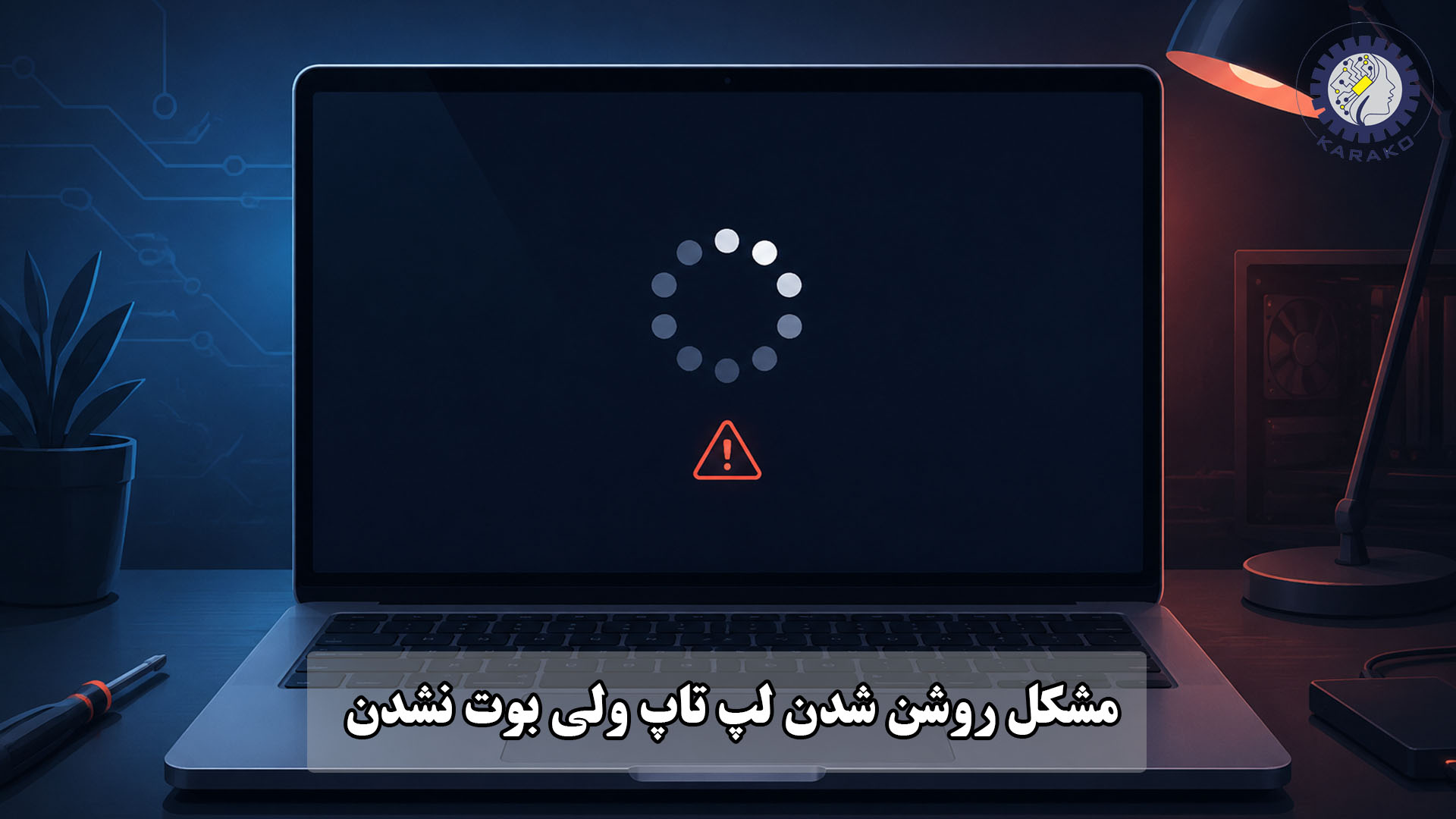
مشکل روشن شدن لپ تاپ ولی بوت نشدن دقیقاً یعنی چه؟
وقتی از مشکل بوت نشدن لپ تاپ صحبت میکنیم، منظور حالتی است که دستگاه از نظر ظاهری روشن میشود، اما فرآیند راهاندازی سیستمعامل بهدرستی انجام نمیگیرد. در این وضعیت ممکن است چراغ پاور روشن شود، فن شروع به کار کند، صدای چرخش قطعات داخلی شنیده شود یا حتی لوگوی برند سازنده روی صفحه ظاهر شود؛ اما در نهایت ویندوز یا هر سیستمعامل دیگری بالا نمیآید. به بیان سادهتر، لپ تاپ از مرحله دریافت انرژی و آغاز فعالیت سختافزاری عبور میکند، اما در مرحله بوت متوقف میشود.
فرآیند بوت مجموعهای از مراحل بههمپیوسته است که از زمان فشردن دکمه پاور آغاز میشود و تا بارگذاری کامل سیستمعامل ادامه پیدا میکند. در این مسیر، مادربرد، پردازنده، رم، حافظه ذخیرهسازی، BIOS یا UEFI و فایلهای راهانداز سیستمعامل همگی نقش دارند. بنابراین، بوت نشدن لپ تاپ همیشه به معنای خرابی ویندوز نیست؛ گاهی مشکل از تنظیمات BIOS، گاهی از خرابی SSD یا هارد، و گاهی نیز از قطعات سختافزاری مانند رم یا مادربرد ناشی میشود.
در بسیاری از موارد، کاربر تصور میکند چون لپ تاپ روشن شده، پس مشکل حتماً نرمافزاری است؛ در حالی که روشن شدن دستگاه فقط نشان میدهد بخشی از مدار تغذیه فعال شده است. اگر سیستم نتواند سختافزارهای اصلی را بررسی کند، درایو حاوی سیستمعامل را پیدا کند یا فایلهای لازم برای راهاندازی را بخواند، فرآیند بوت کامل نخواهد شد. به همین دلیل، تشخیص دقیق تفاوت میان «روشن شدن» و «بالا آمدن سیستمعامل» نخستین گام در عیبیابی اصولی است.
تفاوت روشن شدن لپ تاپ با بوت شدن سیستمعامل
روشن شدن لپ تاپ به معنای فعال شدن مدار برق، دریافت انرژی توسط مادربرد و آغاز فعالیت اولیه قطعات است. در این مرحله، دستگاه ممکن است واکنشهایی مانند روشن شدن چراغ پاور، فعال شدن فن، چشمک زدن چراغ کیبورد یا نمایش لوگوی اولیه برند را نشان دهد. اما این نشانهها الزاماً به معنای موفقیتآمیز بودن فرآیند بوت نیستند.
در مقابل، بوت شدن سیستمعامل یعنی دستگاه پس از بررسیهای اولیه سختافزاری، بتواند درایو حاوی ویندوز یا سیستمعامل را شناسایی کند، فایلهای راهانداز را بخواند و محیط سیستمعامل را بهطور کامل بارگذاری کند. اگر این مراحل به هر دلیل متوقف شوند، با بوت نشدن مواجه میشویم؛ حتی اگر دستگاه از نظر ظاهری روشن باشد.
برای درک بهتر، میتوان فرآیند روشن شدن و بوت را به روشن کردن یک خودرو تشبیه کرد. روشن شدن چراغهای پشت آمپر نشان میدهد برق خودرو وصل شده است، اما تا زمانی که موتور واقعاً روشن نشود و خودرو آماده حرکت نباشد، فرآیند راهاندازی کامل نشده است. در لپ تاپ نیز روشن شدن چراغها یا صدای فن فقط مرحله ابتدایی است؛ مرحله اصلی زمانی کامل میشود که سیستمعامل بدون خطا بارگذاری شود.
بهطور کلی، تفاوت این دو مفهوم را میتوان اینگونه خلاصه کرد:
- روشن شدن یعنی دریافت انرژی و فعال شدن اولیه سختافزار.
- بوت شدن یعنی عبور موفق از بررسیهای سختافزاری و بارگذاری سیستمعامل.
- بوت نشدن لپ تاپ یعنی دستگاه روشن میشود، اما در یکی از مراحل راهاندازی متوقف میماند.
- مشکل بوت نشدن لپ تاپ میتواند هم منشأ نرمافزاری داشته باشد و هم از خرابی سختافزار ناشی شود.
شناخت این تفاوت باعث میشود کاربر در مواجهه با مشکل، مسیر عیبیابی را اشتباه طی نکند. برای مثال، اگر صفحه کاملاً سیاه است و هیچ لوگویی نمایش داده نمیشود، احتمال مشکل سختافزاری بیشتر است؛ اما اگر لوگوی ویندوز ظاهر میشود و سپس سیستم متوقف میشود، احتمال خرابی فایلهای سیستمعامل یا درایورها افزایش پیدا میکند.
نشانههای رایج بوت نشدن لپ تاپ بعد از روشن شدن
بوت نشدن لپ تاپ میتواند با نشانههای مختلفی همراه باشد و هر نشانه، سرنخی برای تشخیص منبع مشکل محسوب میشود. گاهی دستگاه روی صفحه لوگوی سازنده باقی میماند، گاهی پیام خطا نمایش میدهد و گاهی صفحه کاملاً سیاه میشود. بررسی دقیق این علائم کمک میکند مشخص شود مشکل در کدام مرحله از فرآیند بوت رخ داده است.
یکی از رایجترین نشانهها، باقی ماندن لپ تاپ روی لوگوی اولیه برند است. در این حالت، دستگاه معمولاً وارد مرحله بررسی سختافزار شده، اما در شناسایی یکی از قطعات یا ادامه فرآیند راهاندازی دچار اختلال شده است. این مشکل میتواند به دلیل خرابی حافظه ذخیرهسازی، ایراد در تنظیمات BIOS/UEFI یا اتصال یک وسیله جانبی معیوب به پورتهای دستگاه رخ دهد.
نشانه دیگر، نمایش پیامهایی مانند No Bootable Device، Operating System Not Found یا Boot Device Not Found است. این پیامها معمولاً نشان میدهند لپ تاپ نتوانسته درایوی را پیدا کند که سیستمعامل روی آن نصب شده باشد. در چنین وضعیتی، احتمال تغییر ترتیب بوت، خرابی SSD یا هارد، آسیب دیدن فایلهای راهانداز ویندوز یا مشکل در پارتیشنبندی وجود دارد.
گاهی نیز دستگاه روشن میشود، اما صفحه سیاه باقی میماند. این وضعیت میتواند چند معنا داشته باشد. اگر هیچ لوگو یا پیامی روی نمایشگر دیده نمیشود، ممکن است مشکل از رم، گرافیک، صفحهنمایش، فلت تصویر یا حتی مادربرد باشد. اما اگر صفحه سیاه پس از نمایش لوگوی ویندوز ظاهر شود، احتمال خرابی درایور گرافیک، اختلال در فایلهای سیستمی یا ایراد در بهروزرسانی ویندوز بیشتر است.
از دیگر نشانههای رایج مشکل بوت نشدن لپ تاپ میتوان به موارد زیر اشاره کرد:
- گیر کردن دستگاه روی لوگوی برند سازنده
- نمایش صفحه آبی یا Blue Screen پیش از ورود به ویندوز
- ریستارت شدن مداوم دستگاه در زمان راهاندازی
- نمایش پیامهای خطای مربوط به بوت
- وارد شدن خودکار به محیط BIOS یا UEFI
- شنیده شدن صدای فن بدون نمایش تصویر
- کند شدن غیرعادی فرآیند راهاندازی
- بالا نیامدن ویندوز پس از نصب آپدیت یا خاموشی ناگهانی
- عدم شناسایی SSD یا هارد در تنظیمات BIOS
هر یک از این علائم باید با دقت بررسی شود. برای نمونه، ریستارت شدن مداوم لپ تاپ ممکن است ناشی از خرابی فایلهای ویندوز باشد، اما در برخی موارد به رم معیوب یا دمای غیرعادی قطعات نیز ارتباط دارد. همچنین ورود خودکار به BIOS معمولاً نشان میدهد دستگاه نتوانسته مسیر صحیح بوت را پیدا کند یا درایو اصلی شناسایی نشده است.
بنابراین، در مواجهه با بوت نشدن نباید بلافاصله سراغ نصب مجدد ویندوز رفت. نصب مجدد سیستمعامل ممکن است برخی مشکلات نرمافزاری را برطرف کند، اما اگر مشکل از حافظه ذخیرهسازی، تنظیمات UEFI یا خرابی سختافزاری باشد، نهتنها مسئله حل نمیشود، بلکه احتمال از دست رفتن اطلاعات نیز افزایش پیدا میکند.
چه زمانی مشکل موقتی است و چه زمانی باید جدی گرفته شود؟
همه موارد بوت نشدن لپ تاپ نشانه خرابی جدی نیستند. در برخی مواقع، مشکل به دلیل یک اختلال موقتی در سیستم، اتصال یک وسیله جانبی ناسازگار، باقی ماندن بار الکتریکی در مدارها یا یک آپدیت ناقص به وجود میآید. در چنین شرایطی ممکن است با جدا کردن تجهیزات جانبی، خاموش کردن کامل دستگاه، انجام Power Reset یا ورود به محیط تعمیر ویندوز، مشکل برطرف شود.
مشکل زمانی میتواند موقتی تلقی شود که لپ تاپ پیش از آن بدون نشانه خاصی کار میکرده و اختلال فقط یکبار پس از خاموشی ناگهانی، آپدیت سیستمعامل یا اتصال یک فلش، هارد اکسترنال یا داک USB رخ داده باشد. در این حالت، احتمال دارد ترتیب بوت تغییر کرده باشد یا دستگاه تلاش کند از یک حافظه خارجی راهاندازی شود. جدا کردن تمام وسایل جانبی و راهاندازی مجدد، در بسیاری از این موارد نتیجهبخش است.
اما برخی نشانهها نشان میدهند مشکل بوت نشدن لپ تاپ باید جدیتر بررسی شود. اگر دستگاه چندین بار پشت سر هم روشن میشود اما وارد ویندوز نمیشود، اگر SSD یا هارد در BIOS دیده نمیشود، اگر صدای غیرعادی از حافظه ذخیرهسازی شنیده میشود یا اگر صفحه سیاه همراه با بوقهای خطا ظاهر میشود، احتمال وجود ایراد سختافزاری افزایش مییابد.
در موارد زیر بهتر است مشکل را جدی بگیرید و از اقدامات پرریسک خودداری کنید:
- لپ تاپ بهطور مداوم ریستارت میشود و وارد ویندوز نمیشود.
- پیامهایی مانند
No Bootable DeviceیاBoot Device Not Foundتکرار میشوند. - حافظه SSD یا هارد در BIOS شناسایی نمیشود.
- دستگاه پس از ضربه، نوسان برق یا ریختن مایعات دچار بوت نشدن شده است.
- صفحه کاملاً سیاه است و هیچ لوگو یا پیامی نمایش داده نمیشود.
- فن با دور بالا کار میکند اما سیستم واکنشی نشان نمیدهد.
- پیش از بروز مشکل، کندی شدید، هنگ مکرر یا خطاهای مربوط به دیسک مشاهده شده است.
در چنین شرایطی، تکرار خاموش و روشن کردن دستگاه یا تلاش برای نصب مجدد ویندوز بدون بررسی وضعیت حافظه ذخیرهسازی میتواند خطرناک باشد. اگر علت بوت نشدن خرابی فیزیکی SSD یا هارد باشد، هر بار روشن کردن دستگاه ممکن است وضعیت دادهها را بدتر کند. همچنین تغییر ناآگاهانه تنظیمات BIOS، تبدیل پارتیشنها یا اجرای دستورهای تعمیر بوت بدون شناخت کافی، ممکن است ساختار راهاندازی سیستم را پیچیدهتر کند.
بهترین رویکرد این است که ابتدا علائم ظاهری و پیامهای خطا با دقت بررسی شوند، سپس اقدامات کمریسک مانند جدا کردن تجهیزات جانبی، بررسی ترتیب بوت و استفاده از ابزارهای تعمیر ویندوز انجام گیرد. اگر مشکل همچنان ادامه داشت یا نشانههای خرابی سختافزاری مشاهده شد، بررسی تخصصی دستگاه ضروری است. این شیوه باعث میشود هم احتمال رفع سریع مشکل افزایش یابد و هم از آسیب احتمالی به اطلاعات و قطعات اصلی لپ تاپ جلوگیری شود.
دلایل اصلی روشن شدن لپ تاپ ولی بالا نیامدن ویندوز
زمانی که لپ تاپ روشن میشود اما ویندوز بالا نمیآید، مشکل معمولاً در یکی از مراحل میانی فرآیند بوت رخ داده است. در این وضعیت، دستگاه از نظر سختافزاری حداقل تا حدی فعال شده، اما سیستم نمیتواند مسیر لازم برای بارگذاری ویندوز را کامل کند. این اختلال ممکن است به فایلهای راهانداز، تنظیمات BIOS یا UEFI، بهروزرسانی ناقص ویندوز، درایورهای ناسازگار یا حتی خطاهای نرمافزاری عمیقتر مربوط باشد.
برخلاف تصور رایج، بوت نشدن لپ تاپ همیشه به معنای خرابی کامل ویندوز یا نیاز فوری به نصب مجدد سیستمعامل نیست. در بسیاری از موارد، ریشه مشکل در یک تغییر کوچک اما مهم قرار دارد؛ برای مثال تغییر ترتیب بوت، قطع شدن برق هنگام آپدیت، آسیب دیدن Bootloader یا نصب یک درایور ناسازگار میتواند باعث شود ویندوز دیگر بهدرستی بارگذاری نشود. بنابراین، برای تشخیص دقیق مشکل بوت نشدن لپ تاپ باید هر عامل بهصورت مرحلهای بررسی شود.
در ادامه، مهمترین دلایل نرمافزاری و تنظیماتی که میتوانند باعث بوت نشدن ویندوز پس از روشن شدن دستگاه شوند، بررسی میشوند.
خرابی فایلهای بوت ویندوز یا Bootloader
یکی از مهمترین دلایل بوت نشدن لپ تاپ، آسیب دیدن فایلهای راهانداز ویندوز یا Bootloader است. Bootloader بخشی حیاتی از فرآیند بوت محسوب میشود و وظیفه دارد پس از شناسایی درایو سیستمعامل، فایلهای لازم برای اجرای ویندوز را فراخوانی کند. اگر این بخش دچار خرابی شود، لپ تاپ ممکن است روشن شود، اما ویندوز نمیتواند مرحله راهاندازی را کامل کند.
خرابی Bootloader معمولاً با پیامهایی مانند Operating System Not Found، Boot Configuration Data is missing، Windows failed to start یا No Bootable Device همراه است. البته در برخی موارد نیز هیچ پیام مشخصی نمایش داده نمیشود و دستگاه پس از نمایش لوگوی ویندوز روی صفحه سیاه باقی میماند یا وارد چرخه ریستارت مداوم میشود. این نشانهها معمولاً بیانگر آن هستند که سیستم قادر به خواندن اطلاعات لازم برای ادامه فرآیند بوت نیست.
فایلهای بوت ویندوز ممکن است به دلایل مختلفی آسیب ببینند. خاموش شدن ناگهانی لپ تاپ هنگام روشن بودن سیستم، قطع برق، نصب ناقص آپدیتها، بدسکتور در هارد یا SSD، تغییرات نادرست در پارتیشنها و حتی حذف اشتباهی فایلهای سیستمی میتوانند ساختار Bootloader را مختل کنند. همچنین در سیستمهایی که چند سیستمعامل بهصورت همزمان نصب شده است، تغییرات نادرست در پارتیشن EFI یا MBR میتواند باعث بوت نشدن کامل ویندوز شود.
در این شرایط، پیش از نصب مجدد ویندوز، بهتر است ابزارهای تعمیر راهاندازی بررسی شوند. محیط Windows Recovery Environment یا همان WinRE معمولاً گزینههایی مانند Startup Repair، System Restore و Command Prompt را در اختیار قرار میدهد. ابزار Startup Repair میتواند بسیاری از مشکلات رایج Bootloader را بهصورت خودکار شناسایی و اصلاح کند. اگر مشکل عمیقتر باشد، ممکن است نیاز به بازسازی فایلهای BCD یا بررسی سلامت پارتیشن سیستم وجود داشته باشد.
نکته مهم این است که در مواجهه با مشکل بوت نشدن لپ تاپ به دلیل خرابی Bootloader، نباید بلافاصله درایو را فرمت کرد. در بسیاری از موارد، اطلاعات کاربر همچنان روی حافظه ذخیرهسازی سالم است و فقط مسیر راهاندازی ویندوز آسیب دیده است. بنابراین، اقدام اصولی ابتدا تعمیر ساختار بوت و سپس بررسی سلامت حافظه ذخیرهسازی است.
تغییر ترتیب بوت در BIOS یا UEFI
یکی دیگر از دلایل رایج بوت نشدن لپ تاپ، تغییر ترتیب بوت در BIOS یا UEFI است. BIOS و UEFI رابطهای پایهای میان سختافزار و سیستمعامل هستند و مشخص میکنند دستگاه هنگام روشن شدن، از کدام حافظه یا درایو برای راهاندازی استفاده کند. اگر ترتیب بوت بهدرستی تنظیم نشده باشد، لپ تاپ ممکن است بهجای درایو اصلی ویندوز، تلاش کند از فلش USB، هارد اکسترنال، شبکه یا یک درایو فاقد سیستمعامل راهاندازی شود.
این مشکل معمولاً پس از نصب ویندوز، تغییر تنظیمات BIOS، ریست شدن تنظیمات مادربرد، بهروزرسانی Firmware یا اتصال یک حافظه جانبی رخ میدهد. برای مثال، اگر یک فلش USB بوتیبل یا هارد اکسترنال به دستگاه متصل باشد، ممکن است سیستم آن را در اولویت قرار دهد و در نتیجه ویندوز اصلی بارگذاری نشود. در چنین حالتی، کاربر با پیامهایی مانند No Bootable Device یا Insert Boot Media روبهرو میشود.
در سیستمهای جدیدتر که از UEFI استفاده میکنند، گزینهای مانند Windows Boot Manager باید در اولویت نخست قرار داشته باشد. اگر این گزینه حذف شده، غیرفعال شده یا پس از درایو دیگری قرار گرفته باشد، فرآیند بوت ممکن است متوقف شود. همچنین تفاوت میان حالتهای UEFI و Legacy نیز اهمیت زیادی دارد. اگر ویندوز در حالت UEFI نصب شده باشد اما تنظیمات دستگاه روی Legacy قرار بگیرد، احتمال بوت نشدن ویندوز افزایش پیدا میکند.
برای بررسی این مورد، معمولاً باید هنگام روشن شدن لپ تاپ با فشردن کلیدهایی مانند F2، Del، Esc، F10 یا F12 وارد BIOS/UEFI یا Boot Menu شد. سپس باید مطمئن شد که درایو اصلی یا Windows Boot Manager در اولویت اول قرار دارد. در برخی مدلها، اگر SSD یا هارد در فهرست بوت نمایش داده نمیشود، ممکن است مشکل فراتر از تنظیمات باشد و به خرابی حافظه ذخیرهسازی، شل شدن اتصال درایو یا ایراد در مادربرد مربوط شود.
تغییر ترتیب بوت معمولاً یکی از کمریسکترین مراحل عیبیابی است، اما باید با دقت انجام شود. تغییر گزینههایی مانند Secure Boot، TPM، SATA Mode یا تبدیل حالت UEFI به Legacy بدون شناخت کافی میتواند مشکل بوت نشدن لپ تاپ را پیچیدهتر کند. بنابراین، در این مرحله بهتر است فقط اولویت بوت بررسی شود و از دستکاری تنظیمات حساس خودداری گردد.
نصب ناقص آپدیت ویندوز یا خاموشی ناگهانی هنگام بهروزرسانی
آپدیتهای ویندوز نقش مهمی در امنیت، پایداری و سازگاری سیستم دارند، اما اگر فرآیند بهروزرسانی بهدرستی کامل نشود، ممکن است باعث بوت نشدن لپ تاپ شود. هنگام نصب آپدیت، ویندوز فایلهای سیستمی، درایورها، تنظیمات رجیستری و گاهی ساختارهای مرتبط با راهاندازی را تغییر میدهد. اگر در همین زمان لپ تاپ خاموش شود، باتری تمام شود یا سیستم بهصورت ناگهانی ریستارت گردد، احتمال آسیب دیدن فایلهای ضروری وجود دارد.
یکی از نشانههای رایج این وضعیت، گیر کردن سیستم روی پیامهایی مانند Preparing Automatic Repair، Working on updates، Undoing changes made to your computer یا نمایش صفحه سیاه پس از لوگوی ویندوز است. گاهی نیز دستگاه چندین بار ریستارت میشود اما هیچگاه وارد محیط دسکتاپ نمیشود. این حالت معمولاً نشان میدهد فرآیند بوت به دلیل تغییرات ناقص در فایلهای ویندوز متوقف شده است.
خاموشی ناگهانی هنگام آپدیت میتواند چند پیامد مختلف داشته باشد. در حالت ساده، ویندوز تلاش میکند تغییرات ناقص را بازگرداند و پس از چند بار راهاندازی، سیستم دوباره بالا میآید. اما در حالت جدیتر، فایلهای سیستمی دچار ناسازگاری میشوند و ویندوز دیگر نمیتواند ساختار لازم برای شروع به کار را بازسازی کند. در چنین شرایطی، بوت نشدن ممکن است به تعمیر خودکار، System Restore یا حذف آخرین آپدیت نیاز داشته باشد.
برای رفع این نوع مشکل بوت نشدن لپ تاپ، محیط Advanced Startup Options در ویندوز اهمیت زیادی دارد. از این بخش میتوان گزینههایی مانند Startup Repair، Uninstall Updates، System Restore و Safe Mode را اجرا کرد. حذف آخرین Quality Update یا Feature Update گاهی میتواند مشکل را بدون نیاز به نصب مجدد ویندوز برطرف کند. همچنین اگر نقطه بازیابی فعال بوده باشد، System Restore میتواند تنظیمات سیستم را به وضعیت سالم قبلی بازگرداند.
در عیبیابی این بخش باید توجه داشت که خاموش و روشن کردن مکرر دستگاه هنگام آپدیت ناقص، همیشه راهحل مناسبی نیست. اگر لپ تاپ در حال اعمال تغییرات باشد، قطع کردن فرآیند ممکن است خرابی را بیشتر کند. اما اگر سیستم برای مدت طولانی بدون هیچ پیشرفتی روی یک صفحه ثابت باقی مانده باشد، بررسی تخصصیتر و ورود به محیط تعمیر ویندوز منطقیتر است.
خرابی درایورهای سیستمی یا تداخل نرمافزاری
درایورها پل ارتباطی میان سیستمعامل و سختافزار هستند. اگر یک درایور مهم مانند درایور گرافیک، چیپست، کنترلر ذخیرهسازی، کارت شبکه یا درایورهای امنیتی دچار خرابی شود، ممکن است ویندوز در مرحله راهاندازی متوقف شود. به همین دلیل، خرابی درایورهای سیستمی یکی از دلایل مهم بوت نشدن لپ تاپ پس از روشن شدن دستگاه محسوب میشود.
این مشکل معمولاً پس از نصب درایور جدید، بهروزرسانی خودکار ویندوز، نصب نرمافزارهای مدیریت سختافزار، آنتیویروسهای سنگین یا ابزارهای بهینهسازی سیستم رخ میدهد. برای مثال، نصب یک درایور گرافیک ناسازگار ممکن است باعث شود صفحه پس از نمایش لوگوی ویندوز سیاه بماند. همچنین خرابی درایور کنترلر ذخیرهسازی میتواند باعث شود ویندوز نتواند بهدرستی با SSD یا هارد ارتباط برقرار کند و فرآیند بوت متوقف شود.
یکی از نشانههای رایج تداخل درایورها، بالا آمدن سیستم در Safe Mode اما بوت نشدن در حالت عادی است. Safe Mode ویندوز را با حداقل درایورها و سرویسها اجرا میکند؛ بنابراین اگر لپ تاپ در این حالت روشن و وارد ویندوز شود، احتمالاً مشکل از یک درایور، سرویس یا نرمافزار جانبی است، نه خرابی کامل سیستمعامل. این موضوع در عیبیابی اهمیت زیادی دارد و میتواند مسیر تشخیص را دقیقتر کند.
برای رفع این نوع مشکل بوت نشدن لپ تاپ، معمولاً باید از طریق محیط تعمیر ویندوز وارد Safe Mode شد و سپس آخرین درایور یا نرمافزار نصبشده را حذف کرد. در مورد درایور گرافیک، گاهی حذف کامل درایور و نصب نسخه پایدارتر از سایت سازنده ضروری است. همچنین غیرفعال کردن سرویسهای مشکوک، حذف آنتیویروسهای ناسازگار و بررسی برنامههایی که هنگام Startup اجرا میشوند، میتواند به رفع مشکل کمک کند.
نکته مهم این است که همه درایورهای جدید الزاماً بهترین گزینه نیستند. در برخی مدلهای لپ تاپ، نسخه درایور ارائهشده توسط سازنده دستگاه پایدارتر از نسخه عمومی منتشرشده توسط شرکت سازنده قطعه است. بنابراین، اگر بوت نشدن لپ تاپ پس از نصب یا آپدیت درایور رخ داده باشد، بازگشت به نسخه قبلی یا نصب نسخه رسمی سازنده میتواند راهکار مؤثرتری باشد.
بررسی مشکلات سختافزاری در بوت نشدن لپ تاپ
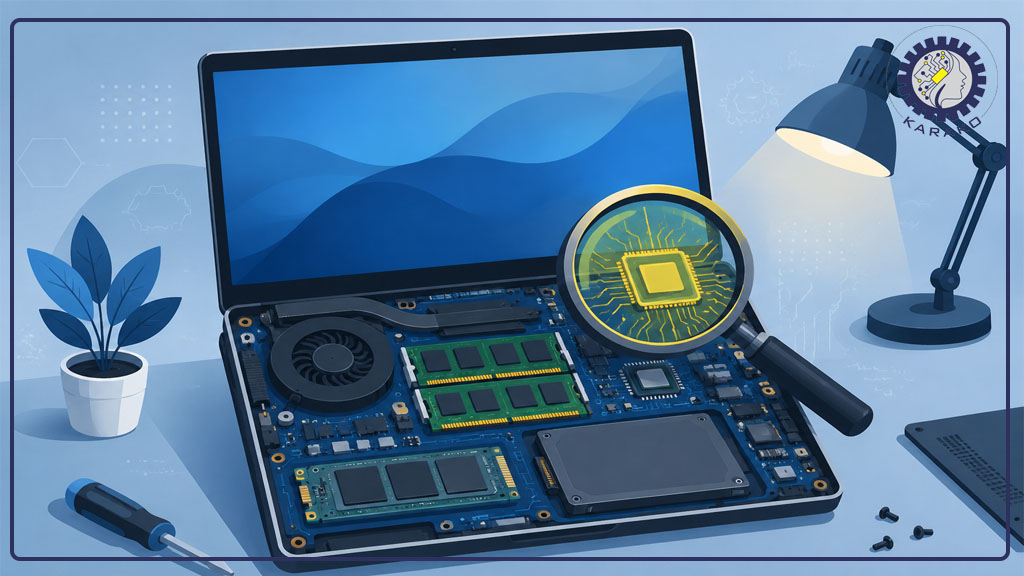
اگرچه بسیاری از موارد مشکل بوت نشدن لپ تاپ به فایلهای ویندوز، تنظیمات BIOS یا خطاهای نرمافزاری مربوط میشود، اما نباید نقش سختافزار را نادیده گرفت. فرآیند بوت تنها یک عملیات نرمافزاری نیست؛ بلکه زنجیرهای از بررسیهای سختافزاری و نرمافزاری است که از لحظه فشردن دکمه پاور آغاز میشود. در این مسیر، مادربرد، پردازنده، رم، حافظه ذخیرهسازی، مدار تغذیه، باتری و حتی آداپتور همگی در آمادهسازی سیستم برای راهاندازی نقش دارند.
زمانی که لپ تاپ روشن میشود اما ویندوز بالا نمیآید، ممکن است یکی از قطعات اصلی نتواند بهدرستی شناسایی شود یا پاسخ لازم را در زمان مناسب به مادربرد ارسال کند. در چنین شرایطی، سیستم ممکن است روی لوگوی سازنده باقی بماند، وارد BIOS شود، پیام خطای مربوط به درایو نمایش دهد، صفحه سیاه نشان دهد یا بهصورت پیدرپی ریستارت شود. این نشانهها میتوانند بیانگر آن باشند که بوت نشدن فقط به ویندوز مربوط نیست و باید وضعیت سختافزار نیز بررسی شود.
تشخیص مشکلات سختافزاری معمولاً حساستر از عیبیابی نرمافزاری است؛ زیرا برخی اقدامات نادرست مانند باز کردن غیراصولی دستگاه، جدا کردن قطعات بدون تخلیه الکتریسیته ساکن یا دستکاری تنظیمات BIOS میتواند آسیب بیشتری ایجاد کند. بنابراین، بررسی سختافزار باید مرحلهبهمرحله، با اولویت دادن به روشهای کمریسک و بر اساس نشانههای دقیق انجام شود.
خرابی یا شناسایی نشدن هارد، SSD یا NVMe
یکی از مهمترین دلایل سختافزاری بوت نشدن لپ تاپ، خرابی یا شناسایی نشدن حافظه ذخیرهسازی است. ویندوز و فایلهای موردنیاز برای بوت روی هارد، SSD یا NVMe ذخیره میشوند؛ بنابراین اگر این قطعه دچار آسیب شود یا مادربرد نتواند آن را شناسایی کند، دستگاه روشن میشود اما امکان بارگذاری سیستمعامل وجود نخواهد داشت.
در بسیاری از موارد، خرابی حافظه ذخیرهسازی با پیامهایی مانند No Bootable Device، Boot Device Not Found، Operating System Not Found یا ورود خودکار به BIOS همراه است. این پیامها معمولاً نشان میدهند لپ تاپ نتوانسته درایوی را پیدا کند که سیستمعامل روی آن نصب شده باشد. البته همیشه این موضوع به معنای خرابی کامل درایو نیست؛ گاهی شل شدن اتصال، تغییر تنظیمات BIOS، خرابی پارتیشن بوت یا اختلال در Firmware درایو نیز میتواند باعث همین وضعیت شود.
در هاردهای مکانیکی، نشانههایی مانند صدای کلیک، کندی شدید پیش از بروز مشکل، هنگهای مکرر، نمایش خطاهای دیسک یا بالا نیامدن ناگهانی ویندوز میتواند احتمال خرابی فیزیکی را افزایش دهد. در SSD و NVMe معمولاً خرابی بدون صدای خاصی رخ میدهد، اما نشانههایی مانند شناسایی نشدن در BIOS، فریز شدن سیستم، خطاهای مکرر هنگام خواندن فایلها یا ریستارتهای ناگهانی ممکن است قبل از بوت نشدن دیده شده باشد.
برای بررسی اولیه، باید وارد BIOS یا UEFI شد و وضعیت شناسایی درایو را بررسی کرد. اگر SSD، NVMe یا هارد در فهرست درایوها دیده نمیشود، احتمال مشکل سختافزاری جدیتر است. در چنین شرایطی، بررسی اتصال فیزیکی درایو، تست آن روی دستگاه دیگر یا استفاده از ابزارهای تخصصی تشخیص سلامت حافظه میتواند مسیر عیبیابی را روشنتر کند. البته در مدلهایی که حافظه بهصورت لحیمشده روی مادربرد قرار دارد، بررسی و تعمیر باید توسط تکنسین متخصص انجام شود.
نکته بسیار مهم این است که اگر مشکل بوت نشدن لپ تاپ با احتمال خرابی حافظه ذخیرهسازی همراه باشد، نباید بلافاصله ویندوز نصب کرد یا پارتیشنها را فرمت نمود. اگر اطلاعات مهمی روی دستگاه وجود داشته باشد، هرگونه نصب مجدد، فرمت یا تعمیر نادرست پارتیشن میتواند بازیابی دادهها را دشوارتر کند. در چنین وضعیتی، اولویت اصلی باید حفظ اطلاعات و سپس تعمیر ساختار بوت یا تعویض حافظه باشد.
مشکل رم و تأثیر آن بر فرآیند بوت لپ تاپ
رم یکی از قطعات کلیدی در راهاندازی سیستم است و هرگونه اختلال در عملکرد آن میتواند باعث بوت نشدن لپ تاپ شود. هنگام روشن شدن دستگاه، مادربرد و BIOS/UEFI بخشی از سلامت سختافزار را بررسی میکنند. اگر رم بهدرستی شناسایی نشود یا در زمان تست اولیه خطا بدهد، سیستم ممکن است پیش از رسیدن به مرحله بارگذاری ویندوز متوقف شود.
مشکل رم میتواند به شکلهای مختلفی ظاهر شود. گاهی لپ تاپ روشن میشود اما صفحه کاملاً سیاه باقی میماند. گاهی فن کار میکند، چراغ پاور روشن است، اما هیچ لوگویی نمایش داده نمیشود. در برخی مدلها نیز بوقهای خطا یا چشمکهای خاص LED نشان میدهند که دستگاه در مرحله تست حافظه دچار مشکل شده است. اگر رم نیمهمعیوب باشد، ممکن است سیستم گاهی بالا بیاید و گاهی با ریستارت، صفحه آبی یا هنگ شدید مواجه شود.
تأثیر رم بر فرآیند بوت به این دلیل مهم است که ویندوز برای بارگذاری فایلهای اولیه خود به حافظه موقت سالم نیاز دارد. حتی اگر SSD یا هارد سالم باشد، وجود خطا در رم میتواند مانع انتقال و اجرای صحیح دادهها شود. به همین علت، بوت نشدن همیشه نباید فقط به درایو ذخیرهسازی یا فایلهای ویندوز نسبت داده شود.
در لپ تاپهایی که رم قابل تعویض دارند، یکی از روشهای اولیه عیبیابی، خارج کردن رم، تمیز کردن محل اتصال و نصب مجدد آن است. اگر دستگاه دو ماژول رم داشته باشد، تست هر ماژول بهصورت جداگانه میتواند به شناسایی قطعه معیوب کمک کند. همچنین جابهجایی رم بین اسلاتها در برخی موارد مشخص میکند که مشکل از خود رم است یا از اسلات مادربرد. البته این کار باید با رعایت اصول ایمنی، خاموش بودن کامل دستگاه و جدا بودن شارژر انجام شود.
در مدلهای جدیدتر که رم بهصورت Onboard یا لحیمشده روی مادربرد قرار دارد، بررسی مشکل پیچیدهتر است و معمولاً به تجهیزات تخصصی نیاز دارد. اگر رم لحیمشده دچار ایراد شود، مشکل بوت نشدن لپ تاپ ممکن است با صفحه سیاه، ریستارت مداوم یا روشن شدن بدون تصویر همراه باشد. در این حالت، عیبیابی دقیق باید توسط مرکز تعمیرات تخصصی انجام شود؛ زیرا تعمیر یا تعویض رم Onboard نیازمند ابزارهای حرفهای و مهارت فنی بالا است.
خرابی مادربرد، چیپست یا مدار تغذیه
مادربرد اصلیترین بستر ارتباطی قطعات لپ تاپ است و خرابی آن میتواند یکی از جدیترین دلایل بوت نشدن دستگاه باشد. پردازنده، رم، حافظه ذخیرهسازی، گرافیک، چیپست، BIOS، مدار شارژ و مدار تغذیه همگی بهطور مستقیم یا غیرمستقیم با مادربرد در ارتباط هستند. بنابراین، اگر مادربرد نتواند ولتاژهای لازم را تأمین کند یا ارتباط میان قطعات را برقرار سازد، فرآیند بوت در همان مراحل اولیه متوقف خواهد شد.
خرابی مادربرد همیشه با خاموشی کامل دستگاه همراه نیست. در برخی موارد، لپ تاپ روشن میشود، چراغها فعال هستند و فن میچرخد، اما تصویر نمایش داده نمیشود و سیستم هیچ واکنشی به کلیدهای ورود به BIOS نشان نمیدهد. در برخی موارد دیگر، دستگاه چند ثانیه پس از روشن شدن خاموش میشود یا بهصورت مداوم ریستارت میکند. این وضعیتها میتوانند نشاندهنده مشکل در مدار تغذیه، چیپست، BIOS، کنترلر رم یا بخشهای مرتبط با پردازنده باشند.
چیپست نیز نقش مهمی در هماهنگی میان قطعات دارد. اگر چیپست یا مسیرهای ارتباطی آن دچار آسیب شوند، ممکن است حافظه ذخیرهسازی شناسایی نشود، رم خطا بدهد یا دستگاه نتواند مرحله تست اولیه سختافزار را کامل کند. در چنین شرایطی، بوت نشدن لپ تاپ ممکن است با علائمی شبیه خرابی SSD یا رم ظاهر شود، در حالی که ریشه مشکل در مادربرد قرار دارد.
مدار تغذیه نیز از بخشهای حساس مادربرد است. این مدار وظیفه دارد ولتاژ ورودی از آداپتور یا باتری را به سطوح مختلف موردنیاز قطعات تبدیل کند. اگر یکی از رگولاتورها، ماسفتها، خازنها یا مسیرهای تغذیه آسیب ببیند، دستگاه ممکن است ظاهراً روشن شود اما ولتاژ کافی برای راهاندازی پردازنده، رم یا حافظه ذخیرهسازی فراهم نشود. نتیجه این وضعیت میتواند مشکل بوت نشدن لپ تاپ، صفحه سیاه یا خاموش شدن ناگهانی پس از چند ثانیه باشد.
خرابی مادربرد معمولاً پس از ضربه، نفوذ مایعات، نوسان برق، استفاده از شارژر غیراستاندارد، دمای بیش از حد یا فرسودگی طولانیمدت قطعات بیشتر دیده میشود. اگر پیش از بوت نشدن، دستگاه داغ میکرده، خودبهخود خاموش میشده، درگاههای USB عملکرد ناپایدار داشتهاند یا باتری بهدرستی شارژ نمیشده است، احتمال وجود مشکل در مادربرد یا مدار تغذیه افزایش پیدا میکند.
در چنین مواردی، انجام تستهای نرمافزاری معمولاً کافی نیست. بررسی مادربرد نیاز به ابزارهایی مانند مولتیمتر، منبع تغذیه آزمایشگاهی، پروگرامر BIOS و تجهیزات تعمیرات برد دارد. بنابراین، اگر لپ تاپ روشن میشود اما هیچ تصویری نمایش نمیدهد، وارد BIOS نمیشود و با تعویض شارژر یا جدا کردن تجهیزات جانبی نیز تغییری ایجاد نمیشود، بهتر است دستگاه توسط تعمیرکار متخصص بررسی شود.
نقش باتری، آداپتور و نوسان برق در اختلال بوت
باتری و آداپتور نقش مستقیمی در پایداری انرژی موردنیاز لپ تاپ دارند و هرگونه اختلال در تأمین برق میتواند فرآیند بوت را با مشکل مواجه کند. اگر ولتاژ ورودی ناپایدار باشد، مدار تغذیه نتواند انرژی کافی دریافت کند یا باتری دچار خرابی داخلی شده باشد، دستگاه ممکن است روشن شود اما در میانه راهاندازی خاموش گردد، ریستارت شود یا اصلاً به مرحله بارگذاری ویندوز نرسد.
آداپتور معیوب یکی از عوامل کمتر توجهشده در مشکل بوت نشدن لپ تاپ است. گاهی شارژر ظاهراً سالم به نظر میرسد و حتی چراغ آن روشن است، اما ولتاژ یا جریان کافی را تحت فشار تأمین نمیکند. در چنین حالتی، لپ تاپ ممکن است در حالت خاموش شارژ شود یا چراغ پاور را روشن کند، اما هنگام شروع فرآیند بوت و افزایش مصرف انرژی، دچار افت ولتاژ شود. نتیجه این وضعیت میتواند خاموشی ناگهانی، ریستارت شدن یا باقی ماندن روی صفحه سیاه باشد.
باتری معیوب نیز میتواند باعث رفتارهای غیرعادی شود. در برخی مدلها، خرابی باتری یا مدار داخلی آن باعث اختلال در مدیریت توان میشود. دستگاه ممکن است فقط با آداپتور روشن شود، فقط با باتری واکنش نشان دهد یا هنگام اتصال هر دو منبع انرژی ناپایدار عمل کند. اگر بوت نشدن لپ تاپ پس از کاهش شدید شارژ، تورم باتری، خاموشی ناگهانی یا استفاده طولانیمدت از باتری فرسوده رخ داده باشد، بررسی باتری ضروری است.
نوسان برق نیز میتواند اثرات کوتاهمدت و بلندمدت داشته باشد. در حالت کوتاهمدت، نوسان ممکن است باعث خاموشی ناگهانی در هنگام آپدیت یا نوشتن اطلاعات روی دیسک شود و در نتیجه فایلهای بوت یا ساختار ویندوز آسیب ببیند. در حالت بلندمدت، نوسان برق میتواند به آداپتور، مدار شارژ، خازنها یا بخشهای تغذیه مادربرد آسیب وارد کند. به همین دلیل، استفاده از شارژر اصلی و محافظ برق استاندارد برای جلوگیری از بوت نشدن ناشی از اختلالات انرژی اهمیت دارد.
برای بررسی اولیه این بخش، میتوان دستگاه را بدون باتری، فقط با آداپتور سالم و سازگار روشن کرد؛ البته این روش فقط در مدلهایی امکانپذیر است که باتری قابل جداسازی دارند. در مدلهای دارای باتری داخلی، انجام Power Reset یا تخلیه بار الکتریکی میتواند در برخی موارد مؤثر باشد. این کار معمولاً با خاموش کردن کامل دستگاه، جدا کردن شارژر، نگه داشتن دکمه پاور برای چند ثانیه و سپس اتصال مجدد آداپتور انجام میشود.
اگر لپ تاپ با یک آداپتور دیگر روشن و بوت میشود، احتمال خرابی شارژر اصلی زیاد است. اما اگر با شارژر سالم نیز همچنان بوت نشدن لپ تاپ ادامه دارد، باید مدار شارژ، باتری داخلی و بخش تغذیه مادربرد بررسی شود. در این مرحله، ادامه استفاده از آداپتورهای غیراستاندارد یا روشن و خاموش کردن مکرر دستگاه توصیه نمیشود؛ زیرا ممکن است آسیب بیشتری به مدارهای داخلی وارد کند.
عیبیابی اولیه هنگام روشن شدن لپ تاپ و بوت نشدن

در مواجهه با مشکل بوت نشدن لپ تاپ، نخستین اقدام نباید نصب مجدد ویندوز یا تغییرات گسترده در تنظیمات BIOS باشد. عیبیابی اصولی باید از سادهترین نشانهها آغاز شود؛ زیرا بسیاری از موارد بوت نشدن لپ تاپ با بررسی وضعیت چراغها، صدای فن، واکنش صفحهنمایش، تجهیزات جانبی یا پیامهای خطا قابل تشخیص هستند. این مرحله اهمیت زیادی دارد، چون مشخص میکند مشکل بیشتر به سمت نرمافزار، تنظیمات بوت، حافظه ذخیرهسازی یا سختافزار اصلی دستگاه متمایل است.
زمانی که لپ تاپ روشن میشود اما وارد ویندوز نمیشود، باید رفتار دستگاه از لحظه فشردن دکمه پاور تا توقف فرآیند راهاندازی بررسی شود. روشن شدن چراغ پاور، چرخش فن، نمایش لوگوی سازنده، ورود خودکار به BIOS، صفحه سیاه یا نمایش پیامهای خطا هرکدام معنا و مسیر عیبیابی متفاوتی دارند. اگر این نشانهها بهدرستی تحلیل شوند، میتوان از اقدامات پرریسک مانند فرمت کردن درایو، حذف پارتیشنها یا دستکاری نادرست تنظیمات UEFI جلوگیری کرد.
هدف از عیبیابی اولیه این است که بدون باز کردن دستگاه و بدون آسیب زدن به اطلاعات، علت احتمالی بوت نشدن مشخص شود. در این مرحله، باید وضعیت ظاهری و رفتاری سیستم با دقت بررسی شود و سپس اقدامات کمخطر مانند جدا کردن تجهیزات جانبی، انجام Power Reset و بررسی پیامهای خطا انجام گیرد.
بررسی چراغها، صدای فن و واکنش صفحهنمایش
اولین مرحله در عیبیابی بوت نشدن لپ تاپ، بررسی نشانههای ظاهری دستگاه پس از فشردن دکمه پاور است. روشن شدن چراغ پاور، چشمک زدن چراغ شارژ، فعالیت فن، صدای هارد، روشن شدن نور پسزمینه صفحهکلید و واکنش نمایشگر همگی میتوانند اطلاعات مهمی درباره وضعیت داخلی لپ تاپ ارائه دهند. این علائم کمک میکنند مشخص شود دستگاه فقط روشن میشود یا واقعاً وارد مراحل اولیه بوت نیز شده است.
اگر چراغ پاور روشن میشود و فن شروع به چرخش میکند، اما صفحهنمایش کاملاً سیاه باقی میماند، چند احتمال وجود دارد. ممکن است مشکل از نمایشگر، فلت تصویر، گرافیک، رم یا مادربرد باشد. در چنین حالتی، اگر هیچ لوگویی نمایش داده نمیشود و امکان ورود به BIOS نیز وجود ندارد، احتمال ایراد سختافزاری بیشتر میشود. اما اگر لوگوی سازنده یا ویندوز برای چند لحظه ظاهر میشود و سپس صفحه سیاه میماند، احتمال خرابی درایور گرافیک، فایلهای ویندوز یا تنظیمات راهاندازی بیشتر است.
صدای فن نیز در تحلیل مشکل بوت نشدن لپ تاپ اهمیت دارد. اگر فن برای چند ثانیه روشن شود و سپس دستگاه خاموش گردد، ممکن است مدار تغذیه، پردازنده، مادربرد یا باتری دچار اختلال باشد. اگر فن با دور بالا کار کند اما هیچ تصویری نمایش داده نشود، احتمال خطا در رم، گرافیک یا مادربرد مطرح میشود. در مقابل، اگر فن و چراغها طبیعی به نظر برسند اما سیستم روی لوگوی برند باقی بماند، احتمال مشکل در حافظه ذخیرهسازی، ترتیب بوت یا فایلهای راهانداز ویندوز افزایش مییابد.
چراغهای وضعیت نیز میتوانند سرنخهای مهمی ارائه دهند. در برخی مدلها، چشمک زدن چراغ پاور یا Caps Lock با الگوی مشخص، نشاندهنده خطا در رم، پردازنده، BIOS یا گرافیک است. این الگوها بسته به برند دستگاه متفاوت هستند و معمولاً در مستندات فنی سازنده توضیح داده میشوند. بنابراین، اگر لپ تاپ روشن میشود اما هیچ تصویری ندارد، بررسی الگوی چشمک چراغها میتواند پیش از باز کردن دستگاه، مسیر عیبیابی را مشخص کند.
در این مرحله بهتر است چند سؤال فنی پاسخ داده شود: آیا لوگوی برند نمایش داده میشود؟ آیا امکان ورود به BIOS وجود دارد؟ آیا صفحهنمایش نور پسزمینه دارد؟ آیا فن پیوسته کار میکند یا دستگاه خاموش میشود؟ آیا صدای غیرعادی از هارد شنیده میشود؟ پاسخ به این موارد کمک میکند مشخص شود بوت نشدن بیشتر به تنظیمات نرمافزاری مربوط است یا باید قطعات سختافزاری بررسی شوند.
جدا کردن تجهیزات جانبی و تست بوت مجدد
یکی از سادهترین و کمریسکترین اقدامات هنگام بوت نشدن لپ تاپ، جدا کردن تمام تجهیزات جانبی و تست راهاندازی مجدد است. گاهی یک وسیله خارجی مانند فلش USB، هارد اکسترنال، کارت حافظه، دانگل وایرلس، پرینتر، داک USB، کابل HDMI یا حتی ماوس و کیبورد خارجی میتواند در فرآیند بوت اختلال ایجاد کند. این مشکل بهخصوص زمانی دیده میشود که BIOS یا UEFI دستگاه، یک وسیله جانبی را بهعنوان منبع راهاندازی در اولویت قرار داده باشد.
اگر یک فلش بوتیبل یا هارد اکسترنال به لپ تاپ متصل باشد، سیستم ممکن است بهجای درایو اصلی ویندوز، تلاش کند از همان وسیله خارجی راهاندازی شود. در صورتی که آن وسیله فایلهای راهانداز معتبر نداشته باشد، پیامهایی مانند No Bootable Device، Insert Boot Media یا Operating System Not Found نمایش داده میشود. در چنین شرایطی، مشکل الزاماً از ویندوز یا حافظه داخلی نیست؛ بلکه دستگاه مسیر اشتباهی را برای بوت انتخاب کرده است.
برای انجام این تست، باید لپ تاپ بهطور کامل خاموش شود و تمام تجهیزات جانبی از آن جدا شوند. بهتر است فقط آداپتور اصلی به دستگاه متصل باشد و سپس سیستم دوباره روشن شود. اگر پس از جدا کردن تجهیزات، ویندوز بدون مشکل بالا آمد، احتمالاً یکی از وسایل متصل یا ترتیب بوت باعث اختلال شده است. در این حالت، باید وسایل جانبی یکییکی دوباره متصل شوند تا قطعه یا دستگاه مشکلساز شناسایی شود.
گاهی تجهیزات جانبی فقط مسیر بوت را تغییر نمیدهند، بلکه به دلیل خرابی الکتریکی یا ناسازگاری، باعث توقف سیستم در مرحله POST یا لوگوی سازنده میشوند. برای مثال، یک هارد اکسترنال معیوب ممکن است باعث شود لپ تاپ مدت طولانی روی لوگوی اولیه باقی بماند؛ زیرا BIOS تلاش میکند اطلاعات آن را شناسایی کند اما پاسخی دریافت نمیکند. همچنین برخی داکها یا هابهای USB بیکیفیت ممکن است در زمان روشن شدن دستگاه، خطای ارتباطی ایجاد کنند.
این مرحله از عیبیابی اهمیت زیادی دارد، چون بدون نیاز به ابزار تخصصی انجام میشود و میتواند بسیاری از موارد ساده مشکل بوت نشدن لپ تاپ را مشخص کند. اگر پس از جدا کردن همه تجهیزات جانبی همچنان بوت نشدن ادامه داشت، باید مراحل بعدی مانند Power Reset، بررسی پیامهای خطا و ورود به BIOS انجام شود.
ریست سختافزاری یا Power Reset در لپ تاپ
Power Reset یا ریست سختافزاری یکی از روشهای اولیه برای رفع برخی اختلالات موقتی در لپ تاپ است. این روش باعث تخلیه بار الکتریکی باقیمانده در مدارها میشود و در مواردی که دستگاه به دلیل خطای موقت در کنترلرهای داخلی، مدار تغذیه، باتری یا وضعیت Sleep/Hibernate دچار مشکل شده، میتواند مؤثر باشد. البته Power Reset راهحل قطعی برای همه موارد بوت نشدن لپ تاپ نیست، اما بهعنوان یک اقدام کمخطر، پیش از روشهای پیچیدهتر توصیه میشود.
گاهی پس از خاموشی ناگهانی، نوسان برق، تخلیه کامل باتری یا گیر کردن سیستم در حالت خواب، لپ تاپ روشن میشود اما فرآیند بوت کامل نمیشود. در چنین حالتی، دستگاه ممکن است صفحه سیاه نشان دهد، روی لوگوی سازنده باقی بماند یا هیچ واکنشی به کلیدهای ورود به BIOS نداشته باشد. Power Reset میتواند کنترلرهای داخلی را به وضعیت اولیه بازگرداند و امکان راهاندازی مجدد را فراهم کند.
برای انجام Power Reset در مدلهایی که باتری قابل جدا شدن دارند، ابتدا باید دستگاه را کامل خاموش کرد. سپس شارژر، باتری و تمام تجهیزات جانبی از لپ تاپ جدا میشود. بعد از آن، دکمه پاور به مدت حدود ۱۵ تا ۳۰ ثانیه نگه داشته میشود تا بار الکتریکی باقیمانده تخلیه شود. سپس فقط آداپتور متصل شده و دستگاه روشن میشود. اگر سیستم بهدرستی بوت شد، میتوان باتری و سایر تجهیزات را مرحلهبهمرحله دوباره متصل کرد.
در مدلهایی که باتری داخلی و غیرقابل جداسازی دارند، روش کار کمی متفاوت است. معمولاً باید دستگاه خاموش شود، شارژر جدا گردد و دکمه پاور برای ۲۰ تا ۶۰ ثانیه نگه داشته شود. برخی مدلها نیز دارای دکمه Reset کوچک در زیر بدنه هستند که برای تخلیه الکتریکی یا ریست کنترلر باتری استفاده میشود. البته محل و روش استفاده از این دکمه بسته به برند متفاوت است و بهتر است مطابق راهنمای رسمی سازنده انجام شود.
Power Reset زمانی بیشتر مؤثر است که مشکل بوت نشدن لپ تاپ پس از خاموشی ناگهانی، نوسان برق، هنگ کامل سیستم یا تخلیه باتری رخ داده باشد. اما اگر دستگاه پیامهایی مانند No Bootable Device نمایش میدهد، SSD در BIOS شناسایی نمیشود یا صدای غیرعادی از هارد شنیده میشود، ریست سختافزاری احتمالاً مشکل اصلی را حل نخواهد کرد. در چنین مواردی، باید بررسی حافظه ذخیرهسازی، تنظیمات BIOS یا سلامت قطعات انجام شود.
نکته مهم این است که Power Reset نباید با ریست فکتوری یا نصب مجدد ویندوز اشتباه گرفته شود. این روش اطلاعات کاربر را حذف نمیکند و تغییری در فایلهای سیستمعامل ایجاد نمیکند. به همین دلیل، یکی از اقدامات ایمن در مراحل ابتدایی عیبیابی بوت نشدن محسوب میشود.
بررسی پیامهای خطا مانند No Bootable Device و Operating System Not Found
پیامهای خطا هنگام روشن شدن لپ تاپ یکی از دقیقترین سرنخها برای تشخیص علت بوت نشدن لپ تاپ هستند. این پیامها معمولاً نشان میدهند سیستم در کدام مرحله از فرآیند بوت متوقف شده است و چرا نمیتواند ویندوز را بارگذاری کند. به همین دلیل، متن خطا نباید نادیده گرفته شود؛ زیرا میتواند مسیر عیبیابی را از حدس و آزمون به تشخیص فنی نزدیکتر کند.
پیام No Bootable Device معمولاً زمانی ظاهر میشود که دستگاه نتواند یک منبع معتبر برای راهاندازی پیدا کند. این وضعیت ممکن است به دلیل تغییر ترتیب بوت، شناسایی نشدن SSD یا هارد، خرابی فایلهای Bootloader، حذف شدن پارتیشن EFI یا اتصال یک حافظه جانبی بدون سیستمعامل رخ دهد. اگر این پیام پس از نصب ویندوز، تغییر تنظیمات BIOS یا اتصال فلش USB ظاهر شده باشد، ابتدا باید ترتیب بوت و وجود گزینه Windows Boot Manager بررسی شود.
پیام Operating System Not Found نیز معمولاً به این معناست که لپ تاپ درایوی را شناسایی کرده، اما نتوانسته سیستمعامل قابل اجرا روی آن پیدا کند. این خطا میتواند ناشی از خراب شدن فایلهای بوت ویندوز، آسیب دیدن جدول پارتیشن، فرمت شدن اشتباهی درایو، خرابی هارد یا SSD و گاهی تغییر حالت UEFI/Legacy باشد. در چنین شرایطی، نصب مجدد ویندوز بدون بررسی وضعیت اطلاعات و پارتیشنها میتواند باعث از دست رفتن دادهها شود.
برخی پیامهای دیگر نیز در مشکل بوت نشدن لپ تاپ رایج هستند. برای نمونه، خطای Boot Configuration Data is missing معمولاً به خرابی BCD اشاره دارد. پیام Preparing Automatic Repair نشان میدهد ویندوز تلاش دارد خطای راهاندازی را بهصورت خودکار تعمیر کند. خطای SMART Hard Disk Error میتواند نشانه هشدار جدی درباره سلامت حافظه ذخیرهسازی باشد. همچنین ورود مستقیم به BIOS بدون نمایش خطا معمولاً نشان میدهد دستگاه مسیر معتبر بوت را پیدا نکرده است.
برای تحلیل صحیح پیامهای خطا، باید چند نکته بررسی شود: آیا درایو اصلی در BIOS شناسایی میشود؟ آیا Windows Boot Manager در فهرست بوت وجود دارد؟ آیا اخیراً تنظیمات BIOS تغییر کرده است؟ آیا پیش از بوت نشدن، ویندوز آپدیت شده یا دستگاه ناگهانی خاموش شده است؟ آیا فلش یا هارد اکسترنال به سیستم متصل بوده است؟ پاسخ به این پرسشها میتواند علت خطا را مشخصتر کند.
در صورت مشاهده پیامهای مرتبط با بوت، بهتر است ابتدا از تغییرات پرخطر مانند فرمت درایو، تبدیل پارتیشن یا نصب فوری ویندوز خودداری شود. اگر اطلاعات مهمی روی لپ تاپ وجود دارد، اولویت باید بررسی سلامت درایو و امکان بازیابی دادهها باشد. سپس میتوان از ابزارهایی مانند Startup Repair، بررسی ترتیب بوت در BIOS، حذف آخرین آپدیت یا بازسازی Bootloader استفاده کرد. این رویکرد احتمال رفع بوت نشدن را افزایش میدهد و از آسیب به اطلاعات جلوگیری میکند.
ورود به BIOS/UEFI برای تشخیص مشکل بوت لپ تاپ

یکی از مراحل مهم در بررسی مشکل بوت نشدن لپ تاپ، ورود به محیط BIOS یا UEFI است. BIOS/UEFI پیش از بارگذاری ویندوز فعال میشود و وظیفه دارد قطعات اصلی سیستم را شناسایی کند، تنظیمات پایه سختافزار را مدیریت نماید و مسیر صحیح بوت را مشخص سازد. بنابراین، اگر لپ تاپ روشن میشود اما وارد ویندوز نمیشود، بررسی این بخش میتواند اطلاعات بسیار ارزشمندی درباره علت بوت نشدن ارائه دهد.
در بسیاری از موارد، مشکل نه از خرابی کامل ویندوز است و نه از آسیب جدی سختافزاری؛ بلکه سیستم به دلیل تغییر ترتیب راهاندازی، فعال یا غیرفعال شدن حالتهای UEFI و Legacy، شناسایی نشدن حافظه ذخیرهسازی یا تغییر تنظیمات Secure Boot نمیتواند سیستمعامل را پیدا کند. به همین دلیل، ورود به BIOS/UEFI یکی از کمخطرترین و در عین حال مؤثرترین مراحل عیبیابی محسوب میشود.
برای ورود به BIOS یا UEFI، معمولاً باید بلافاصله پس از روشن کردن لپ تاپ یکی از کلیدهای F2، Delete، Esc، F10 یا F12 را چند بار فشار داد. کلید دقیق ورود به این بخش بسته به برند و مدل دستگاه متفاوت است. در برخی مدلها نیز منوی Boot با کلیدی جداگانه مانند F12 یا Esc باز میشود و امکان انتخاب موقت درایو راهانداز را فراهم میکند.
نکته مهم این است که اگر لپ تاپ وارد BIOS میشود، یعنی مادربرد، پردازنده، بخشی از رم و نمایشگر در حد اولیه فعال هستند. این موضوع میتواند احتمال برخی خرابیهای جدی را کاهش دهد و مسیر بررسی را به سمت حافظه ذخیرهسازی، تنظیمات بوت یا فایلهای راهانداز سیستمعامل هدایت کند. اما اگر دستگاه روشن میشود و حتی امکان ورود به BIOS نیز وجود ندارد، احتمال ایراد سختافزاری در رم، مادربرد، گرافیک یا BIOS بیشتر خواهد بود.
در ادامه، مهمترین تنظیماتی که باید در محیط BIOS/UEFI برای تشخیص علت بوت نشدن لپ تاپ بررسی شوند، توضیح داده میشود.
بررسی شناسایی شدن حافظه ذخیرهسازی در BIOS
اولین و مهمترین موردی که باید در BIOS/UEFI بررسی شود، شناسایی شدن حافظه ذخیرهسازی است. ویندوز و فایلهای مربوط به بوت روی هارد، SSD یا NVMe قرار دارند؛ بنابراین اگر این قطعه در BIOS دیده نشود، لپ تاپ نمیتواند سیستمعامل را پیدا کند و در نتیجه فرآیند راهاندازی متوقف میشود.
در محیط BIOS معمولاً بخشی با عنوانهایی مانند Storage، Information، NVMe Configuration، SATA Configuration یا Main وجود دارد که مشخصات درایوهای متصل به سیستم را نمایش میدهد. اگر نام SSD، هارد یا NVMe در این بخش دیده شود، یعنی مادربرد حداقل در سطح سختافزاری قادر به شناسایی درایو است. در این حالت، علت بوت نشدن ممکن است به خرابی Bootloader، ترتیب اشتباه بوت، تغییر حالت UEFI/Legacy یا آسیب دیدن پارتیشن سیستمعامل مربوط باشد.
اما اگر حافظه ذخیرهسازی در BIOS نمایش داده نمیشود، موضوع جدیتر است. شناسایی نشدن درایو میتواند به دلیل خرابی SSD یا هارد، شل شدن اتصال، ایراد در اسلات M.2 یا SATA، مشکل Firmware درایو، خرابی کنترلر ذخیرهسازی یا ایراد در مادربرد باشد. در چنین شرایطی، پیامهایی مانند No Bootable Device یا ورود مستقیم به BIOS بسیار رایج است.
در لپ تاپهایی که از SSD نوع NVMe استفاده میکنند، گاهی درایو در بخش Boot Priority دیده نمیشود، اما در بخش NVMe Information قابل مشاهده است. این موضوع معمولاً نشان میدهد خود درایو شناسایی شده، اما ورودی راهانداز ویندوز یا همان Windows Boot Manager دچار مشکل است. بنابراین، باید میان «شناسایی سختافزاری درایو» و «قابل بوت بودن درایو» تفاوت قائل شد.
اگر درایو در BIOS شناسایی میشود اما ویندوز بالا نمیآید، نباید بلافاصله نتیجه گرفت که SSD یا هارد خراب است. در این حالت، بهتر است ابتدا تنظیمات Boot Priority، وجود گزینه Windows Boot Manager، حالت UEFI یا Legacy و وضعیت Secure Boot بررسی شود. اما اگر درایو اصلاً در BIOS وجود ندارد، تست سختافزاری درایو یا مراجعه به مرکز تعمیرات تخصصی منطقیتر خواهد بود.
در صورت وجود اطلاعات مهم، باید از فرمت کردن، نصب مجدد ویندوز یا حذف پارتیشنها پیش از بررسی سلامت درایو خودداری شود. زیرا در برخی موارد مشکل بوت نشدن لپ تاپ به آسیب نرمافزاری در ساختار بوت مربوط است و اطلاعات همچنان قابل بازیابی هستند.
تنظیم Boot Priority برای انتخاب درایو صحیح
Boot Priority یا ترتیب راهاندازی مشخص میکند که لپ تاپ هنگام روشن شدن، ابتدا از کدام منبع برای اجرای سیستمعامل استفاده کند. اگر این ترتیب بهاشتباه تغییر کرده باشد، دستگاه ممکن است بهجای SSD یا هارد اصلی، تلاش کند از فلش USB، هارد اکسترنال، شبکه یا درایوی دیگر بوت شود. در نتیجه، حتی با سالم بودن ویندوز و حافظه داخلی، سیستم ممکن است پیام خطا نمایش دهد یا وارد ویندوز نشود.
در محیط BIOS/UEFI معمولاً بخشی با عنوانهایی مانند Boot، Boot Order، Boot Priority یا Boot Option Priorities وجود دارد. در این بخش باید بررسی شود که گزینه صحیح برای راهاندازی انتخاب شده باشد. در بسیاری از سیستمهای جدید، گزینه اصلی باید Windows Boot Manager باشد، نه صرفاً نام SSD یا هارد. این گزینه به پارتیشن EFI و ساختار راهانداز ویندوز اشاره دارد و برای سیستمهایی که با حالت UEFI نصب شدهاند اهمیت زیادی دارد.
اگر گزینهای مانند فلش USB، DVD Drive، Network Boot یا یک هارد اکسترنال در اولویت بالاتر قرار گرفته باشد، ممکن است باعث بوت نشدن لپ تاپ شود. برای رفع این وضعیت، باید Windows Boot Manager یا درایو اصلی سیستمعامل در اولویت اول قرار گیرد و سپس تنظیمات ذخیره شود. معمولاً ذخیره تغییرات با گزینه Save & Exit یا کلید F10 انجام میشود.
در برخی موارد، پس از جدا کردن تجهیزات جانبی، سیستم همچنان ترتیب بوت اشتباه را حفظ میکند. به همین دلیل، حتی اگر فلش یا هارد اکسترنال دیگر متصل نباشد، BIOS ممکن است همچنان بهدنبال منبعی بگردد که وجود ندارد. اصلاح Boot Priority در این شرایط میتواند فرآیند بوت را به حالت طبیعی بازگرداند.
اگر در فهرست Boot Priority هیچ گزینهای با عنوان Windows Boot Manager دیده نمیشود، اما خود SSD یا هارد در بخش Storage شناسایی شده است، احتمال خرابی Bootloader، حذف شدن پارتیشن EFI یا تغییر حالت UEFI/Legacy مطرح میشود. در این حالت، ممکن است نیاز باشد از ابزارهای تعمیر ویندوز مانند Startup Repair یا بازسازی BCD استفاده شود.
نکته مهم این است که تغییر Boot Priority باید با دقت انجام شود. انتخاب اشتباه گزینهها معمولاً آسیب فیزیکی ایجاد نمیکند، اما میتواند باعث سردرگمی در فرآیند عیبیابی شود. بنابراین، بهتر است پیش از اعمال تغییرات، وضعیت اولیه تنظیمات یادداشت یا از آن عکس گرفته شود تا در صورت نیاز بتوان تنظیمات را به حالت قبل بازگرداند.
بررسی تنظیمات UEFI، Legacy Boot و Secure Boot
یکی از دلایل رایج بوت نشدن لپ تاپ، ناسازگاری میان حالت نصب ویندوز و تنظیمات راهاندازی BIOS/UEFI است. سیستمهای جدید معمولاً از UEFI استفاده میکنند، در حالی که برخی ویندوزهای قدیمی یا نصبهای خاص ممکن است بر اساس حالت Legacy یا CSM راهاندازی شوند. اگر این تنظیمات تغییر کند، لپ تاپ ممکن است نتواند سیستمعامل نصبشده را تشخیص دهد، حتی اگر درایو سالم باشد.
UEFI نسخه جدیدتر و پیشرفتهتر BIOS سنتی است و امکاناتی مانند پشتیبانی بهتر از درایوهای GPT، سرعت راهاندازی بالاتر، Secure Boot و مدیریت دقیقتر پارتیشن EFI را فراهم میکند. در مقابل، Legacy Boot برای ساختارهای قدیمیتر و پارتیشنبندی MBR استفاده میشود. اگر ویندوز در حالت UEFI نصب شده باشد اما BIOS روی Legacy قرار گیرد، احتمال بوت نشدن بسیار زیاد است. همین موضوع در حالت معکوس نیز ممکن است رخ دهد.
در بخش تنظیمات BIOS معمولاً گزینههایی مانند Boot Mode، UEFI/Legacy Boot، CSM Support یا Launch CSM وجود دارد. اگر ویندوز قبلاً بدون مشکل اجرا میشده و پس از تغییر تنظیمات BIOS یا آپدیت Firmware دچار مشکل شده است، باید بررسی شود که Boot Mode به حالت قبلی بازگردد. برای بیشتر لپ تاپهای جدید، حالت صحیح معمولاً UEFI است و گزینه Windows Boot Manager باید در Boot Priority انتخاب شود.
Secure Boot نیز یکی از تنظیمات مهم در UEFI است. این قابلیت برای جلوگیری از اجرای فایلهای راهانداز نامعتبر طراحی شده است. در حالت عادی، Secure Boot باعث افزایش امنیت میشود؛ اما اگر سیستمعامل بهصورت غیراستاندارد نصب شده باشد، فایلهای بوت تغییر کرده باشند یا کاربر بخواهد از برخی ابزارهای تعمیر و بازیابی استفاده کند، فعال بودن آن ممکن است مانع راهاندازی شود.
البته غیرفعال کردن Secure Boot نباید بهعنوان اولین راهحل دائمی در نظر گرفته شود. اگر مشکل بوت نشدن لپ تاپ پس از نصب سیستمعامل جدید، تغییر پارتیشنها، استفاده از فلش بوتیبل یا تغییر Boot Mode ایجاد شده باشد، بررسی Secure Boot منطقی است. اما در شرایط عادی، بهتر است پس از انجام تعمیرات لازم، این گزینه مطابق وضعیت استاندارد دستگاه تنظیم شود.
تغییر میان UEFI و Legacy بدون آگاهی کافی میتواند باعث شود سیستمعامل دیگر شناسایی نشود. بنابراین، قبل از تغییر این گزینهها باید وضعیت پارتیشنبندی درایو، نوع نصب ویندوز و وجود Windows Boot Manager بررسی شود. اگر اطلاعات مهمی روی دستگاه وجود دارد، هرگونه تبدیل GPT به MBR یا تغییر ساختار پارتیشن باید با احتیاط کامل انجام گیرد؛ زیرا این اقدامات در صورت انجام نادرست میتوانند به از دست رفتن دادهها منجر شوند.
بازگردانی تنظیمات BIOS به حالت پیشفرض
اگر تنظیمات BIOS/UEFI بهاشتباه تغییر کرده باشد و علت بوت نشدن لپ تاپ مشخص نباشد، بازگردانی تنظیمات به حالت پیشفرض میتواند یکی از اقدامات مؤثر و نسبتاً کمخطر باشد. این کار معمولاً تنظیمات اصلی سختافزار، ترتیبهای پایه راهاندازی، وضعیت کنترلرها و برخی گزینههای مدیریتی را به حالت استاندارد کارخانه بازمیگرداند.
در محیط BIOS معمولاً گزینههایی مانند Load Setup Defaults، Load Optimized Defaults، Restore Defaults یا Reset to Default وجود دارد. با انتخاب این گزینه و سپس ذخیره تغییرات، بسیاری از تنظیمات اشتباه که ممکن است باعث اختلال در فرآیند بوت شده باشند، اصلاح میشوند. برای نمونه، تغییرات نادرست در Boot Mode، تنظیمات کنترلر ذخیرهسازی، فعال یا غیرفعال شدن CSM یا جابهجایی برخی گزینههای امنیتی میتواند با این روش به وضعیت پایدار بازگردد.
بازگردانی تنظیمات BIOS به حالت پیشفرض زمانی مفید است که لپ تاپ پس از تغییرات دستی در BIOS، تعویض هارد یا SSD، نصب ویندوز، آپدیت Firmware یا اتصال تجهیزات جانبی دچار بوت نشدن شده باشد. همچنین اگر کاربر مطمئن نیست کدام گزینه را تغییر داده است، این روش میتواند نقطه شروع مناسبی برای عیبیابی مجدد باشد.
با این حال، باید توجه داشت که تنظیمات پیشفرض همیشه به معنای تنظیمات دقیق موردنیاز سیستمعامل فعلی نیست. برای مثال، اگر ویندوز در حالت خاصی مانند Legacy نصب شده باشد، بازگردانی BIOS به حالت پیشفرض ممکن است Boot Mode را روی UEFI قرار دهد و همچنان مشکل ادامه پیدا کند. یا در برخی سیستمها، تغییر وضعیت کنترلر ذخیرهسازی از RAID به AHCI یا برعکس میتواند مانع بالا آمدن ویندوز شود. بنابراین پس از ریست BIOS، باید دوباره وضعیت Boot Priority، شناسایی درایو و حالت UEFI/Legacy بررسی شود.
در برخی موارد، مشکل به تنظیمات BIOS محدود نیست، بلکه خود Firmware یا تراشه BIOS دچار آسیب شده است. اگر لپ تاپ پس از ریست تنظیمات همچنان وارد ویندوز نمیشود، درایو در BIOS شناسایی نمیشود یا دستگاه رفتارهای غیرعادی مانند ریستارت مداوم، صفحه سیاه یا خاموش شدن ناگهانی دارد، احتمال ایراد سختافزاری یا نیاز به پروگرام BIOS مطرح میشود.
بهطور کلی، بازگردانی تنظیمات BIOS به حالت پیشفرض یک مرحله منطقی در عیبیابی بوت نشدن لپ تاپ است، اما باید با دقت انجام شود و پس از آن تنظیمات کلیدی دوباره بررسی گردد. این روش زمانی بیشترین اثر را دارد که مشکل به تغییرات نادرست در تنظیمات راهاندازی مربوط باشد، نه خرابی فیزیکی SSD، رم، مادربرد یا فایلهای اصلی بوت ویندوز.
راهکارهای نرمافزاری برای حل مشکل بوت نشدن لپ تاپ
پس از بررسی نشانههای اولیه، تجهیزات جانبی و تنظیمات BIOS/UEFI، اگر مشخص شود که حافظه ذخیرهسازی توسط سیستم شناسایی میشود و مشکل از تنظیمات سختافزاری اصلی نیست، باید سراغ راهکارهای نرمافزاری رفت. بسیاری از موارد **مشکل بوت نشدن لپ تاپ** به خرابی فایلهای راهانداز ویندوز، آسیب دیدن Bootloader، آپدیتهای ناقص، تداخل درایورها یا تغییرات نادرست در فایلهای سیستمی مربوط میشود. در این شرایط، **لپ تاپ** روشن میشود، اما ویندوز نمیتواند فرآیند بارگذاری را کامل کند.
راهکارهای نرمافزاری باید با ترتیب منطقی انجام شوند. ابتدا بهتر است از ابزارهای کمخطر مانند Startup Repair و System Restore استفاده شود؛ زیرا این روشها معمولاً بدون حذف اطلاعات شخصی، ساختار راهاندازی ویندوز را بررسی یا سیستم را به وضعیت پایدار قبلی بازمیگردانند. سپس در صورت نیاز میتوان سراغ روشهای پیشرفتهتر مانند تعمیر Boot Configuration Data با CMD، حذف آپدیتهای مشکلساز یا ورود به Safe Mode رفت.
نکته مهم این است که هنگام **بوت نشدن لپ تاپ**، نباید نصب مجدد ویندوز اولین انتخاب باشد؛ زیرا در بسیاری از موارد، مشکل با ترمیم فایلهای **بوت** یا بازگردانی تنظیمات نرمافزاری قابل حل است. نصب فوری ویندوز، مخصوصاً زمانی که اطلاعات مهمی روی درایو وجود دارد، میتواند خطر از دست رفتن دادهها را افزایش دهد. بنابراین، بهتر است ابتدا از ابزارهای بازیابی ویندوز استفاده شود و تنها در صورت بینتیجه بودن روشهای اصلاحی، نصب مجدد بهعنوان گزینه نهایی در نظر گرفته شود.
برای اجرای بسیاری از این روشها، باید وارد محیط Windows Recovery Environment یا همان WinRE شد. این محیط معمولاً پس از چند بار روشن و خاموش شدن ناموفق ویندوز بهصورت خودکار نمایش داده میشود. همچنین میتوان با استفاده از فلش نصب ویندوز وارد بخش Repair your computer شد و ابزارهای بازیابی را اجرا کرد. در ادامه، مهمترین راهکارهای نرمافزاری برای رفع **بوت نشدن** بررسی میشوند.
استفاده از Startup Repair در محیط Windows Recovery
Startup Repair یکی از ابزارهای داخلی ویندوز برای تشخیص و رفع خودکار مشکلات راهاندازی است. این ابزار فایلهای ضروری **بوت**، تنظیمات راهانداز، ساختار اولیه ویندوز و برخی خطاهای مرتبط با بارگذاری سیستمعامل را بررسی میکند. اگر **لپ تاپ** روشن میشود اما ویندوز بالا نمیآید، استفاده از Startup Repair یکی از اولین و کمخطرترین روشها برای رفع **مشکل بوت نشدن لپ تاپ** است.
برای دسترسی به Startup Repair، باید وارد محیط Windows Recovery شد. اگر ویندوز چند بار پشت سر هم در راهاندازی ناموفق باشد، معمولاً صفحه `Automatic Repair` یا `Recovery` نمایش داده میشود. در این بخش میتوان مسیر زیر را دنبال کرد:
“`text
Troubleshoot > Advanced options > Startup Repair
“`
پس از انتخاب Startup Repair، ویندوز تلاش میکند خطاهای مربوط به راهاندازی را بهصورت خودکار شناسایی و اصلاح کند. این فرآیند ممکن است چند دقیقه زمان ببرد و در برخی موارد سیستم چند بار ریستارت شود. اگر مشکل به فایلهای خراب راهانداز، تنظیمات ناقص Boot Manager یا برخی خطاهای نرمافزاری سطح اولیه مربوط باشد، احتمال موفقیت این روش وجود دارد.
Startup Repair معمولاً اطلاعات شخصی کاربر را حذف نمیکند و به همین دلیل نسبت به نصب مجدد ویندوز روش ایمنتری محسوب میشود. با این حال، اگر خرابی مربوط به فایلهای عمیقتر سیستم، آسیب جدی پارتیشن EFI، خطای دیسک یا حذف شدن ساختار Boot Configuration Data باشد، ممکن است این ابزار نتواند مشکل را بهطور کامل رفع کند.
گاهی پس از اجرای Startup Repair، پیامی مانند `Startup Repair couldn’t repair your PC` نمایش داده میشود. این پیام به معنای غیرقابلحل بودن قطعی مشکل نیست؛ بلکه نشان میدهد تعمیر خودکار موفق نبوده و باید از روشهای پیشرفتهتر استفاده کرد. در چنین شرایطی، میتوان گزارش خطا را بررسی کرد و سپس سراغ تعمیر BCD با CMD، اجرای System Restore یا حذف آپدیتهای مشکلساز رفت.
اگر **بوت نشدن لپ تاپ** پس از آپدیت ویندوز، خاموشی ناگهانی یا قطع برق رخ داده باشد، Startup Repair میتواند گزینه مناسبی برای شروع باشد. اما اگر درایو در BIOS شناسایی نمیشود یا خطاهای سختافزاری مانند `SMART Hard Disk Error` دیده میشود، ابتدا باید سلامت حافظه ذخیرهسازی بررسی شود؛ زیرا ابزارهای نرمافزاری روی درایو معیوب ممکن است نتیجه قابل اعتمادی نداشته باشند.
تعمیر Boot Configuration Data با دستورات CMD
Boot Configuration Data یا BCD بخشی مهم از ساختار راهاندازی ویندوز است که اطلاعات لازم برای اجرای سیستمعامل را در اختیار Windows Boot Manager قرار میدهد. اگر این بخش آسیب ببیند، حذف شود یا با تنظیمات فعلی BIOS/UEFI ناسازگار گردد، **لپ تاپ** ممکن است روشن شود اما ویندوز را بارگذاری نکند. در چنین وضعیتی، تعمیر BCD از طریق Command Prompt میتواند یکی از روشهای مؤثر برای رفع **بوت نشدن لپ تاپ** باشد.
خرابی BCD معمولاً با خطاهایی مانند موارد زیر همراه است:
“`text
Boot Configuration Data is missing
The Boot Configuration Data file doesn’t contain valid information
0xc000000f
0xc000014c
Windows failed to start
“`
برای اجرای دستورات تعمیر، باید وارد محیط Windows Recovery شد و مسیر زیر را انتخاب کرد:
“`text
Troubleshoot > Advanced options > Command Prompt
“`
در سیستمهایی که با ساختار Legacy/MBR نصب شدهاند، معمولاً از دستورات زیر برای تعمیر بخشهای اصلی **بوت** استفاده میشود:
“`cmd
bootrec /fixmbr
bootrec /fixboot
bootrec /scanos
bootrec /rebuildbcd
“`
دستور `bootrec /fixmbr` رکورد اصلی راهاندازی را بازنویسی میکند. دستور `bootrec /fixboot` تلاش میکند سکتور بوت را تعمیر کند. دستور `bootrec /scanos` نصبهای ویندوز موجود را جستوجو میکند و دستور `bootrec /rebuildbcd` برای بازسازی لیست سیستمعاملهای قابل راهاندازی استفاده میشود. این دستورات در بسیاری از موارد میتوانند **مشکل بوت نشدن لپ تاپ** را زمانی که ریشه آن در ساختار راهاندازی است، برطرف کنند.
در سیستمهای جدیدتر که معمولاً با UEFI و پارتیشن GPT نصب شدهاند، ممکن است لازم باشد پارتیشن EFI بررسی و فایلهای راهانداز دوباره ساخته شوند. در چنین شرایطی، ابتدا باید با ابزار `diskpart` پارتیشن EFI شناسایی و یک حرف درایو به آن اختصاص داده شود. نمونه روند کلی به شکل زیر است:
“`cmd
diskpart
list disk
list volume
select volume X
assign letter=S
exit
“`
در اینجا `X` باید با شماره پارتیشن EFI جایگزین شود. سپس میتوان از دستور زیر برای بازسازی فایلهای بوت ویندوز استفاده کرد:
“`cmd
bcdboot C:\Windows /s S: /f UEFI
“`
البته در محیط Recovery ممکن است حرف درایو ویندوز همیشه `C:` نباشد. بنابراین قبل از اجرای دستور، باید محل دقیق پوشه Windows بررسی شود. اجرای نادرست دستورات یا انتخاب اشتباه پارتیشن میتواند فرآیند تعمیر را پیچیدهتر کند؛ به همین دلیل، این روش بیشتر برای کاربران آشنا با ساختار پارتیشنها و محیط CMD مناسب است.
اگر **لپ تاپ** دارای اطلاعات مهم است، پیش از اجرای دستورات پیشرفته باید از حذف پارتیشن، فرمت کردن درایو یا تغییر ساختار GPT/MBR خودداری شود. هدف از تعمیر BCD، بازسازی مسیر **بوت** است، نه پاکسازی اطلاعات. در صورت نبود اطمینان، بهتر است ابتدا از دادهها نسخه پشتیبان تهیه شود یا بررسی توسط متخصص انجام گیرد.
اجرای System Restore برای بازگشت به وضعیت پایدار
System Restore یکی از ابزارهای کاربردی ویندوز برای بازگرداندن تنظیمات سیستمی به نقطهای پایدار در گذشته است. اگر **مشکل بوت نشدن لپ تاپ** پس از نصب درایور، نرمافزار، آپدیت ویندوز یا تغییرات سیستمی ایجاد شده باشد، اجرای System Restore میتواند بدون حذف فایلهای شخصی، وضعیت سیستم را به زمانی برگرداند که **لپ تاپ** بهدرستی **بوت** میشد.
این ابزار با استفاده از Restore Point کار میکند. Restore Point شامل نسخهای از تنظیمات رجیستری، فایلهای سیستمی و برخی تنظیمات مهم ویندوز است. زمانی که سیستم به یک نقطه بازیابی قبلی بازگردانده میشود، تغییرات نرمافزاری اخیر حذف یا اصلاح میشوند؛ اما فایلهای شخصی مانند تصاویر، اسناد و فایلهای دانلودی معمولاً دستنخورده باقی میمانند.
برای اجرای System Restore از محیط Windows Recovery باید مسیر زیر را دنبال کرد:
“`text
Troubleshoot > Advanced options > System Restore
“`
پس از انتخاب حساب کاربری و وارد کردن رمز عبور، فهرست Restore Pointهای موجود نمایش داده میشود. بهتر است نقطهای انتخاب شود که مربوط به پیش از شروع **بوت نشدن** باشد. برای مثال، اگر مشکل پس از نصب یک درایور گرافیک یا آپدیت ویندوز رخ داده است، باید Restore Point قبل از آن تغییر انتخاب شود.
System Restore بهویژه زمانی مفید است که ویندوز تا مرحلهای از راهاندازی پیش میرود اما کامل بالا نمیآید، روی صفحه لوگو گیر میکند، وارد چرخه Automatic Repair میشود یا پس از نمایش صفحه آبی ریستارت میگردد. در چنین مواردی، احتمال دارد یک تغییر نرمافزاری باعث اختلال در فرآیند **بوت** شده باشد.
با این حال، اگر هیچ Restore Point فعالی روی سیستم وجود نداشته باشد، این روش قابل استفاده نخواهد بود. همچنین System Restore معمولاً خرابی فیزیکی SSD، حذف شدن کامل پارتیشن EFI یا مشکلات جدی Bootloader را برطرف نمیکند. بنابراین اگر پس از اجرای آن همچنان **بوت نشدن لپ تاپ** ادامه داشت، باید روشهای دیگر مانند تعمیر BCD، حذف آپدیتها یا بررسی سلامت درایو انجام شود.
نکته مهم این است که System Restore با Reset this PC تفاوت دارد. در System Restore، سیستم به یک وضعیت قبلی بازمیگردد؛ اما در Reset this PC، بخشهای گستردهتری از ویندوز بازسازی میشوند و بسته به گزینه انتخابی ممکن است برنامهها حذف شوند. بنابراین برای عیبیابی اولیه **بوت نشدن**، System Restore گزینه محافظهکارانهتر و ایمنتری است.
حذف آپدیتهای مشکلساز ویندوز
آپدیتهای ویندوز معمولاً برای افزایش امنیت، رفع باگها و بهبود عملکرد سیستم منتشر میشوند؛ اما در برخی شرایط، نصب ناقص یا ناسازگار یک آپدیت میتواند باعث **بوت نشدن لپ تاپ** شود. این مشکل ممکن است پس از قطع برق هنگام آپدیت، کمبود فضای درایو، ناسازگاری درایورها، خطای نصب یا تداخل با نرمافزارهای امنیتی رخ دهد. در چنین حالتی، حذف آخرین آپدیت میتواند سیستم را به وضعیت قابل راهاندازی بازگرداند.
نشانههای رایج این وضعیت شامل گیر کردن روی عبارت `Working on updates`، ورود مداوم به صفحه Automatic Repair، نمایش صفحه آبی، ریستارتهای پیدرپی یا باقی ماندن روی لوگوی ویندوز است. اگر **لپ تاپ** پیش از نصب آپدیت بدون مشکل کار میکرده و بلافاصله پس از آن دچار **بوت نشدن** شده است، بررسی آپدیتهای اخیر باید در اولویت قرار گیرد.
برای حذف آپدیت از محیط Windows Recovery میتوان مسیر زیر را دنبال کرد:
“`text
Troubleshoot > Advanced options > Uninstall Updates
“`
در این بخش معمولاً دو گزینه وجود دارد:
“`text
Uninstall latest quality update
Uninstall latest feature update
“`
گزینه `Uninstall latest quality update` برای حذف آپدیتهای کوچکتر و تجمعی ویندوز استفاده میشود. این آپدیتها معمولاً بهصورت ماهانه منتشر میشوند و شامل اصلاحات امنیتی و رفع باگها هستند. گزینه `Uninstall latest feature update` برای حذف آپدیتهای بزرگتر نسخه ویندوز کاربرد دارد؛ مانند زمانی که سیستم از یک نسخه اصلی ویندوز به نسخه جدیدتر ارتقا یافته است.
در بیشتر موارد، ابتدا بهتر است حذف آخرین Quality Update امتحان شود؛ زیرا این روش سریعتر و کمریسکتر است. اگر مشکل همچنان باقی ماند و بوت نشدن پس از ارتقای نسخه ویندوز ایجاد شده بود، میتوان حذف Feature Update را بررسی کرد. البته در برخی شرایط، اگر زمان زیادی از ارتقا گذشته باشد یا فایلهای نسخه قبلی حذف شده باشند، امکان بازگشت به نسخه قبل وجود ندارد.
حذف آپدیتهای مشکلساز معمولاً فایلهای شخصی کاربر را حذف نمیکند؛ اما ممکن است برخی تغییرات امنیتی یا اصلاحات جدید ویندوز موقتاً از سیستم برداشته شوند. پس از رفع **مشکل بوت نشدن لپ تاپ** و ورود موفق به ویندوز، بهتر است بهجای غیرفعال کردن کامل آپدیتها، علت ناسازگاری بررسی شود. برای مثال، میتوان درایورها را بهروزرسانی کرد، فضای درایو سیستم را آزاد نمود یا آپدیت را پس از چند روز و با نسخه اصلاحشده دوباره نصب کرد.
اگر حذف آپدیتها نیز مشکل را حل نکرد، احتمال دارد خطا فقط به آپدیت محدود نباشد و فایلهای سیستمی، درایورها یا ساختار **بوت** آسیب دیده باشند. در این حالت، باید از ابزارهای دیگر مانند Startup Repair، System Restore، Safe Mode یا دستورات تعمیر سیستمی استفاده شود.
ورود به Safe Mode و حذف درایور یا نرمافزار ناسازگار
Safe Mode یا حالت ایمن، ویندوز را با حداقل سرویسها، درایورها و برنامههای ضروری اجرا میکند. اگر **لپ تاپ** در حالت عادی وارد ویندوز نمیشود، اما بتواند در Safe Mode بالا بیاید، احتمالاً مشکل از یک درایور، سرویس، نرمافزار تازهنصبشده یا تنظیمات ناسازگار است. به همین دلیل، Safe Mode یکی از ابزارهای مهم برای تشخیص و رفع **بوت نشدن لپ تاپ** در سطح نرمافزاری محسوب میشود.
برای ورود به Safe Mode از محیط Windows Recovery باید مسیر زیر دنبال شود:
“`text
Troubleshoot > Advanced options > Startup Settings > Restart
“`
پس از ریستارت، معمولاً چند گزینه نمایش داده میشود. با انتخاب گزینه مربوط به Safe Mode یا Safe Mode with Networking میتوان ویندوز را در حالت ایمن اجرا کرد. گزینه Safe Mode with Networking زمانی مفید است که برای دانلود درایور، حذف نرمافزار امنیتی یا بررسی آنلاین به اتصال شبکه نیاز باشد.
اگر سیستم در Safe Mode بالا آمد، باید تغییرات اخیر بررسی شوند. برای مثال، نصب درایور گرافیک، درایور چیپست، آنتیویروس، نرمافزارهای بهینهساز، ابزارهای رمزگذاری دیسک یا برنامههای مدیریت پارتیشن میتواند باعث اختلال در فرآیند **بوت** شود. در چنین شرایطی، حذف یا Roll Back کردن آخرین تغییرات میتواند مشکل را برطرف کند.
برای حذف درایور ناسازگار، میتوان از Device Manager استفاده کرد. اگر مشکل پس از نصب یا بهروزرسانی درایور گرافیک، وایفای، ذخیرهسازی یا چیپست ایجاد شده باشد، باید درایور مربوطه بررسی شود. در برخی موارد، انتخاب گزینه `Roll Back Driver` باعث بازگشت به نسخه قبلی میشود. اگر این گزینه فعال نبود، میتوان درایور را حذف کرد و اجازه داد ویندوز پس از راهاندازی مجدد نسخه پایدارتر را نصب کند.
برای حذف نرمافزار مشکلساز نیز میتوان از بخش Apps در تنظیمات ویندوز یا Control Panel استفاده کرد. نرمافزارهایی مانند آنتیویروسهای سنگین، برنامههای تغییر ظاهر ویندوز، ابزارهای اورکلاک، نرمافزارهای مدیریت بوت و برنامههای تعمیر رجیستری گاهی میتوانند در فرآیند راهاندازی اختلال ایجاد کنند. اگر **مشکل بوت نشدن لپ تاپ** دقیقاً پس از نصب یکی از این برنامهها رخ داده باشد، حذف آن در Safe Mode منطقی است.
پس از حذف درایور یا نرمافزار مشکوک، باید سیستم بهصورت عادی ریستارت شود. اگر ویندوز بدون مشکل بالا آمد، علت **بوت نشدن** احتمالاً همان تغییر نرمافزاری بوده است. اما اگر حتی Safe Mode نیز اجرا نشود، احتمال آسیب عمیقتر در فایلهای ویندوز، Bootloader، پارتیشن سیستم یا حتی حافظه ذخیرهسازی مطرح میشود و باید مراحل پیشرفتهتر بررسی شوند.
در نهایت، Safe Mode بیشتر زمانی کاربرد دارد که ویندوز تا حدی سالم است اما در حالت عادی به دلیل بارگذاری یک مؤلفه ناسازگار متوقف میشود. بنابراین، این روش برای تشخیص تفاوت میان خرابی کامل ساختار **بوت** و تداخل نرمافزاری بسیار ارزشمند است.
وقتی لپ تاپ روشن میشود اما صفحه سیاه میماند
یکی از حالتهای رایج در مشکل بوت نشدن لپ تاپ این است که دستگاه روشن میشود، چراغ پاور فعال است، صدای فن شنیده میشود یا چراغهای کیبورد روشن میشوند، اما تصویر روی نمایشگر دیده نمیشود. این وضعیت معمولاً با عنوان Black Screen یا صفحه سیاه شناخته میشود. با این حال، صفحه سیاه همیشه به یک معنا نیست و میتواند دلایل کاملاً متفاوتی داشته باشد؛ از تنظیمات نرمافزاری و خرابی درایور گرافیک گرفته تا ایراد در نمایشگر، فلت تصویر، رم، GPU یا حتی مادربرد.
در چنین شرایطی، اولین نکته مهم این است که روشن شدن لپ تاپ را با بوت شدن اشتباه نگیریم. ممکن است دستگاه برق دریافت کند و برخی قطعات شروع به کار کنند، اما فرآیند POST یا بوت سیستمعامل اصلاً آغاز نشود. از طرف دیگر، ممکن است ویندوز در پسزمینه در حال اجرا باشد اما به دلیل مشکل در خروجی تصویر، نمایشگر داخلی چیزی نشان ندهد. بنابراین، تشخیص مرحلهای که صفحه سیاه در آن رخ میدهد، اهمیت زیادی دارد.
اگر صفحه از همان لحظه روشن کردن دستگاه سیاه باقی بماند و هیچ لوگوی برند، پیام BIOS یا نشان ویندوز دیده نشود، احتمال ایراد سختافزاری یا مشکل در مرحله پیش از بوت بیشتر است. اما اگر لوگوی برند یا ویندوز نمایش داده میشود و سپس صفحه سیاه میشود، معمولاً باید درایور گرافیک، تنظیمات رزولوشن، آپدیتهای اخیر، سرویسهای ویندوز یا خرابی فایلهای سیستمی بررسی شوند.
صفحه سیاه در لپ تاپها باید با دقت عیبیابی شود، زیرا برخی اقدامات عجولانه مانند نصب مجدد ویندوز، فرمت کردن درایو یا باز کردن دستگاه بدون بررسی اولیه، ممکن است مشکل را حل نکند و حتی باعث از دست رفتن دادهها یا آسیب فیزیکی شود. در ادامه، مهمترین حالتها و روشهای تشخیص علت صفحه سیاه هنگام بوت نشدن بررسی میشوند.
تفاوت صفحه سیاه قبل از بوت با صفحه سیاه بعد از لوگوی ویندوز
برای تشخیص دقیقتر علت بوت نشدن لپ تاپ، باید مشخص شود صفحه سیاه در چه مرحلهای ظاهر میشود. این موضوع مسیر عیبیابی را بهطور کامل تغییر میدهد. صفحه سیاه قبل از نمایش لوگوی برند یا ویندوز معمولاً با مشکلات سختافزاری، BIOS، رم، نمایشگر یا مدار گرافیک ارتباط دارد. اما صفحه سیاه بعد از نمایش لوگوی ویندوز بیشتر به خطاهای نرمافزاری، درایور گرافیک یا تنظیمات سیستمعامل مربوط میشود.
اگر پس از فشردن دکمه پاور، هیچ تصویری حتی لوگوی برند سازنده مانند ASUS، Lenovo، HP، Dell یا Acer نمایش داده نمیشود، باید احتمال داد که لپ تاپ در مرحله POST دچار مشکل شده است. POST مرحلهای است که سیستم پیش از بوت ویندوز، قطعات اصلی مانند رم، پردازنده، گرافیک و حافظه ذخیرهسازی را بررسی میکند. توقف در این مرحله میتواند باعث صفحه سیاه کامل شود.
در این حالت، نشانههایی مانند روشن شدن چراغ پاور، چرخیدن فن، چشمک زدن چراغ Caps Lock یا Num Lock، بوقهای خطا، خاموش و روشن شدن مکرر، یا داغ شدن غیرعادی دستگاه میتوانند سرنخهای مهمی باشند. برای مثال، در برخی برندها تعداد چشمکهای چراغ Caps Lock میتواند به خطای رم، گرافیک یا BIOS اشاره کند. بنابراین، صفحه سیاه قبل از بوت بیشتر باید از زاویه سختافزاری بررسی شود.
اما اگر لوگوی برند یا لوگوی ویندوز نمایش داده میشود و سپس صفحه سیاه میماند، احتمال نرمافزاری بودن مشکل بیشتر است. در این حالت، ممکن است ویندوز بارگذاری شده باشد اما Explorer اجرا نشود، درایور گرافیک با مشکل مواجه شده باشد، خروجی تصویر به نمایشگر دیگری منتقل شده باشد یا آپدیت ناقص باعث اختلال در راهاندازی شده باشد. این نوع صفحه سیاه معمولاً بهصورت صفحه کاملاً سیاه، صفحه سیاه همراه با نشانگر ماوس یا صفحهای بدون آیکون و نوار وظیفه ظاهر میشود.
تفاوت دیگر این دو حالت در امکان ورود به BIOS است. اگر کاربر بتواند با کلیدهایی مانند F2، Delete، Esc یا F10 وارد BIOS شود و تصویر در BIOS نمایش داده شود، احتمال خرابی کامل نمایشگر یا GPU کاهش مییابد. در چنین شرایطی، علت بوت نشدن بیشتر به ویندوز، درایور گرافیک، تنظیمات بوت یا فایلهای سیستمی مربوط است. اما اگر حتی BIOS هم نمایش داده نمیشود، باید نمایشگر، فلت تصویر، رم، گرافیک و مادربرد با دقت بیشتری بررسی شوند.
بنابراین، پیش از اجرای هر راهکار، باید این سؤال پاسخ داده شود: آیا صفحه سیاه قبل از هرگونه نمایش تصویر رخ میدهد یا پس از شروع فرآیند ویندوز؟ پاسخ این سؤال تعیین میکند که مسیر عیبیابی از سختافزار آغاز شود یا از راهکارهای نرمافزاری.
تست نمایشگر داخلی و اتصال مانیتور خارجی
یکی از سادهترین و مهمترین مراحل در بررسی صفحه سیاه، تست خروجی تصویر با یک مانیتور خارجی است. گاهی لپ تاپ روشن میشود و حتی ویندوز نیز در پسزمینه اجرا شده است، اما نمایشگر داخلی به دلیل خرابی پنل، فلت تصویر، بکلایت یا مدار مرتبط، هیچ تصویری نشان نمیدهد. در چنین شرایطی، اتصال دستگاه به مانیتور خارجی میتواند مشخص کند مشکل از خود سیستم است یا فقط از نمایشگر داخلی.
برای انجام این تست، باید لپ تاپ را با کابل مناسب مانند HDMI، USB-C DisplayPort، Mini DisplayPort یا VGA به مانیتور یا تلویزیون متصل کرد. سپس دستگاه را روشن نمود و چند دقیقه صبر کرد. در بعضی مدلها، لازم است کلیدهای ترکیبی تغییر خروجی تصویر مانند Fn + F4، Fn + F5، Fn + F7 یا Fn + F8 استفاده شود. کلید دقیق بسته به برند متفاوت است و معمولاً روی یکی از کلیدهای تابع، علامت مانیتور دیده میشود.
اگر تصویر روی مانیتور خارجی نمایش داده شود، احتمالاً پردازنده، رم، گرافیک اصلی و ویندوز تا حد زیادی فعال هستند. در این حالت، مشکل بوت نشدن لپ تاپ ممکن است در واقع مشکل نمایش تصویر روی صفحه داخلی باشد، نه توقف کامل فرآیند بوت. علت میتواند خرابی پنل، قطعی یا شل شدن فلت تصویر، خرابی بکلایت، آسیب لولا یا ایراد در مدار تغذیه نمایشگر باشد.
برای تشخیص اولیه بکلایت، میتوان در یک محیط کمنور با چراغ قوه به صفحه نمایشگر تاباند. اگر تصویر بسیار کمرنگ یا سایهای از دسکتاپ، لوگو یا پنجرهها دیده شود، احتمال خرابی بکلایت یا مدار نور پسزمینه وجود دارد. در این حالت، پنل ممکن است تصویر تولید کند اما نور لازم برای دیده شدن تصویر وجود نداشته باشد.
اگر با مانیتور خارجی هم هیچ تصویری نمایش داده نشود، احتمال مشکل در سطح بالاتری مطرح میشود. این وضعیت میتواند به خرابی رم، GPU، BIOS، مادربرد، مدار تغذیه یا توقف سیستم در مرحله POST مربوط باشد. البته پیش از نتیجهگیری، باید از سالم بودن کابل، مانیتور و ورودی انتخابشده روی مانیتور اطمینان حاصل کرد. گاهی مشکل به سادگی از انتخاب ورودی اشتباه HDMI یا کابل معیوب ناشی میشود.
در برخی موارد، تصویر فقط بعد از بالا آمدن ویندوز روی مانیتور خارجی ظاهر میشود و مراحل BIOS یا لوگوی برند نمایش داده نمیشود. این حالت معمولاً به تنظیمات خروجی تصویر یا طراحی Firmware مربوط است و لزوماً نشانه خرابی نیست. اما اگر لپ تاپ هیچ واکنشی در نمایشگر داخلی و خارجی ندارد، عیبیابی باید به سمت رم، مدار گرافیک و مادربرد ادامه پیدا کند.
بررسی خرابی GPU یا فلت تصویر
خرابی GPU و فلت تصویر دو علت مهم اما متفاوت برای صفحه سیاه در لپ تاپ هستند. تشخیص تفاوت این دو اهمیت زیادی دارد، زیرا خرابی فلت یا پنل معمولاً به مسیر نمایشگر داخلی محدود میشود، اما ایراد GPU میتواند کل خروجی تصویر و حتی فرآیند بوت دستگاه را مختل کند. در نتیجه، علائم هرکدام باید جداگانه بررسی شوند.
فلت تصویر کابلی است که مادربرد را به نمایشگر داخلی متصل میکند و معمولاً از نزدیکی لولا عبور میکند. به دلیل باز و بسته شدن مکرر درب لپ تاپ، این کابل ممکن است شل شود، آسیب ببیند یا دچار قطعی جزئی گردد. نشانههای خرابی فلت شامل قطع و وصل شدن تصویر هنگام حرکت دادن درب، خطوط رنگی، پرش تصویر، سفید شدن صفحه، کمنور شدن ناگهانی یا سیاه شدن نمایشگر داخلی در زاویه خاصی از باز شدن درب است.
اگر تصویر روی مانیتور خارجی بدون مشکل نمایش داده شود، اما نمایشگر داخلی سیاه بماند یا با تغییر زاویه درب واکنش نشان دهد، احتمال خرابی فلت، پنل یا بکلایت بیشتر است. در چنین شرایطی، فرآیند بوت ممکن است کاملاً سالم باشد و کاربر فقط خروجی تصویر داخلی را از دست داده باشد. بنابراین، نباید فوراً به نصب مجدد ویندوز یا خرابی حافظه ذخیرهسازی مشکوک شد.
در مقابل، خرابی GPU یا مدار گرافیک معمولاً علائم گستردهتری دارد. اگر لپ تاپ روشن میشود اما هیچ تصویری روی نمایشگر داخلی و مانیتور خارجی ندارد، فن با دور غیرعادی کار میکند، دستگاه ریستارت میشود، تصویر دارای خطوط شدید و آرتیفکتهای گرافیکی است یا هنگام نصب درایور گرافیک صفحه سیاه میشود، احتمال ایراد در GPU یا مدار مرتبط مطرح میشود.
در لپ تاپهایی که دارای گرافیک مجزا هستند، گاهی سیستم با گرافیک مجتمع پردازنده بالا میآید اما پس از فعال شدن گرافیک مجزا دچار صفحه سیاه میشود. این حالت ممکن است به خرابی درایور، ناسازگاری نرمافزاری یا ایراد سختافزاری در چیپ گرافیک مربوط باشد. اگر صفحه سیاه دقیقاً پس از نصب یا بهروزرسانی درایور گرافیک ایجاد شده باشد، ابتدا باید روشهای نرمافزاری مانند Safe Mode و حذف درایور بررسی شوند؛ اما اگر مشکل حتی قبل از بوت و در سطح BIOS نیز وجود دارد، احتمال سختافزاری بودن بیشتر است.
خرابی GPU، بهخصوص در مدلهایی که سابقه داغ شدن شدید، خاموشی ناگهانی یا کار طولانی تحت فشار داشتهاند، باید جدی گرفته شود. گرمای بیش از حد میتواند به چیپ گرافیک، لحیمهای BGA، مدار تغذیه گرافیک یا قطعات اطراف آن آسیب بزند. در این حالت، روشن شدن چراغها به معنای سالم بودن سیستم نیست و ممکن است دستگاه در مرحله بررسی اولیه سختافزار متوقف شود.
برای بررسی دقیق فلت تصویر، پنل یا GPU معمولاً نیاز به باز کردن دستگاه و تست تخصصی وجود دارد. بنابراین اگر کاربر تجربه کافی ندارد، بهتر است از باز کردن لپ تاپ خودداری کند؛ زیرا آسیب به فلت، سوکت تصویر، باتری داخلی یا مادربرد میتواند هزینه تعمیر را افزایش دهد. در سطح کاربر، بهترین تستهای اولیه شامل اتصال مانیتور خارجی، بررسی واکنش تصویر به زاویه درب، توجه به بوقها یا چشمکهای خطا و ورود به BIOS است.
راهکارهای اولیه برای رفع Black Screen در لپ تاپ
برای رفع Black Screen در لپ تاپ، بهتر است اقدامات اولیه از روشهای ساده، کمخطر و بدون حذف اطلاعات آغاز شود. صفحه سیاه همیشه به معنای خرابی جدی نیست؛ گاهی تخلیه الکتریکی، گیر کردن ویندوز در حالت Sleep یا Hibernate، اختلال در خروجی تصویر یا خطای موقت درایور گرافیک میتواند باعث شود دستگاه روشن باشد اما تصویری نمایش ندهد. بنابراین، قبل از مراجعه به تعمیرکار یا نصب مجدد ویندوز، چند مرحله پایه باید بررسی شود.
اولین اقدام، انجام Power Reset یا تخلیه الکتریکی است. برای این کار، لپ تاپ را خاموش کنید، شارژر و تمام تجهیزات جانبی مانند فلش، هارد اکسترنال، موس، کیبورد و کابل HDMI را جدا نمایید. اگر باتری قابل جدا شدن است، آن را نیز خارج کنید. سپس دکمه پاور را حدود ۳۰ تا ۶۰ ثانیه نگه دارید. پس از آن، فقط شارژر را متصل کرده و دستگاه را روشن کنید. این روش میتواند خطاهای موقت مدار تغذیه، حالت Sleep قفلشده یا اختلالات سطح پایین را برطرف کند.
اگر صفحه سیاه همراه با نشانگر ماوس دیده میشود، احتمال دارد ویندوز تا حدی اجرا شده باشد اما محیط دسکتاپ یا Explorer بارگذاری نشده باشد. در این حالت، میتوان کلیدهای Ctrl + Alt + Delete را فشار داد و در صورت نمایش صفحه امنیتی ویندوز، از Task Manager استفاده کرد. سپس از مسیر زیر میتوان Explorer را دوباره اجرا کرد:
Task Manager > Run new task > explorer.exe
اگر مشکل از بارگذاری نشدن پوسته ویندوز باشد، با اجرای explorer.exe ممکن است دسکتاپ بازگردد. البته اگر این مشکل تکرار شود، باید فایلهای سیستمی، درایورها، آپدیتهای اخیر و برنامههای Startup بررسی شوند.
در مواردی که صفحه سیاه پس از لوگوی ویندوز رخ میدهد، استفاده از کلیدهای ترکیبی برای ریست درایور گرافیک میتواند مفید باشد. در ویندوز، ترکیب زیر باعث راهاندازی مجدد درایور گرافیک میشود:
Win + Ctrl + Shift + B
پس از فشردن این کلیدها ممکن است صدای بوق کوتاه شنیده شود یا صفحه برای لحظهای واکنش نشان دهد. اگر مشکل به هنگ کردن موقت درایور گرافیک مربوط باشد، تصویر ممکن است بازگردد. این روش اطلاعات کاربر را حذف نمیکند و یکی از راهکارهای ساده برای صفحه سیاه بعد از شروع ویندوز است.
اقدام مهم دیگر، بررسی خروجی تصویر است. گاهی تصویر به مانیتور دوم منتقل شده یا ویندوز نمایشگر داخلی را غیرفعال کرده است. با فشردن کلیدهای زیر میتوان حالت نمایش را تغییر داد:
Win + P
پس از آن، با چند بار فشردن کلیدهای جهتدار و Enter میتوان میان حالتهای PC screen only، Duplicate، Extend و Second screen only جابهجا شد. همچنین در برخی مدلها کلیدهای ترکیبی Fn همراه با یکی از کلیدهای تابع برای تغییر خروجی تصویر استفاده میشود.
اگر لپ تاپ پس از روشن شدن همچنان صفحه سیاه دارد، باید ورود به BIOS امتحان شود. اگر BIOS نمایش داده شود، یعنی مسیر تصویر در سطح پایه فعال است و احتمال مشکل نرمافزاری، تنظیمات ویندوز یا درایور گرافیک بیشتر میشود. در این حالت، میتوان از Windows Recovery، Safe Mode، حذف درایور گرافیک، System Restore یا حذف آپدیتهای اخیر استفاده کرد.
اما اگر هیچ تصویری در BIOS، مانیتور خارجی و نمایشگر داخلی وجود ندارد، راهکارهای نرمافزاری معمولاً قابل اجرا نیستند. در این وضعیت، باید سختافزار بررسی شود؛ بهویژه رم، فلت تصویر، پنل، GPU، BIOS و مادربرد. همچنین اگر لپ تاپ بوق خطا میدهد یا چراغها با الگوی مشخص چشمک میزنند، باید کد خطا بر اساس برند دستگاه تفسیر شود.
در نهایت، هنگام مواجهه با صفحه سیاه و بوت نشدن لپ تاپ، نصب مجدد ویندوز نباید اولین انتخاب باشد. ابتدا باید مشخص شود دستگاه واقعاً بوت نمیشود یا فقط تصویر نمایش داده نمیشود. این تفکیک ساده میتواند از اقدامات غیرضروری، از دست رفتن دادهها و هزینههای اضافی جلوگیری کند.
مشکل بوت نشدن لپ تاپ بعد از تعویض هارد یا نصب SSD
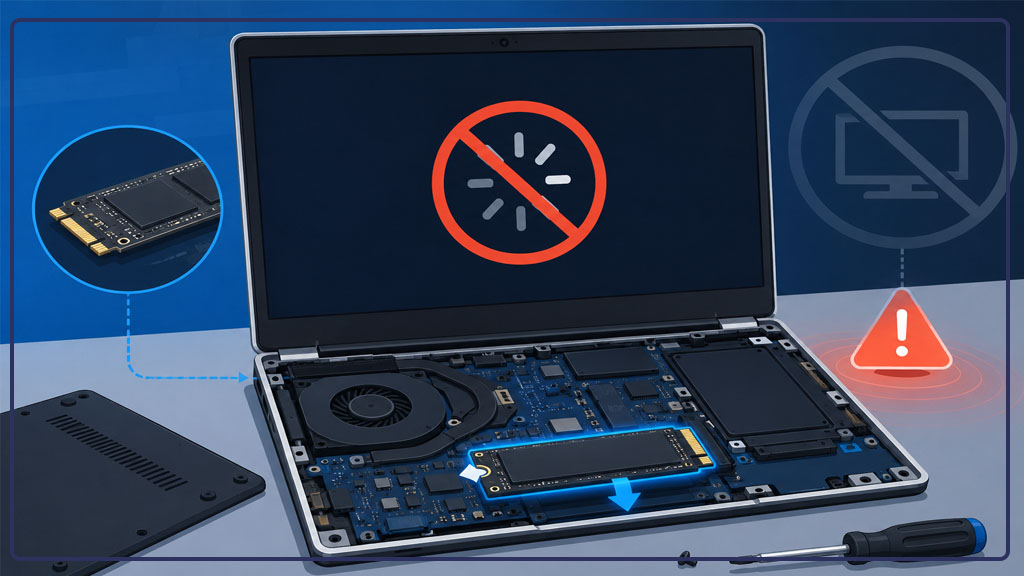
یکی از موقعیتهای رایج در عیبیابی مشکل بوت نشدن لپ تاپ زمانی رخ میدهد که کاربر هارد قدیمی را تعویض کرده، SSD جدید نصب نموده یا قصد ارتقای سیستم به NVMe را داشته است. در چنین شرایطی ممکن است لپ تاپ روشن شود، وارد BIOS گردد و حتی درایو جدید را شناسایی کند، اما ویندوز بالا نیاید یا پیامهایی مانند No Bootable Device، Operating System Not Found یا Boot Device Not Found نمایش داده شود.
این مشکل همیشه به معنای خرابی SSD یا هارد جدید نیست. در بسیاری از موارد، علت بوت نشدن به ناسازگاری نوع درایو با مدل دستگاه، تنظیم نبودن حالت SATA Mode، تفاوت میان AHCI و RAID، انتخاب اشتباه حالت UEFI یا Legacy، پارتیشنبندی نادرست GPT/MBR یا نصب ناقص ویندوز مربوط میشود. بنابراین، پیش از نتیجهگیری درباره خرابی قطعه، باید چند عامل مهم بهصورت مرحلهای بررسی شود.
تعویض حافظه ذخیرهسازی با SSD معمولاً باعث افزایش چشمگیر سرعت بوت و اجرای برنامهها میشود، اما اگر نصب و تنظیمات اولیه بهدرستی انجام نشود، سیستم ممکن است نتواند مسیر راهاندازی ویندوز را پیدا کند. بهویژه در لپ تاپهای جدید، وجود گزینه Windows Boot Manager، پارتیشن EFI، حالت UEFI و نوع پارتیشنبندی GPT اهمیت زیادی دارد. در مقابل، برخی دستگاههای قدیمیتر همچنان بر پایه Legacy Boot و MBR بهتر کار میکنند.
نکته مهم این است که پس از تعویض هارد یا نصب SSD، نباید فقط به روشن شدن دستگاه اکتفا کرد. شناسایی شدن درایو در BIOS، انتخاب آن بهعنوان مسیر صحیح بوت، نصب ویندوز مطابق ساختار BIOS/UEFI و بررسی سلامت درایو همگی باید با هم انجام شوند. اگر یکی از این بخشها درست تنظیم نشده باشد، بوت نشدن لپ تاپ حتی با وجود سالم بودن قطعات کاملاً محتمل است.
در ادامه، مهمترین مواردی که باید پس از تعویض هارد، نصب SSD یا ارتقای حافظه به NVMe بررسی شوند، توضیح داده میشود.
بررسی سازگاری SSD یا NVMe با مدل لپ تاپ
اولین مرحله در بررسی بوت نشدن لپ تاپ پس از نصب حافظه جدید، اطمینان از سازگاری SSD یا NVMe با مدل دستگاه است. همه لپ تاپها از هر نوع درایوی پشتیبانی نمیکنند و وجود اسلات مشابه همیشه به معنای سازگاری کامل نیست. برای مثال، ممکن است یک دستگاه دارای اسلات M.2 باشد، اما فقط از M.2 SATA پشتیبانی کند و SSDهای M.2 NVMe را شناسایی نکند. در حالت برعکس نیز برخی مدلها فقط از NVMe پشتیبانی میکنند و با M.2 SATA سازگار نیستند.
درایوهای ۲.۵ اینچی SATA معمولاً با بسیاری از لپ تاپها سازگار هستند؛ زیرا از همان رابطی استفاده میکنند که هاردهای قدیمیتر به آن متصل میشدند. اما درایوهای M.2 از نظر نوع رابط، طول فیزیکی و کلید اتصال تفاوت دارند. رایجترین اندازهها شامل 2242، 2260 و 2280 است. اگر طول SSD با محل پیچ و فضای داخلی دستگاه سازگار نباشد، نصب آن ممکن است بهدرستی انجام نشود یا به اسلات فشار وارد کند.
در مورد NVMe، موضوع فقط شکل ظاهری نیست. برخی لپ تاپها از نظر سختافزاری اسلات M.2 دارند، اما BIOS یا چیپست آنها از بوت شدن از NVMe پشتیبانی نمیکند. در این حالت، ممکن است درایو در برخی ابزارها شناسایی شود، اما بهعنوان درایو قابل بوت در BIOS ظاهر نشود. این موضوع در مدلهای قدیمیتر بیشتر دیده میشود و میتواند باعث بوت نشدن پس از ارتقا شود.
برای بررسی سازگاری، باید مشخصات رسمی مدل دستگاه، دفترچه راهنما یا صفحه پشتیبانی سازنده بررسی شود. در این اطلاعات معمولاً نوع درایوهای قابل پشتیبانی، ظرفیتهای توصیهشده، نوع رابط SATA یا PCIe، نسل PCIe و امکان بوت از NVMe ذکر میشود. اگر دستگاه فقط از SATA III پشتیبانی کند، نصب NVMe راهحل مناسبی نخواهد بود؛ حتی اگر اسلات از نظر ظاهری مشابه به نظر برسد.
گاهی نیز مشکل از ظرفیت یا Firmware درایو است. برخی لپ تاپهای قدیمی با SSDهای ظرفیت بالا یا مدلهای جدیدتر بهدرستی کار نمیکنند، مگر اینکه BIOS دستگاه به آخرین نسخه بهروزرسانی شود. البته آپدیت BIOS باید با دقت انجام شود؛ زیرا قطع برق یا اجرای فایل اشتباه میتواند به خرابی Firmware منجر شود. بنابراین، بهروزرسانی BIOS تنها زمانی توصیه میشود که از سازگاری فایل و ضرورت آن مطمئن باشیم.
اگر پس از نصب SSD یا NVMe، درایو در BIOS شناسایی نمیشود، باید چند مورد بررسی شود: نصب صحیح در اسلات، محکم بودن پیچ، تمیز بودن کانکتور، سالم بودن اسلات، سازگاری نوع درایو با دستگاه و نسخه BIOS. اما اگر درایو در BIOS دیده میشود و فقط ویندوز از آن بالا نمیآید، احتمالاً مشکل به تنظیمات بوت، پارتیشنبندی یا نصب ویندوز مربوط است، نه خود درایو.
در نتیجه، پیش از هرگونه نصب مجدد یا فرمت کردن، باید مشخص شود که لپ تاپ واقعاً از نوع SSD یا NVMe نصبشده پشتیبانی میکند. این بررسی ساده میتواند از صرف هزینه اضافی، خرید قطعه اشتباه و ادامه یافتن مشکل بوت نشدن لپ تاپ جلوگیری کند.
تنظیم حالت SATA Mode، AHCI و RAID در BIOS
یکی از تنظیمات مهمی که پس از تعویض هارد یا نصب SSD باید بررسی شود، SATA Mode یا حالت کنترلر ذخیرهسازی در BIOS/UEFI است. این گزینه مشخص میکند که مادربرد چگونه با درایو ذخیرهسازی ارتباط برقرار کند. رایجترین حالتها شامل AHCI، RAID، Intel RST و در برخی دستگاههای قدیمیتر IDE هستند. انتخاب نادرست این حالت میتواند باعث بوت نشدن لپ تاپ یا شناسایی نشدن درایو هنگام نصب ویندوز شود.
AHCI حالت استاندارد و رایج برای درایوهای SATA است و برای بیشتر SSDهای ۲.۵ اینچی پیشنهاد میشود. این حالت قابلیتهایی مانند NCQ و مدیریت بهتر دستورات ذخیرهسازی را فعال میکند و معمولاً با نصبهای معمول ویندوز سازگار است. اگر لپ تاپ پیشتر با AHCI نصب شده باشد و بعداً این گزینه به RAID یا Intel RST تغییر کند، ویندوز ممکن است هنگام بوت دچار خطا شود یا صفحه آبی نمایش دهد.
RAID یا Intel RST بیشتر در دستگاههایی استفاده میشود که سازنده برای مدیریت پیشرفته ذخیرهسازی، استفاده از درایوهای Optane یا برخی پیکربندیهای خاص کارخانهای آن را فعال کرده است. در برخی لپ تاپهای جدید، حتی اگر فقط یک SSD نصب باشد، حالت ذخیرهسازی بهصورت پیشفرض روی RAID یا RST قرار دارد. در این حالت، هنگام نصب ویندوز ممکن است درایو نمایش داده نشود، مگر اینکه درایور Intel RST در مرحله نصب بارگذاری شود.
اگر پس از نصب SSD جدید، برنامه نصب ویندوز درایو را نشان نمیدهد، یکی از اولین موارد قابل بررسی همین SATA Mode است. تغییر حالت از RAID/RST به AHCI در بسیاری از موارد باعث میشود SSD توسط نصبکننده ویندوز شناسایی شود. با این حال، اگر ویندوز قبلاً در حالت RAID نصب شده باشد، تغییر مستقیم به AHCI ممکن است باعث بوت نشدن شود؛ زیرا ویندوز درایور لازم برای حالت جدید را هنگام راهاندازی فعال نکرده است.
در سناریوی تعویض هارد و نصب ویندوز تازه، معمولاً تنظیم AHCI انتخاب سادهتر و عمومیتری است؛ بهویژه اگر کاربر قصد استفاده از یک SSD SATA یا NVMe معمولی را داشته باشد. اما در لپ تاپهایی که از Intel RST، Optane یا پیکربندی خاص کارخانهای استفاده میکنند، بهتر است پیش از تغییر تنظیمات، وضعیت اولیه BIOS یادداشت شود. بازگرداندن تنظیمات اشتباه گاهی برای بازیابی بوت ضروری است.
برای دسترسی به این گزینه، معمولاً باید وارد BIOS شد و بخشهایی مانند Storage Configuration، SATA Configuration، Advanced، Main یا System Configuration را بررسی کرد. نام دقیق گزینه در برندهای مختلف متفاوت است. در برخی مدلها، گزینه مربوط به RST یا AHCI مخفی است و فقط پس از غیرفعال کردن برخی قابلیتها یا تغییر حالت BIOS قابل مشاهده میشود.
نکته مهم این است که تغییر SATA Mode روی اطلاعات درایو اثر مستقیم حذفکننده ندارد، اما میتواند مانع بالا آمدن ویندوز شود. بنابراین، اگر اطلاعات مهمی روی هارد یا SSD وجود دارد، نباید بدون آگاهی تنظیمات ذخیرهسازی را بارها تغییر داد یا نصب ویندوز را با حذف پارتیشنها ادامه داد. در بسیاری از موارد، مشکل بوت نشدن لپ تاپ با بازگرداندن SATA Mode به حالت قبلی یا نصب صحیح درایور ذخیرهسازی قابل حل است.
پارتیشنبندی GPT و MBR و ارتباط آن با UEFI/Legacy
یکی از مهمترین دلایل بوت نشدن لپ تاپ بعد از تعویض هارد یا نصب SSD، ناهماهنگی میان نوع پارتیشنبندی درایو و حالت راهاندازی BIOS/UEFI است. ویندوز برای بوت شدن باید میان ساختار پارتیشنبندی و حالت Boot Mode هماهنگی داشته باشد. بهطور کلی، حالت UEFI معمولاً با GPT و حالت Legacy معمولاً با MBR استفاده میشود.
GPT یا GUID Partition Table ساختار جدیدتر پارتیشنبندی است و برای سیستمهای مبتنی بر UEFI مناسبتر است. این ساختار از درایوهای ظرفیت بالا، تعداد پارتیشنهای بیشتر و پارتیشن EFI پشتیبانی میکند. در نصب استاندارد ویندوز روی سیستمهای جدید، معمولاً درایو بهصورت GPT آماده میشود و ویندوز از طریق Windows Boot Manager و پارتیشن EFI بوت میشود.
در مقابل، MBR یا Master Boot Record ساختار قدیمیتر پارتیشنبندی است که بیشتر با Legacy BIOS یا CSM استفاده میشود. در این حالت، اطلاعات راهاندازی در بخش ابتدایی دیسک و پارتیشن فعال ذخیره میشود. اگر لپ تاپ قدیمی باشد یا ویندوز در حالت Legacy نصب شده باشد، MBR ممکن است ساختار سازگارتر باشد. اما در دستگاههای جدید، استفاده از GPT و UEFI معمولاً انتخاب بهتر و استانداردتری است.
مشکل زمانی ایجاد میشود که کاربر ویندوز را در یک حالت نصب کند، اما BIOS روی حالت دیگری تنظیم شده باشد. برای مثال، اگر SSD بهصورت GPT پارتیشنبندی شده و ویندوز در حالت UEFI نصب شده باشد، اما BIOS روی Legacy قرار بگیرد، ممکن است گزینه Windows Boot Manager نمایش داده نشود و سیستم دچار بوت نشدن شود. برعکس، اگر درایو MBR باشد اما BIOS فقط روی UEFI تنظیم شده باشد، ویندوز ممکن است قابل راهاندازی نباشد.
در هنگام نصب ویندوز، نوع بوت شدن فلش نصب نیز اهمیت دارد. اگر فلش نصب ویندوز در حالت UEFI اجرا شود، نصبکننده معمولاً تمایل دارد ویندوز را روی دیسک GPT نصب کند. اما اگر همان فلش در حالت Legacy اجرا شود، نصب روی MBR انجام میشود یا خطاهای مربوط به نوع پارتیشن نمایش داده میشود. بنابراین، انتخاب گزینه صحیح از منوی Boot بسیار مهم است. معمولاً در منوی بوت، یک فلش ممکن است با دو عنوان دیده شود:
UEFI: USB Flash Drive
USB Flash Drive
گزینه اول نصب را در حالت UEFI آغاز میکند و گزینه دوم ممکن است نصب را در حالت Legacy اجرا کند. انتخاب نادرست همین گزینه میتواند بعداً باعث مشکل بوت نشدن لپ تاپ شود، حتی اگر نصب ویندوز ظاهراً کامل شده باشد.
در نصب استاندارد روی لپ تاپهای جدید، بهتر است Boot Mode روی UEFI قرار بگیرد، Secure Boot مطابق نیاز تنظیم شود و SSD بهصورت GPT پارتیشنبندی شود. در این حالت، پس از نصب ویندوز باید گزینه Windows Boot Manager در Boot Priority ظاهر شود. اگر بهجای Windows Boot Manager فقط نام SSD نمایش داده شود یا هیچ گزینهای وجود نداشته باشد، احتمال دارد پارتیشن EFI بهدرستی ساخته نشده باشد یا نصب در حالت نامناسب انجام شده باشد.
باید توجه داشت تبدیل GPT به MBR یا MBR به GPT، اگر بدون ابزار مناسب و آگاهی کافی انجام شود، میتواند باعث حذف اطلاعات شود. بنابراین، در سیستمهایی که داده مهم دارند، نباید برای رفع بوت نشدن لپ تاپ فوراً پارتیشنها را حذف یا درایو را فرمت کرد. ابتدا باید نوع پارتیشنبندی، حالت BIOS و وجود پارتیشنهای راهانداز بررسی شود.
بهطور خلاصه، هماهنگی میان GPT/MBR و UEFI/Legacy یکی از اصول اساسی در نصب ویندوز روی درایو جدید است. اگر این هماهنگی رعایت نشود، لپ تاپ ممکن است روشن شود، SSD را بشناسد و حتی نصب ویندوز کامل به نظر برسد، اما در مرحله بوت سیستمعامل متوقف شود.
نصب صحیح ویندوز روی درایو جدید
اگر SSD یا هارد جدید با لپ تاپ سازگار است، در BIOS شناسایی میشود و تنظیمات UEFI/Legacy و SATA Mode نیز درست انتخاب شدهاند، مرحله بعد نصب صحیح ویندوز است. نصب نادرست ویندوز یکی از دلایل مهم مشکل بوت نشدن لپ تاپ پس از تعویض هارد یا ارتقای SSD است. در بسیاری از موارد، نصب کامل انجام میشود، اما به دلیل انتخاب اشتباه حالت بوت فلش، ساختار پارتیشنبندی نامناسب یا ایجاد نشدن پارتیشن EFI، سیستم پس از ریستارت وارد ویندوز نمیشود.
برای نصب استاندارد ویندوز روی لپ تاپهای جدید، بهتر است ابتدا تنظیمات BIOS بررسی شود. معمولاً حالت UEFI انتخاب مناسبتری است و در صورت نیاز، Secure Boot میتواند فعال باقی بماند؛ البته اگر فلش نصب ویندوز بهصورت استاندارد و معتبر ساخته شده باشد. سپس باید فلش نصب از منوی Boot با گزینه UEFI: USB اجرا شود، نه گزینه Legacy. این موضوع تعیین میکند که نصب ویندوز بر اساس ساختار UEFI انجام شود.
در مرحله انتخاب درایو نصب، اگر SSD جدید است و اطلاعاتی روی آن وجود ندارد، میتوان پارتیشنهای موجود را حذف کرد تا فضای درایو بهصورت Unallocated Space نمایش داده شود. سپس با انتخاب همان فضای خالی و زدن گزینه Next، نصبکننده ویندوز بهصورت خودکار پارتیشنهای لازم مانند EFI، MSR، Recovery و پارتیشن اصلی ویندوز را ایجاد میکند. این روش معمولاً کمخطاتر از ساخت دستی پارتیشنهاست.
اما اگر روی درایو اطلاعات مهم وجود دارد، نباید پارتیشنها بدون بررسی حذف شوند. در این حالت، ابتدا باید از دادهها نسخه پشتیبان تهیه شود یا درایو با ابزارهای مناسب بررسی گردد. بسیاری از کاربران برای رفع بوت نشدن، پارتیشنها را حذف میکنند، در حالی که مشکل فقط از Bootloader یا تنظیمات BIOS بوده است. این کار میتواند باعث از دست رفتن اطلاعات قابل بازیابی شود.
پس از نصب ویندوز، هنگام اولین ریستارت باید اجازه داد سیستم از SSD داخلی بوت شود، نه اینکه دوباره وارد نصبکننده فلش شود. اگر پس از ریستارت، نصب ویندوز از ابتدا شروع شد، احتمالاً Boot Priority هنوز روی فلش USB قرار دارد. در این حالت باید فلش جدا شود یا از BIOS گزینه Windows Boot Manager مربوط به SSD در اولویت اول قرار بگیرد.
در نصب صحیح، پس از پایان مراحل، معمولاً در BIOS گزینهای شبیه به موارد زیر دیده میشود:
Windows Boot Manager
Windows Boot Manager (نام SSD)
وجود این گزینه نشان میدهد که ویندوز مسیر راهاندازی UEFI را ایجاد کرده است. اگر فقط نام خام SSD دیده شود و Windows Boot Manager وجود نداشته باشد، ممکن است نصب در حالت Legacy انجام شده باشد، پارتیشن EFI ساخته نشده باشد یا ساختار بوت بهدرستی ایجاد نشده باشد.
در برخی مدلها، بهویژه لپ تاپهایی با Intel RST، ممکن است نصبکننده ویندوز SSD را نشان ندهد. در این حالت یا باید درایور ذخیرهسازی مناسب از سایت سازنده دانلود و در مرحله نصب با گزینه Load Driver بارگذاری شود، یا در صورت امکان SATA Mode از RAID/RST به AHCI تغییر کند. انتخاب میان این دو روش باید بر اساس مدل دستگاه، نیاز کاربر و وضعیت اطلاعات موجود انجام شود.
همچنین اگر کاربر بهجای نصب تازه، هارد قدیمی را روی SSD کلون کرده باشد، باید مطمئن شود که کلون بهصورت کامل انجام شده است. فقط کپی کردن درایو C کافی نیست؛ پارتیشنهای EFI، Recovery و سایر پارتیشنهای سیستمی نیز باید منتقل شوند. اگر این پارتیشنها منتقل نشده باشند، لپ تاپ ممکن است SSD را بشناسد اما نتواند از آن بوت شود. در این حالت، تعمیر BCD یا اجرای bcdboot از محیط Recovery میتواند لازم باشد.
در نهایت، نصب صحیح ویندوز روی درایو جدید یعنی هماهنگی کامل میان نوع درایو، تنظیمات BIOS، حالت UEFI/Legacy، ساختار GPT/MBR، روش ساخت فلش نصب و ترتیب بوت. اگر این زنجیره بهدرستی رعایت شود، احتمال بوت نشدن لپ تاپ پس از تعویض هارد یا نصب SSD بهطور قابل توجهی کاهش مییابد.
آیا اطلاعات لپ تاپ در زمان بوت نشدن قابل بازیابی است؟
وقتی لپ تاپ روشن میشود اما ویندوز بالا نمیآید، اولین نگرانی بسیاری از کاربران این است که آیا فایلها، عکسها، پروژهها و اطلاعات شخصی آنها از بین رفته یا هنوز قابل دسترسی است. پاسخ این سؤال در بیشتر موارد امیدوارکننده است: بله، در بسیاری از حالتهای مشکل بوت نشدن لپ تاپ اطلاعات هنوز روی حافظه باقی مانده و قابل بازیابی است. بوت نشدن همیشه به معنای حذف شدن دادهها نیست.
باید توجه داشت که فرآیند بوت و خود اطلاعات کاربر دو موضوع متفاوت هستند. ممکن است ویندوز به دلیل خرابی Bootloader، آسیب فایلهای سیستمی، بههم خوردن تنظیمات BIOS/UEFI، درایور معیوب یا آپدیت ناقص دیگر اجرا نشود، اما فایلهای داخل درایو همچنان سالم باشند. به بیان ساده، خیلی وقتها سیستمعامل بالا نمیآید، اما دادهها هنوز روی هارد، SSD یا NVMe وجود دارند.
با این حال، قابل بازیابی بودن اطلاعات به نوع مشکل بستگی دارد. اگر بوت نشدن لپ تاپ ناشی از ایراد نرمافزاری باشد، احتمال دسترسی به فایلها بسیار بالاست. اما اگر مشکل از خرابی فیزیکی هارد، SSD، کنترلر ذخیرهسازی یا مادربرد باشد، وضعیت پیچیدهتر میشود و هر اقدام اشتباه میتواند شانس بازیابی را کاهش دهد. به همین دلیل، قبل از نصب مجدد ویندوز، فرمت کردن درایو یا اجرای تعمیرات تهاجمی، باید مشخص شود که هدف اصلی چیست: راهاندازی سریع ویندوز یا حفظ و نجات اطلاعات.
اشتباه رایج این است که کاربر به محض مواجهه با بوت نشدن، مستقیماً سراغ نصب دوباره ویندوز میرود. این کار در برخی موارد نهتنها مشکل اصلی را حل نمیکند، بلکه ممکن است روی پارتیشنها، Bootloader یا حتی فایلهای قابل بازیابی دادهنویسی جدید انجام دهد. در نتیجه، اگر اطلاعات مهمی روی لپ تاپ وجود دارد، باید ابتدا دسترسی امن به فایلها بررسی شود و بعد درباره تعمیر ویندوز تصمیم گرفته شود.
در ادامه، مهمترین شرایطی که در آن نباید عجولانه ویندوز را نصب کرد، روشهای امن برای دسترسی به فایلها و نشانههای خرابی فیزیکی حافظه ذخیرهسازی بررسی میشود.
چه زمانی نباید ویندوز را دوباره نصب کرد؟
در زمان بوت نشدن لپ تاپ، نصب مجدد ویندوز همیشه بهترین یا اولین راهحل نیست. در واقع، در بسیاری از شرایط، عجله برای نصب دوباره ویندوز میتواند باعث از دست رفتن اطلاعات، پیچیدهتر شدن عیبیابی و حتی کاهش شانس بازیابی دادهها شود. بنابراین، پیش از هر اقدامی باید مشخص شود که مشکل دقیقاً در کدام بخش از فرآیند بوت رخ داده و آیا فایلهای مهمی روی سیستم وجود دارد یا نه.
اولین حالتی که نباید فوراً ویندوز را دوباره نصب کرد، زمانی است که اطلاعات مهمی روی درایو وجود دارد و هنوز از آنها نسخه پشتیبان تهیه نشده است. اگر کاربر فایلهای کاری، پروژهها، عکسها، آرشیوها یا دادههای شخصی مهمی روی دسکتاپ، Documents یا سایر پوشههای سیستم دارد، نصب مجدد ویندوز بدون تهیه بکاپ میتواند ریسک بالایی داشته باشد. حتی اگر نصب روی همان پارتیشن انجام شود و ظاهراً گزینه حفظ اطلاعات دیده شود، باز هم احتمال خطا، بازنویسی فایلها یا حذف برخی دادهها وجود دارد.
حالت دوم زمانی است که درایو ذخیرهسازی علائم خرابی فیزیکی دارد. اگر لپ تاپ صدای غیرعادی از هارد میدهد، سیستم بسیار کند شده، درایو گاهی شناسایی میشود و گاهی نه، یا خطاهایی مانند SMART Status Bad، Disk Error، I/O Error یا فریزهای مکرر دیده میشود، نصب مجدد ویندوز تصمیم درستی نیست. در چنین شرایطی، هر نوشتن جدید روی هارد یا SSD ممکن است وضعیت را بدتر کند. اولویت باید خروج اطلاعات یا تهیه ایمیج از درایو باشد، نه نصب دوباره سیستمعامل.
سومین حالت، زمانی است که هنوز علت بوت نشدن مشخص نشده است. اگر مشکل از رم، مادربرد، GPU، تنظیمات BIOS، شناسایی نشدن SSD یا Boot Priority اشتباه باشد، نصب مجدد ویندوز نهتنها مفید نیست، بلکه وقت کاربر را هم تلف میکند. برای مثال، اگر SSD اصلاً در BIOS دیده نمیشود، نصب ویندوز اساساً کمکی نخواهد کرد؛ چون مشکل در سطح سختافزار یا ارتباط درایو است، نه در فایلهای ویندوز.
همچنین اگر نشانهها به خرابی Bootloader یا BCD اشاره دارند، مثل پیامهای No Bootable Device، Operating System Not Found یا Boot Configuration Data is missing، بهتر است قبل از نصب دوباره، روشهای تعمیر راهاندازی امتحان شوند. در این موارد، ممکن است فقط ساختار بوت آسیب دیده باشد، در حالی که خود ویندوز و فایلهای کاربر هنوز سالم هستند.
در شرایطی هم که لپ تاپ بعد از آپدیت ویندوز، نصب درایور جدید یا تغییر تنظیمات BIOS دچار بوت نشدن لپ تاپ شده، نصب مجدد ویندوز معمولاً اولین انتخاب منطقی نیست. چون احتمال دارد با حذف آخرین آپدیت، اجرای System Restore، ورود به Safe Mode یا بازگردانی تنظیمات BIOS، مشکل بدون دستکاری دادهها برطرف شود.
بهطور کلی، اگر هنوز امکان دسترسی به فایلها وجود دارد، علت خرابی مشخص نیست، یا نشانهای از مشکل سختافزاری دیده میشود، بهتر است نصب مجدد ویندوز بهعنوان آخرین گزینه در نظر گرفته شود، نه اولین واکنش.
روشهای امن برای دسترسی به فایلها قبل از تعمیر ویندوز
وقتی بوت نشدن لپ تاپ رخ میدهد و اطلاعات مهمی روی دستگاه وجود دارد، بهترین کار این است که قبل از هرگونه تعمیر، ابتدا راهی امن برای دسترسی به فایلها پیدا شود. منظور از «امن» این است که تا حد ممکن از نوشتن داده جدید روی همان درایو جلوگیری شود و خطر آسیب بیشتر به فایلها کاهش یابد. هرچه اقدامات محافظهکارانهتر باشد، احتمال نجات اطلاعات بیشتر خواهد بود.
یکی از امنترین روشها این است که ابتدا وضعیت درایو در BIOS بررسی شود. اگر هارد یا SSD در BIOS شناسایی میشود، احتمال اینکه دادهها همچنان روی آن وجود داشته باشند بیشتر است. در این حالت، میتوان از ابزارهای خواندن اطلاعات بدون نصب مجدد ویندوز استفاده کرد. اما اگر درایو در BIOS اصلاً دیده نمیشود یا گاهی ظاهر و گاهی ناپدید میشود، باید با احتیاط بیشتری عمل کرد؛ چون احتمال مشکل فیزیکی یا ارتباطی وجود دارد.
اگر سیستم وارد محیط Windows Recovery میشود، گاهی میتوان از Command Prompt برای دسترسی محدود به فایلها استفاده کرد یا از گزینههای تعمیر بدون حذف اطلاعات بهره برد. البته این روش برای کاربران عادی چندان راحت نیست و معمولاً راهکارهای مبتنی بر Live USB یا اتصال درایو به سیستم دیگر کاربردیتر هستند. نکته مهم این است که در این مرحله نباید پارتیشنها را حذف کرد، فرمت انجام داد یا نصب ویندوز را تا مرحله نوشتن فایلهای جدید جلو برد.
برای فایلهای بسیار مهم، یک راه حرفهایتر، تهیه Image از درایو است. یعنی بهجای کپی کردن تکیفایلها، یک نسخه کامل و بیتی از کل درایو تهیه شود. این روش بهویژه وقتی مفید است که درایو نشانههای خرابی دارد و ممکن است هر بار روشن شدن، فرصت کمتری برای خواندن اطلاعات بدهد. البته تهیه ایمیج بیشتر مناسب کاربر حرفهای یا مراکز تخصصی بازیابی اطلاعات است.
نکته مهم دیگر این است که اگر لپ تاپ دارای SSD یا NVMe است، بهتر است از تستها و ریستهای بیهدف متعدد خودداری شود. در برخی خرابیها، SSD ممکن است ناگهان از دسترس خارج شود و دیگر شناسایی نشود. بنابراین، وقتی اطلاعات مهم مطرح است، اولویت با خروج امن دادههاست، نه آزمون و خطای زیاد برای تعمیر بوت.
اگر کاربر دانش فنی کافی ندارد، بهتر است در همین مرحله از باز کردن بیمورد دستگاه، جدا کردن نامطمئن SSD، اجرای دستورات ناشناخته یا استفاده از نرمافزارهای ریکاوری تصادفی خودداری کند. برخی از این ابزارها بهجای کمک، دادهنویسی تازه انجام میدهند و شانس بازیابی را کمتر میکنند. در سناریوی مشکل بوت نشدن لپ تاپ، هر اقدام باید با هدف حفظ دادهها و کم کردن مداخله روی درایو انجام شود.
استفاده از Live USB یا اتصال حافظه به سیستم دیگر
یکی از بهترین روشها برای دسترسی به اطلاعات در زمان بوت نشدن لپ تاپ، استفاده از Live USB یا اتصال مستقیم حافظه ذخیرهسازی به یک سیستم دیگر است. این دو روش معمولاً بدون نیاز به نصب مجدد ویندوز انجام میشوند و به کاربر اجازه میدهند قبل از تعمیر بوت یا نصب دوباره سیستمعامل، فایلهای مهم خود را نجات دهد.
Live USB در واقع یک فلش بوتیبل است که سیستمعامل را بهصورت موقت از روی USB اجرا میکند، بدون اینکه نیازی به نصب روی هارد یا SSD داخلی داشته باشد. معمولاً توزیعهای لینوکس مانند Ubuntu برای این کار استفاده میشوند، زیرا میتوانند مستقیماً از فلش اجرا شوند و در بسیاری از موارد به پارتیشنهای ویندوز هم دسترسی خواندنی یا نوشتنی بدهند. اگر لپ تاپ از روی فلش بوت شود و درایو داخلی را شناسایی کند، کاربر میتواند فایلهای مهم خود را روی یک هارد اکسترنال، فلش دیگر یا فضای ابری کپی کند.
مزیت مهم Live USB این است که اگر مشکل فقط از ویندوز یا Bootloader باشد، میتوان بدون دستکاری فایلهای داخلی، به دادهها دسترسی پیدا کرد. این روش برای زمانی بسیار مفید است که خود درایو سالم است اما سیستمعامل بالا نمیآید. البته اگر درایو BitLocker داشته باشد، برای دسترسی به فایلها باید کلید بازیابی یا رمز لازم در اختیار کاربر باشد.
روش دیگر، خارج کردن هارد، SSD یا NVMe و اتصال آن به یک کامپیوتر دیگر است. این کار معمولاً با استفاده از باکس هارد، مبدل SATA به USB، باکس NVMe یا نصب مستقیم در سیستم دوم انجام میشود. اگر حافظه در سیستم دیگر بدون مشکل خوانده شود، احتمال زیاد بوت نشدن ناشی از ویندوز، تنظیمات BIOS یا خود لپ تاپ بوده است، نه از بین رفتن فایلها. در این حالت میتوان اطلاعات را بهراحتی کپی کرد و سپس با خیال راحت سراغ تعمیر یا نصب مجدد ویندوز رفت.
با این حال، خارج کردن حافظه در همه دستگاهها ساده نیست. در بسیاری از لپ تاپهای جدید، باز کردن قاب پایین نیاز به دقت دارد و در برخی مدلها باتری داخلی، فلتها یا جایگذاری قطعات حساستر است. اگر کاربر تجربه باز کردن لپ تاپ را ندارد، بهتر است این کار با احتیاط کامل یا توسط فرد متخصص انجام شود. آسیب به سوکت M.2، پیچ نامناسب، الکتریسیته ساکن یا فشار به برد میتواند مشکل را بزرگتر کند.
اگر درایو پس از اتصال به سیستم دیگر هم شناسایی نشود، بسیار کند خوانده شود، باعث فریز سیستم دوم شود یا فقط بخشی از فایلها را نشان دهد، احتمال خرابی فیزیکی درایو بیشتر میشود. در این وضعیت، بهتر است از کپی و باز کردن مکرر فایلها خودداری شود و در صورت ارزش بالای اطلاعات، موضوع به مرکز تخصصی بازیابی داده سپرده شود.
در مجموع، استفاده از Live USB یا اتصال حافظه به سیستم دیگر، دو روش کمریسک و بسیار مؤثر برای نجات اطلاعات قبل از هر اقدام جدی روی مشکل بوت نشدن لپ تاپ هستند. این رویکرد باعث میشود کاربر ابتدا دادههای خود را ایمن کند و سپس با آرامش بیشتری درباره تعمیر بوت یا نصب مجدد ویندوز تصمیم بگیرد.
نشانههایی که احتمال خرابی فیزیکی هارد یا SSD را نشان میدهند
در همه موارد بوت نشدن لپ تاپ، مشکل نرمافزاری نیست. گاهی ریشه اصلی خرابی به خود هارد، SSD یا NVMe مربوط میشود و در این حالت، تشخیص سریع علائم خرابی فیزیکی اهمیت بسیار زیادی دارد. چون اگر درایو واقعاً در حال خراب شدن باشد، هر اقدام اشتباه میتواند شانس بازیابی اطلاعات را کمتر کند.
در هارددیسکهای مکانیکی، یکی از واضحترین نشانهها صدای غیرعادی است. صداهایی مانند کلیکهای پشتسرهم، تقتق، ساییده شدن، چرخش نامنظم یا توقف و شروع مجدد موتور میتوانند به خرابی هد، موتور یا سطح دیسک اشاره کنند. اگر لپ تاپ قبل از بوت یا هنگام تلاش برای ورود به ویندوز چنین صداهایی تولید میکند، ادامه کار با درایو ریسک بالایی دارد و نباید روی آن ویندوز نصب یا فرمت انجام شود.
کندی شدید و غیرعادی نیز از نشانههای مهم است. اگر سیستم مدت طولانی روی لوگو میماند، ورود به Recovery بسیار کند است، باز شدن فایلها با تأخیر زیاد انجام میشود یا هر بار دسترسی به درایو باعث فریز شدن لپ تاپ میشود، ممکن است درایو در حال از دست دادن سکتورها یا دچار خطاهای خواندن باشد. این وضعیت در هاردهای مکانیکی بیشتر دیده میشود، اما SSDهای معیوب هم میتوانند رفتار مشابهی داشته باشند.
در SSD و NVMe، خرابی همیشه با صدا همراه نیست. گاهی نشانه اصلی این است که درایو یک بار شناسایی میشود و بار دیگر نه، یا در BIOS ظاهر میشود اما ظرفیت آن اشتباه نمایش داده میشود. در برخی موارد نیز سیستم ناگهان درایو را فقط بهصورت Read-Only میبیند یا اصلاً اجازه نوشتن نمیدهد. این موارد میتوانند به خرابی Firmware، کنترلر یا سلولهای حافظه اشاره داشته باشند.
پیامهای خطای مربوط به SMART نیز بسیار مهم هستند. اگر سیستم هشدارهایی مانند SMART Status Bad، Hard Disk Error, Disk Failure, I/O Device Error یا Failure Predicted on Hard Disk نمایش میدهد، باید این هشدارها را جدی گرفت. SMART نوعی سیستم پایش سلامت درایو است و وقتی اخطار میدهد، معمولاً نشان میدهد احتمال خرابی در حال افزایش است. در این شرایط، اولویت باید خروج اطلاعات باشد، نه تلاش برای استفاده عادی از لپ تاپ.
نشانه دیگر، ناپدید شدن درایو از BIOS است. اگر SSD یا هارد قبلاً شناسایی میشد اما حالا گاهی دیده میشود و گاهی نه، ممکن است مشکل از خود درایو، سوکت، کابل، اسلات یا مدار کنترلر باشد. در لپ تاپهایی که هارد ۲.۵ اینچی دارند، خرابی فلت یا کانکتور SATA هم میتواند علائمی شبیه خرابی خود هارد ایجاد کند. اما اگر چند بار بررسی اتصال انجام شده و مشکل ادامه دارد، احتمال خرابی فیزیکی جدیتر میشود.
در نهایت، اگر درایو هنگام اتصال به سیستم دیگر نیز رفتار غیرعادی دارد، باعث کند شدن شدید سیستم میزبان میشود، فقط با تأخیر زیاد شناسایی میشود یا نرمافزارهای تشخیصی قادر به خواندن مشخصات آن نیستند، باید احتمال خرابی فیزیکی را بسیار بالا در نظر گرفت. در چنین حالتی، بهترین تصمیم این است که از اقدامات تهاجمی مانند نصب ویندوز، فرمت، Defrag، CHKDSK سنگین یا کپیهای متعدد خودداری شود.
بهطور خلاصه، در مشکل بوت نشدن لپ تاپ اگر نشانههایی مانند صدای غیرعادی، ناپدید شدن درایو، کندی شدید، خطاهای SMART یا فریز هنگام دسترسی به فایلها وجود داشته باشد، احتمال خرابی فیزیکی هارد یا SSD بالاست. در این شرایط، هرچه سریعتر باید روی حفظ اطلاعات تمرکز کرد و در صورت ارزش بالای دادهها، از خدمات تخصصی بازیابی استفاده نمود.
چه زمانی مشکل روشن شدن لپ تاپ ولی بوت نشدن نیاز به تعمیر تخصصی دارد؟
در بسیاری از موارد، روشن شدن لپ تاپ ولی بوت نشدن با بررسیهای سادهای مانند جدا کردن تجهیزات جانبی، تنظیم Boot Priority، اجرای Startup Repair، بررسی وضعیت هارد یا تغییرات محدود در BIOS قابل عیبیابی است. اما همیشه این مشکل ساده نیست. گاهی نشانهها به ایرادهای جدیتر در مادربرد، مدار تغذیه، حافظه ذخیرهسازی، رم، چیپ گرافیک یا Firmware دستگاه اشاره دارند. در چنین شرایطی، ادامه آزمون و خطا توسط کاربر میتواند نهتنها مشکل را حل نکند، بلکه باعث آسیب بیشتر یا از بین رفتن اطلاعات شود.
نیاز به تعمیر تخصصی زمانی مطرح میشود که لپ تاپ از مرحله روشن شدن عبور میکند اما فرآیند POST یا شناسایی قطعات بهدرستی انجام نمیشود، درایو ذخیرهسازی گاهی در BIOS دیده میشود و گاهی نه، سیستم روی لوگوی سازنده متوقف میماند، فن با سرعت غیرعادی کار میکند، دستگاه ریستهای پیدرپی دارد یا صفحه سیاه بدون ورود به BIOS نمایش داده میشود. این علائم معمولاً فراتر از یک ایراد ساده نرمافزاری هستند.
از طرف دیگر، اگر روی دستگاه اطلاعات مهمی وجود دارد، معیار تصمیمگیری باید محافظهکارانهتر باشد. در چنین حالتی، هدف اول نباید نصب مجدد ویندوز یا اجرای دستورات تعمیر بوت باشد؛ بلکه باید ابتدا سلامت هارد، SSD یا NVMe و امکان بازیابی فایلها بررسی شود. هرگونه فرمت، حذف پارتیشن، نصب ویندوز یا اجرای دستورات اشتباه میتواند شانس بازیابی اطلاعات را کاهش دهد.
تعمیر تخصصی همچنین زمانی ضروری است که کاربر با چند نشانه همزمان روبهرو میشود؛ مثلاً لپ تاپ روشن میشود ولی بوت نمیشود، در BIOS درایو شناسایی نمیشود، دستگاه قبلاً ضربه خورده یا مایعات روی آن ریخته شده، باتری یا آداپتور رفتار غیرطبیعی دارد، یا پس از تعویض قطعهای مانند SSD، رم یا باتری، سیستم دیگر وارد ویندوز نمیشود. در این وضعیتها، بررسی دقیق سختافزاری و استفاده از ابزارهای تخصصی تشخیص لازم است.
بنابراین، اگر اقدامات اولیه و کمریسک نتیجه ندادند، یا هر نشانهای از خرابی سختافزاری، ناپایداری برق، مشکل مادربرد یا خرابی حافظه ذخیرهسازی وجود داشت، بهتر است ادامه عیبیابی به تکنسین متخصص سپرده شود. این تصمیم بهخصوص زمانی اهمیت دارد که اطلاعات دستگاه ارزش بالایی داشته باشد یا کاربر تجربه کافی در کار با BIOS، پارتیشنبندی و تعمیر فایلهای بوت نداشته باشد.
علائم خرابی جدی مادربرد یا حافظه ذخیرهسازی
یکی از مهمترین بخشهای تشخیص در مشکل روشن شدن لپ تاپ ولی بوت نشدن، تفکیک ایرادهای نرمافزاری از خرابیهای سختافزاری جدی است. اگر مشکل از ویندوز، Bootloader یا تنظیمات BIOS باشد، معمولاً دستگاه همچنان میتواند قطعات اصلی را شناسایی کند و حداقل وارد محیط BIOS یا Recovery شود. اما وقتی مادربرد، مدار تغذیه، رم، چیپست، GPU یا حافظه ذخیرهسازی دچار مشکل جدی شده باشند، نشانهها معمولاً ناپایدارتر و غیرقابل پیشبینیتر هستند.
یکی از علائم مهم خرابی مادربرد این است که لپ تاپ روشن میشود، چراغ پاور فعال است و فن شروع به کار میکند، اما هیچ تصویری نمایش داده نمیشود و حتی ورود به BIOS نیز امکانپذیر نیست. اگر تست با مانیتور خارجی هم نتیجه ندهد و هیچ واکنشی از صفحهنمایش دیده نشود، احتمال خرابی در بخشهایی مانند چیپ گرافیک، مدار تصویر، BIOS/UEFI Firmware، رم یا خود مادربرد وجود دارد.
ریست شدنهای پیدرپی نیز میتواند نشانه ایراد جدی باشد. اگر دستگاه پس از فشردن دکمه پاور چند ثانیه روشن میشود، خاموش میشود و دوباره تلاش میکند روشن شود، ممکن است فرآیند POST کامل نمیشود. این وضعیت میتواند از رم معیوب، اتصال کوتاه، خرابی مدار تغذیه، مشکل CPU، خرابی BIOS یا نقص در یکی از قطعات متصل به مادربرد ناشی شود. در چنین شرایطی، ادامه روشن و خاموش کردن مکرر دستگاه توصیه نمیشود.
در مورد حافظه ذخیرهسازی، ناپدید شدن هارد، SSD یا NVMe از BIOS یکی از جدیترین نشانههاست. اگر درایو یک بار شناسایی میشود و بار دیگر نه، یا با نام و ظرفیت اشتباه نمایش داده میشود، احتمال خرابی خود درایو، اسلات M.2، کانکتور SATA، فلت هارد یا کنترلر ذخیرهسازی وجود دارد. در این حالت، نصب ویندوز یا تغییر تنظیمات بوت معمولاً مشکل را حل نمیکند؛ زیرا سیستم اساساً نمیتواند ارتباط پایداری با حافظه برقرار کند.
نمایش خطاهایی مانند موارد زیر نیز باید جدی گرفته شود:
SMART Status Bad
Hard Disk Error
Disk Read Error
No Bootable Device
Boot Device Not Found
I/O Device Error
Operating System Not Found
البته همه این خطاها الزاماً به معنای خرابی فیزیکی نیستند، اما اگر همراه با کندی شدید، فریز سیستم، صدای غیرعادی هارد، شناسایی نشدن درایو یا توقف طولانی روی لوگوی سازنده باشند، احتمال خرابی سختافزاری افزایش پیدا میکند.
در هاردهای مکانیکی، صدای کلیک، تقتق، چرخش نامنظم یا قطع و وصل شدن صدای موتور از نشانههای هشداردهنده است. در SSD و NVMe معمولاً صدایی وجود ندارد، اما علائمی مانند شناسایی نشدن ناگهانی، نمایش ظرفیت صفر، Read-Only شدن درایو، فریز هنگام کپی فایل یا خطاهای مکرر خواندن و نوشتن میتواند نشانه خرابی کنترلر یا NAND باشد.
همچنین اگر لپ تاپ پس از ضربه، فشار فیزیکی، نوسان برق، داغی شدید یا تماس با مایعات دچار بوت نشدن شده، باید احتمال خرابی سختافزاری را جدیتر در نظر گرفت. آسیب ناشی از مایعات یا نوسان برق ممکن است ابتدا با روشن شدن ظاهری دستگاه همراه باشد، اما در مراحل بعدی باعث اختلال در بوت، شارژ، شناسایی قطعات یا تصویر شود.
بهطور خلاصه، اگر دستگاه وارد BIOS نمیشود، درایو ذخیرهسازی ناپایدار شناسایی میشود، خطاهای SMART دیده میشود، دستگاه ریستهای پیدرپی دارد، صفحه کاملاً سیاه است یا نشانههایی از ضربه و آبخوردگی وجود دارد، مشکل روشن شدن لپ تاپ ولی بوت نشدن احتمالاً نیاز به بررسی تخصصی دارد.
خطرات دستکاری BIOS، پارتیشنها و فایلهای بوت بدون دانش کافی
در مواجهه با مشکل روشن شدن لپ تاپ ولی بوت نشدن، بسیاری از کاربران تلاش میکنند با جستوجوی اینترنتی و اجرای چند دستور یا تغییر تنظیمات BIOS مشکل را سریع برطرف کنند. اگرچه برخی روشها در شرایط درست مؤثر هستند، اما اجرای آنها بدون شناخت دقیق وضعیت سیستم میتواند خطرناک باشد. BIOS/UEFI، پارتیشنهای سیستمی و فایلهای بوت بخشهای حساس راهاندازی دستگاه هستند و تغییر اشتباه در آنها ممکن است مشکل را پیچیدهتر کند.
یکی از رایجترین خطرات، تغییر ناآگاهانه تنظیمات BIOS است. گزینههایی مانند UEFI/Legacy Boot، Secure Boot، CSM، SATA Mode، AHCI، RAID، Intel RST و Boot Priority مستقیماً روی مسیر بوت اثر میگذارند. اگر ویندوز در حالت UEFI نصب شده باشد و کاربر BIOS را روی Legacy قرار دهد، سیستم ممکن است دیگر Windows Boot Manager را پیدا نکند. برعکس، اگر ویندوز روی ساختار MBR و حالت Legacy نصب شده باشد، فعال کردن UEFI Only میتواند باعث بوت نشدن شود.
تغییر SATA Mode نیز میتواند مشکلساز باشد. برای مثال، اگر ویندوز در حالت RAID یا Intel RST نصب شده باشد و کاربر آن را به AHCI تغییر دهد، ممکن است ویندوز با خطا یا صفحه آبی بالا نیاید. این تغییر در ظاهر ساده است، اما چون نوع درایور ذخیرهسازی هنگام نصب ویندوز مشخص شده، جابهجایی ناگهانی آن میتواند فرآیند بوت را مختل کند.
خطر مهم دیگر، حذف یا تغییر پارتیشنهاست. در بسیاری از نصبهای جدید ویندوز، علاوه بر درایو C، پارتیشنهای مهمی مانند EFI، MSR و Recovery وجود دارند. این پارتیشنها ممکن است در File Explorer دیده نشوند، اما برای بوت شدن سیستم ضروری هستند. حذف پارتیشن EFI یا تغییر اشتباه Active Partition در ساختارهای قدیمیتر میتواند باعث شود سیستم دیگر هیچ مسیر معتبری برای راهاندازی ویندوز نداشته باشد.
اجرای دستورات تعمیر بوت نیز بدون آگاهی کافی ریسک دارد. دستوراتی مانند bootrec، bcdedit، diskpart و bcdboot ابزارهای قدرتمندی هستند، اما اگر روی دیسک یا پارتیشن اشتباه اجرا شوند، ممکن است ساختار بوت را بههم بزنند. برای مثال، انتخاب اشتباه دیسک در diskpart یا پاک کردن پارتیشن اشتباه میتواند اطلاعات را غیرقابل دسترس کند.
نمونههایی از دستورات حساس عبارتاند از:
diskpart
bootrec /fixmbr
bootrec /fixboot
bootrec /rebuildbcd
bcdboot C:\Windows
این دستورات فقط زمانی باید اجرا شوند که نوع نصب ویندوز، حرف صحیح درایو، محل پارتیشن EFI و حالت BIOS/UEFI مشخص باشد. در محیط Recovery، حرف درایوها ممکن است با حالت عادی ویندوز متفاوت باشد؛ یعنی درایوی که قبلاً C بوده، ممکن است در محیط تعمیر با حرف D یا E نمایش داده شود. همین موضوع باعث میشود اجرای دستور روی مسیر اشتباه بسیار محتمل باشد.
نصب مجدد ویندوز نیز اگر بدون دقت انجام شود، میتواند باعث از دست رفتن اطلاعات شود. انتخاب گزینه حذف پارتیشنها، فرمت کردن درایو یا نصب روی پارتیشن اشتباه ممکن است فایلهای شخصی کاربر را از بین ببرد. حتی اگر دادهها کاملاً حذف نشده باشند، نوشتن فایلهای جدید روی درایو میتواند شانس بازیابی حرفهای را کاهش دهد.
بنابراین، اگر کاربر از معنای دقیق گزینههای BIOS، تفاوت GPT و MBR، نقش پارتیشن EFI، ساختار Bootloader یا نحوه کار دستورات CMD مطمئن نیست، بهتر است از تغییرات سنگین خودداری کند. در چنین شرایطی، اقدام کمریسکتر این است که ابتدا از اطلاعات مهم بکاپ گرفته شود و سپس تعمیر تخصصی انجام گیرد. در مشکل روشن شدن لپ تاپ ولی بوت نشدن، حفظ دادهها و جلوگیری از آسیب بیشتر باید بر سرعت انجام تعمیر مقدم باشد.
چه اطلاعاتی را قبل از مراجعه به تعمیرکار یادداشت کنیم؟
قبل از مراجعه به تعمیرکار برای بررسی مشکل روشن شدن لپ تاپ ولی بوت نشدن، بهتر است کاربر چند اطلاعات مهم را یادداشت کند. این کار به تکنسین کمک میکند سریعتر مسیر عیبیابی را تشخیص دهد، از انجام آزمون و خطای غیرضروری جلوگیری کند و احتمال حفظ اطلاعات را افزایش دهد. هرچه گزارش اولیه دقیقتر باشد، تشخیص تفاوت میان مشکل نرمافزاری، سختافزاری یا تنظیمات BIOS آسانتر خواهد بود.
اولین مورد، زمان و نحوه شروع مشکل است. باید مشخص شود لپ تاپ از چه زمانی بوت نشده و قبل از آن چه اتفاقی افتاده است. برای مثال، آیا مشکل بعد از آپدیت ویندوز رخ داده؟ آیا ویندوز هنگام نصب آپدیت خاموش شده؟ آیا دستگاه ضربه خورده، داغ کرده یا مایعات روی آن ریخته شده؟ آیا قطعهای مانند رم، SSD، هارد، باتری یا آداپتور تعویض شده؟ این اطلاعات برای تشخیص ریشه مشکل بسیار مهم هستند.
دومین مورد، پیام خطایی است که روی صفحه نمایش داده میشود. اگر دستگاه پیامی مانند No Bootable Device، Boot Device Not Found، Preparing Automatic Repair، Operating System Not Found، SMART Status Bad یا صفحه آبی نشان میدهد، بهتر است متن دقیق پیام یادداشت شود یا از آن عکس گرفته شود. بسیاری از خطاهای بوت از نظر ظاهری شبیه هم هستند، اما معنی فنی متفاوتی دارند.
سومین مورد، وضعیت BIOS است. اگر کاربر میتواند وارد BIOS/UEFI شود، بهتر است بررسی کند که آیا هارد، SSD یا NVMe در آن شناسایی میشود یا نه. همچنین اگر تنظیماتی مثل Boot Mode، Secure Boot، SATA Mode، AHCI/RAID یا Boot Priority تغییر داده شده، باید به تعمیرکار اطلاع داده شود. حتی اگر کاربر مطمئن نیست چه تغییری داده، گفتن اینکه «تنظیمات BIOS را تغییر دادهام» میتواند از اتلاف وقت جلوگیری کند.
چهارمین مورد، وضعیت اطلاعات مهم است. باید قبل از تحویل دستگاه مشخص شود که آیا فایلهای مهمی روی آن وجود دارد یا خیر. اگر اطلاعات مهم هستند، حتماً باید به تعمیرکار گفته شود که اولویت با بازیابی یا حفظ دادههاست، نه نصب سریع ویندوز. این موضوع بسیار مهم است؛ چون برخی تعمیرات نرمافزاری ممکن است شامل نصب مجدد ویندوز، فرمت یا حذف پارتیشنها باشد. اگر کاربر از ابتدا روی حفظ اطلاعات تأکید کند، مسیر تعمیر با احتیاط بیشتری انتخاب میشود.
پنجمین مورد، سابقه علائم قبلی دستگاه است. اگر قبل از بوت نشدن، لپ تاپ کند شده، هنگ میکرده، صدای غیرعادی از هارد داشته، صفحه آبی نمایش میداده، باتری شارژ نمیشده، داغی غیرعادی داشته یا هنگام جابهجایی خاموش میشده، باید این موارد بیان شوند. بسیاری از خرابیهای جدی قبل از توقف کامل سیستم نشانههای کوچکتری دارند.
برای آمادهسازی بهتر، کاربر میتواند این موارد را یادداشت کند:
مدل دقیق لپ تاپ:
نسخه ویندوز:
نوع حافظه: HDD / SATA SSD / NVMe SSD
آخرین اتفاق قبل از بوت نشدن:
متن دقیق پیام خطا:
آیا دستگاه وارد BIOS میشود؟
آیا هارد یا SSD در BIOS دیده میشود؟
آیا اطلاعات مهم روی دستگاه وجود دارد؟
آیا اخیراً قطعهای تعویض شده است؟
آیا BIOS یا تنظیمات Boot تغییر کرده است؟
آیا دستگاه ضربه، آبخوردگی یا نوسان برق داشته است؟
همچنین بهتر است شارژر اصلی دستگاه همراه لپ تاپ تحویل داده شود؛ زیرا برخی مشکلات بوت یا روشن شدن میتوانند به آداپتور، باتری یا مدار شارژ مربوط باشند. اگر لپ تاپ با شارژر دیگر رفتار متفاوتی دارد، این موضوع نیز باید گفته شود.
در نهایت، اگر کاربر قبلاً اقداماتی مانند نصب مجدد ویندوز، اجرای دستورات CMD، تغییر Secure Boot، تبدیل GPT/MBR، جدا کردن SSD یا استفاده از نرمافزارهای ریکاوری انجام داده، بهتر است صادقانه همه را توضیح دهد. این اطلاعات برای تعمیرکار بسیار ارزشمند است و میتواند از تکرار اقدامات اشتباه یا آسیب بیشتر جلوگیری کند.
بهطور کلی، قبل از مراجعه به تعمیرکار برای مشکل روشن شدن لپ تاپ ولی بوت نشدن، هرچه اطلاعات بیشتری درباره زمان شروع مشکل، پیام خطا، وضعیت BIOS، اهمیت دادهها و اقدامات قبلی ارائه شود، روند تشخیص دقیقتر، سریعتر و ایمنتر خواهد بود.
جمعبندی و سخن آخر
مشکل روشن شدن لپ تاپ ولی بوت نشدن از آن دسته ایرادهایی است که در ظاهر ساده به نظر میرسد، اما در عمل میتواند از یک بههمریختگی جزئی در تنظیمات Boot تا خرابی جدی هارد، SSD، رم یا مادربرد ناشی شود. به همین دلیل، بهترین مسیر برای رفع این مشکل آن است که عیبیابی بهصورت مرحلهای، منطقی و از کمریسکترین اقدامات به سمت روشهای تخصصیتر انجام شود.
نکته کلیدی این است که روشن شدن لپ تاپ به معنای سالم بودن کامل سیستم نیست. ممکن است برقرسانی و حتی نمایش لوگوی سازنده انجام شود، اما در مرحله POST، شناسایی درایو، اجرای Bootloader یا بارگذاری فایلهای ویندوز اختلال وجود داشته باشد. بنابراین، تشخیص دقیق باید بر اساس نشانهها انجام شود، نه صرفاً بر اساس این تصور که «دستگاه روشن میشود، پس مشکل از ویندوز است».
در بسیاری از موارد، مشکلاتی مانند اتصال تجهیزات جانبی معیوب، بههم خوردن Boot Priority، خرابی فایلهای بوت، آپدیت ناقص ویندوز، تغییر حالت UEFI/Legacy، تنظیم نادرست AHCI/RAID یا ایرادات محدود نرمافزاری عامل اصلی بوت نشدن لپ تاپ هستند. این مشکلات معمولاً بدون نیاز به تعمیر سختافزاری و با روشهایی مانند Power Reset، ورود به BIOS، اجرای Startup Repair، Safe Mode یا تعمیر BCD قابل بررسی هستند.
اما در مقابل، اگر دستگاه وارد BIOS نمیشود، درایو ذخیرهسازی ناپایدار شناسایی میشود، صدای غیرعادی از هارد شنیده میشود، خطاهای SMART نمایش داده میشوند، صفحه کاملاً سیاه میماند یا دستگاه دچار ریستهای پیدرپی است، باید احتمال خرابی سختافزاری جدیتر در نظر گرفته شود. در این شرایط، ادامه آزمون و خطا یا نصب عجولانه ویندوز ممکن است نهتنها مفید نباشد، بلکه به اطلاعات کاربر هم آسیب بزند.
بهترین رویکرد این است که ابتدا هدف مشخص شود: اگر اطلاعات مهمی روی سیستم وجود دارد، اولویت اول باید حفظ و بازیابی دادهها باشد، نه نصب مجدد ویندوز. اگر اطلاعات مهمی وجود ندارد یا قبلاً بکاپ گرفته شده، میتوان با خیال راحتتر وارد مراحل تعمیر نرمافزاری شد. این اولویتبندی از بروز یکی از رایجترین اشتباهات کاربران جلوگیری میکند؛ یعنی از دست رفتن فایلها بهخاطر اقدام عجولانه برای بالا آوردن ویندوز.
در نهایت، موفقترین مسیر برای رفع مشکل روشن شدن لپ تاپ ولی بوت نشدن این است که کاربر از بررسی موارد ساده شروع کند، نشانهها را دقیق تفسیر کند، از دستکاریهای پرریسک بدون دانش کافی بپرهیزد و در صورت مشاهده علائم خرابی سختافزاری یا وجود اطلاعات مهم، تعمیر تخصصی را در زمان مناسب انتخاب کند.
چکلیست سریع عیبیابی برای کاربران عمومی
برای بسیاری از کاربران، مهمترین نیاز این است که بدانند در زمان بوت نشدن لپ تاپ دقیقاً از کجا شروع کنند. چکلیست زیر یک مسیر ساده، سریع و کمریسک برای بررسی اولیه فراهم میکند و میتواند پیش از هر اقدام تخصصی استفاده شود.
چکلیست اولیه عیبیابی:
1) لپ تاپ را کاملاً خاموش کنید.
2) شارژر را بررسی کنید و در صورت امکان با برق مستقیم تست بگیرید.
3) همه وسایل جانبی را جدا کنید:
فلش، هارد اکسترنال، موس، دانگل، کارت حافظه، کابل HDMI و ...
4) Power Reset انجام دهید:
دستگاه را خاموش کنید، شارژر را جدا کنید، اگر باتری جداشدنی است خارج کنید،
سپس دکمه پاور را 15 تا 30 ثانیه نگه دارید.
5) دوباره دستگاه را روشن کنید و به علائم دقت کنید:
آیا لوگوی سازنده میآید؟
آیا صفحه سیاه است؟
آیا پیام خطا نمایش داده میشود؟
6) وارد BIOS/UEFI شوید.
7) بررسی کنید که هارد یا SSD در BIOS شناسایی میشود یا نه.
8) Boot Priority را بررسی کنید.
9) اگر امکان دارد، Windows Boot Manager را در اولویت قرار دهید.
10) اگر ویندوز بالا نمیآید، محیط Recovery یا Startup Repair را امتحان کنید.
11) اگر اطلاعات مهم دارید، قبل از نصب مجدد ویندوز از فایلها بکاپ بگیرید.
12) اگر درایو شناسایی نمیشود یا علائم خرابی فیزیکی وجود دارد، به تعمیرکار مراجعه کنید.
این چکلیست برای کاربران عمومی طراحی شده و هدف آن این است که بدون ورود به مراحل پرخطر، مشخص شود مشکل در سطح سادهتری قابل حل است یا نیاز به بررسی تخصصی دارد. اگر در هر مرحله پیام خطای خاصی ظاهر شد، باید همان پیام یادداشت شود؛ زیرا معنی آن در ادامه عیبیابی بسیار مهم است.
همچنین کاربر باید به تفاوت بین چند سناریوی مهم توجه کند. اگر لپ تاپ لوگوی سازنده را نشان میدهد اما وارد ویندوز نمیشود، احتمال مشکل نرمافزاری بیشتر است. اگر اصلاً تصویری وجود ندارد یا BIOS باز نمیشود، احتمال مشکل سختافزاری بیشتر میشود. اگر در BIOS هارد یا SSD دیده نمیشود، تمرکز باید روی حافظه ذخیرهسازی، اسلات، فلت یا تنظیمات ذخیرهسازی باشد، نه نصب دوباره ویندوز.
اولویتبندی اقدامات از کمریسک تا تخصصی
در عیبیابی مشکل روشن شدن لپ تاپ ولی بوت نشدن، ترتیب انجام کارها اهمیت زیادی دارد. اگر اقدامات بدون اولویت و از روی حدس انجام شوند، ممکن است هم زمان از دست برود و هم خطر آسیب به اطلاعات یا سیستم بیشتر شود. به همین دلیل، بهترین روش این است که کارها از کمریسکترین مرحله آغاز شوند و فقط در صورت نیاز به مراحل پیچیدهتر برسند.
اقدامات کمریسک و اولیه
این مرحله شامل کارهایی است که معمولاً هیچ آسیبی به اطلاعات وارد نمیکنند و برای همه کاربران مناسبتر هستند. مواردی مانند بررسی شارژر، جدا کردن تجهیزات جانبی، Power Reset، تست نمایشگر، توجه به چراغها و صداها و تلاش برای ورود به BIOS در این دسته قرار میگیرند. این اقدامات باید همیشه اولین قدم باشند؛ چون بسیاری از مشکلات ظاهراً پیچیده، در همین مرحله روشن میشوند.
بررسی تنظیمات BIOS/UEFI
اگر دستگاه وارد BIOS میشود، مرحله بعد بررسی شناسایی هارد یا SSD، وضعیت Windows Boot Manager، Boot Priority، حالت UEFI/Legacy و تنظیمات AHCI/RAID است. این مرحله هنوز نسبتاً کمریسک محسوب میشود، اما به دقت بیشتری نیاز دارد. کاربر نباید بدون یادداشت وضعیت اولیه، تنظیمات متعدد را بهصورت تصادفی تغییر دهد.
روشهای نرمافزاری تعمیر بوت
اگر درایو شناسایی میشود اما ویندوز بالا نمیآید، میتوان از Startup Repair، Safe Mode، حذف آخرین آپدیت، System Restore و در صورت دانش کافی، تعمیر BCD و Bootloader استفاده کرد. این مرحله برای زمانی مناسب است که احتمال مشکل نرمافزاری بیشتر از خرابی سختافزاری باشد.
بکاپ گرفتن و نجات اطلاعات
اگر فایلهای مهم روی لپ تاپ وجود دارد، قبل از هر اقدام تهاجمی باید از آنها بکاپ گرفته شود. استفاده از Live USB، اتصال SSD یا هارد به سیستم دیگر یا خروج اطلاعات از طریق محیطهای کمریسک در این مرحله قرار میگیرد. در بسیاری از موارد، این مرحله باید حتی قبل از تعمیر نرمافزاری انجام شود؛ مخصوصاً زمانی که نشانههایی از خرابی درایو دیده میشود.
نصب مجدد ویندوز
نصب دوباره ویندوز باید جزو مراحل پایانی باشد، نه اولین واکنش. این کار زمانی منطقی است که:
- اطلاعات مهم بکاپ گرفته شده باشند
- درایو سالم باشد
- تنظیمات BIOS درست باشند
- تعمیرات نرمافزاری نتیجه نداده باشند
اگر این شرایط برقرار نباشد، نصب ویندوز ممکن است فقط صورت مسئله را پاک کند یا حتی باعث از بین رفتن دادهها شود.
تعمیر تخصصی سختافزار
اگر درایو در BIOS دیده نمیشود، دستگاه ریستهای پیدرپی دارد، صدای غیرعادی از هارد شنیده میشود، تصویر وجود ندارد، BIOS باز نمیشود یا نشانههای خرابی مادربرد دیده میشود، دیگر زمان ورود تعمیرکار تخصصی است. در این مرحله، ادامه کار توسط کاربر معمولاً ریسک بیشتری نسبت به منفعت آن دارد.
بهطور خلاصه، اولویت درست در عیبیابی چنین است:
بررسی برق و تجهیزات جانبی
← Power Reset
← ورود به BIOS و بررسی شناسایی درایو
← کنترل Boot Priority و تنظیمات UEFI/Legacy
← اجرای ابزارهای تعمیر نرمافزاری
← بکاپ گرفتن از اطلاعات
← نصب مجدد ویندوز در صورت لزوم
← تعمیر تخصصی سختافزار
این ترتیب باعث میشود کاربر ابتدا سراغ سادهترین و امنترین احتمالها برود و فقط در صورت نیاز، به مراحل پیچیدهتر برسد.
توصیههای پیشگیرانه برای جلوگیری از تکرار مشکل بوت نشدن لپ تاپ
اگرچه همه موارد بوت نشدن لپ تاپ قابل پیشگیری نیستند، اما رعایت چند اصل مهم میتواند احتمال بروز دوباره این مشکل را بهطور قابل توجهی کاهش دهد. پیشگیری در اینجا فقط به معنی مراقبت از ویندوز نیست، بلکه شامل سلامت سختافزار، مدیریت صحیح برق، نگهداری از اطلاعات و رفتار درست هنگام بهروزرسانی یا ارتقای سیستم نیز میشود.
اولین و مهمترین توصیه، تهیه منظم نسخه پشتیبان از اطلاعات است. حتی اگر همه اقدامات فنی بهدرستی انجام شوند، باز هم خرابی ناگهانی هارد، SSD، مادربرد یا فایلهای بوت ممکن است رخ دهد. داشتن بکاپ باعث میشود در صورت بروز مشکل، کاربر مجبور نباشد بین «نجات اطلاعات» و «تعمیر سریع ویندوز» یکی را انتخاب کند.
دومین نکته، خاموش نکردن ناگهانی لپ تاپ هنگام آپدیت ویندوز، نصب درایورها یا انجام تعمیرات سیستمی است. قطع برق یا نگه داشتن اجباری دکمه پاور در این لحظات میتواند به فایلهای سیستمی، پارتیشن بوت یا ساختار BCD آسیب بزند. اگر دستگاه باتری ضعیف دارد، بهتر است هنگام آپدیتهای مهم حتماً به شارژر متصل باشد.
سوم، باید از سلامت هارد یا SSD بهصورت دورهای مطمئن شد. کندی غیرعادی، فریز شدنهای مکرر، تأخیر در بوت، خطاهای خواندن و نوشتن یا صدای غیرطبیعی هارد نباید نادیده گرفته شوند. این نشانهها اغلب قبل از خرابی کامل ظاهر میشوند. تعویض بهموقع درایو معیوب میتواند از بروز ناگهانی مشکل روشن شدن لپ تاپ ولی بوت نشدن جلوگیری کند.
چهارم، تغییرات BIOS و پارتیشنبندی باید فقط با آگاهی کامل انجام شوند. بسیاری از مشکلات بوت پس از تغییر Boot Mode، فعال یا غیرفعال کردن Secure Boot، تغییر SATA Mode، تبدیل GPT/MBR یا نصب اشتباه ویندوز روی درایو جدید رخ میدهند. اگر کاربر قصد ارتقای SSD، نصب NVMe یا نصب مجدد ویندوز دارد، باید قبل از هر تغییر، ساختار فعلی سیستم را بررسی و از اطلاعات مهم نسخه پشتیبان تهیه کند.
پنجم، نگهداری فیزیکی صحیح دستگاه اهمیت زیادی دارد. ضربه، فشار، جابهجایی خشن، ورود مایعات، نوسان برق و داغی بیشازحد میتوانند هم به مادربرد و هم به حافظه ذخیرهسازی آسیب بزنند. استفاده از شارژر اصلی، تمیز نگه داشتن مسیر تهویه، سرویس دورهای سیستم خنککننده و جلوگیری از داغ شدن طولانیمدت، هم عمر قطعات را بیشتر میکند و هم احتمال خرابیهای ناگهانی را کاهش میدهد.
ششم، بهتر است یک فلش نجات یا Recovery USB از قبل آماده باشد. داشتن فلش نصب ویندوز یا ابزارهای ریکاوری معتبر باعث میشود در زمان بروز مشکل، کاربر با آرامش بیشتری وارد مرحله عیبیابی شود و نیازی به تصمیمگیری عجولانه نداشته باشد.
در نهایت، مهمترین اصل پیشگیرانه این است که کاربر هر نشانه غیرعادی را جدی بگیرد. بوت نشدن لپ تاپ معمولاً کاملاً ناگهانی و بدون مقدمه رخ نمیدهد؛ در بسیاری از موارد، قبل از آن علائمی مانند کندی شدید، ریستهای اتفاقی، خطاهای دیسک، مشکل در شناسایی درایو یا اختلال در آپدیتها وجود داشته است. رسیدگی زودهنگام به این نشانهها میتواند از تبدیل یک مشکل کوچک به خرابی جدی جلوگیری کند.