
رم لپتاپ چیست؟ بررسی تخصصی انواع، سازگاری با مادربرد و نکات خرید

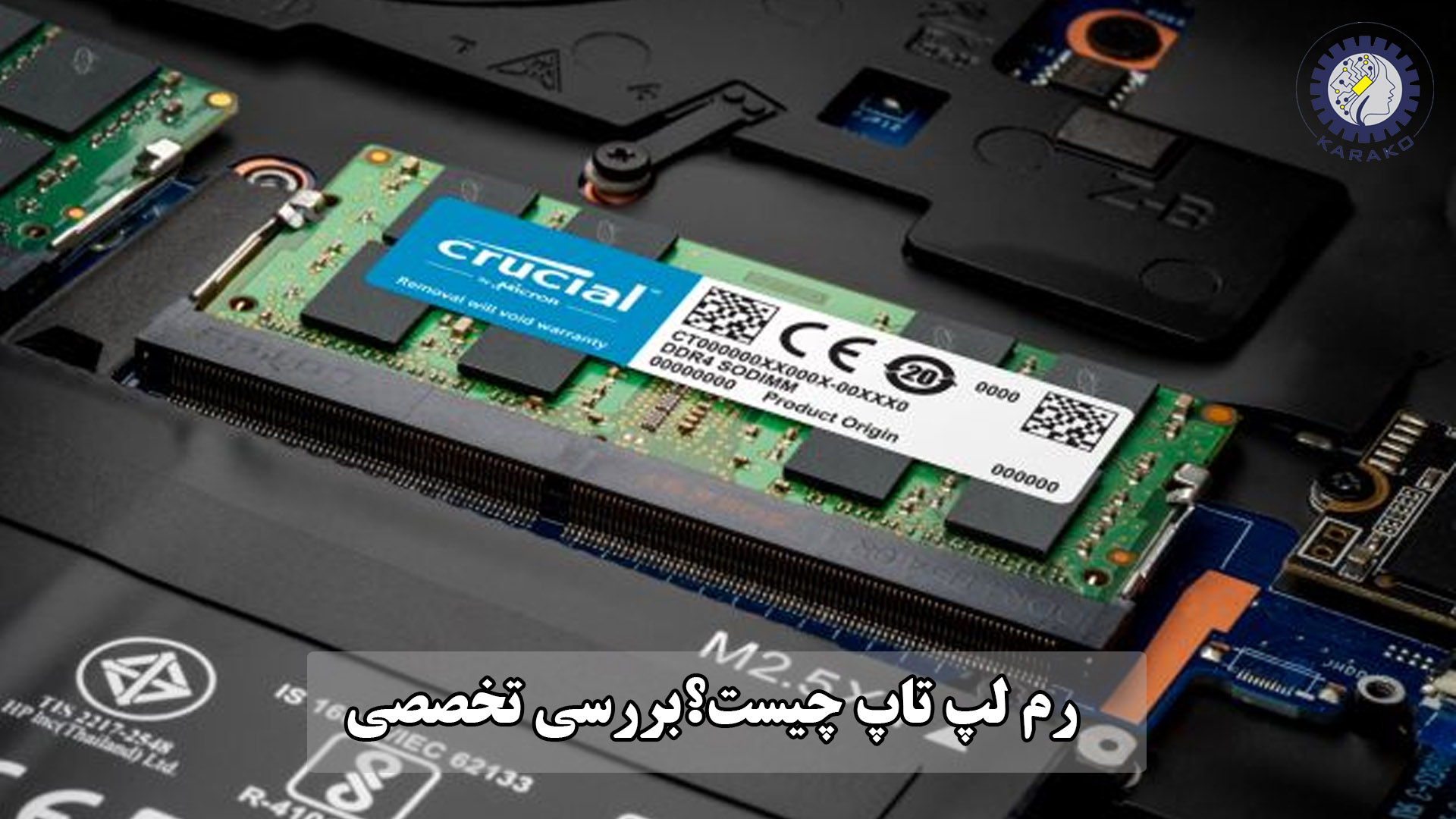
رم لپتاپ چیست و چرا نقش حیاتی در سرعت سیستم دارد؟
رم (حافظه دسترسی تصادفی) یکی از حیاتیترین قطعات سختافزاری در هر لپتاپ است که بهصورت مستقیم بر سرعت، روانی و توانایی اجرای همزمان برنامهها تأثیر میگذارد. برخلاف حافظه ذخیرهسازی (مانند SSD یا HDD) که دادهها را بهصورت دائمی نگه میدارد، رم یک حافظه موقت با سرعت بسیار بالا است که وظیفه نگهداری دادههای در حال پردازش توسط پردازنده را بر عهده دارد. هرچه ظرفیت رم بیشتر باشد، سیستم میتواند دادههای بیشتری را بهصورت لحظهای در دسترس پردازنده قرار دهد و در نتیجه، از وقفهها و تأخیرهای ناشی از جابجایی داده بین رم و حافظه ذخیرهسازی جلوگیری کند. در واقع، رم پلی پرسرعت بین پردازنده و حافظه ذخیرهسازی است که نبود یا کمبود آن میتواند حتی قدرتمندترین پردازندهها را به شدت محدود کند.
رم چطور با مادربرد و پردازنده ارتباط برقرار میکند؟
ارتباط رم با مادربرد و پردازنده از طریق یک مسیر اختصاصی به نام کانال حافظه (Memory Channel) برقرار میشود. در لپتاپها، رم معمولاً بهصورت ماژولهای SODIMM (Small Outline Dual In‑Line Memory Module) روی اسلاتهای مخصوص روی مادربرد نصب میشود. این اسلاتها مستقیماً به کنترلر حافظه (Memory Controller) متصل هستند که در پردازندههای مدرن، این کنترلر درون خود CPU تعبیه شده است. وقتی شما یک برنامه را اجرا میکنید، دادههای مورد نیاز آن ابتدا از حافظه ذخیرهسازی (مثلاً SSD) خوانده شده و در رم بارگذاری میشوند. سپس پردازنده بهصورت مستقیم و با سرعت بسیار بالا به این دادهها در رم دسترسی پیدا میکند. طراحی مسیرهای الکتریکی روی مادربرد (تریسهای مخصوص) و کیفیت VRM (ماژول تنظیم ولتاژ) مربوط به رم، تأثیر مستقیمی روی پایداری و حداکثر سرعت قابل دسترسی رم دارند. هرگونه ناسازگاری بین فرکانس رم، تایمینگها و قابلیتهای مادربرد میتواند منجر به کاهش عملکرد یا حتی عدم شناسایی رم شود.
رم چه تفاوتی با حافظه ذخیرهسازی دارد؟
تفاوت اصلی رم و حافظه ذخیرهسازی در نوع دسترسی، سرعت و ماهیت ذخیرهسازی است. رم یک حافظه فرار (Volatile) است؛ یعنی با قطع برق، تمام دادههای موجود در آن پاک میشوند. این حافظه برای نگهداری موقت دادههایی طراحی شده که پردازنده در حال حاضر یا در آینده نزدیک به آنها نیاز دارد. سرعت خواندن و نوشتن رم معمولاً دهها برابر سریعتر از حتی سریعترین SSDهای NVMe است. در مقابل، حافظه ذخیرهسازی (مانند HDD، SSD یا NVMe) یک حافظه غیرفرار (Non‑Volatile) است که دادهها را بهصورت دائمی نگه میدارد. سرعت آنها به مراتب کمتر از رم است، اما ظرفیت بسیار بیشتری ارائه میدهند. یک تشبیه ساده: رم مانند میز کار شماست که هرچه بزرگتر باشد، میتوانید پروندههای بیشتری را همزمان روی آن باز کنید و سریعتر به آنها دسترسی داشته باشید. حافظه ذخیرهسازی مانند کابینتهای بایگانی است که پروندهها را برای مدت طولانی نگهداری میکند، اما برای دسترسی به هر پرونده باید زمان بیشتری صرف کنید.
رم چطور روی اجرای چند برنامه همزمان تأثیر میگذارد؟
توانایی اجرای همزمان چند برنامه (Multitasking) بهصورت مستقیم به ظرفیت و سرعت رم وابسته است. وقتی شما مرورگر با چندین تب باز، یک نرمافزار طراحی، یک فایل اکسل و یک پخشکننده موسیقی را همزمان اجرا میکنید، هرکدام از این برنامهها بخشی از رم را برای نگهداری دادههای فعال خود اشغال میکنند. اگر مجموع ظرفیت مورد نیاز این برنامهها از رم موجود فراتر رود، سیستم مجبور میشود از حافظه مجازی (Virtual Memory) استفاده کند. حافظه مجازی در واقع بخشی از حافظه ذخیرهسازی (معمولاً SSD یا HDD) است که بهعنوان رم کمکی مورد استفاده قرار میگیرد. از آنجایی که سرعت حافظه ذخیرهسازی به مراتب کمتر از رم است، این جابجایی باعث کاهش چشمگیر عملکرد، ایجاد تأخیر (Lag) و گاهی فریز شدن برنامهها میشود. به این پدیده Swapping یا Thrashing گفته میشود. بنابراین، داشتن رم کافی نهتنها اجازه اجرای همزمان برنامههای بیشتر را میدهد، بلکه از افت سرعت ناگهانی و کاهش عمر حافظه ذخیرهسازی به دلیل نوشتنهای مکرر نیز جلوگیری میکند. در لپتاپهای امروزی که کاربران انتظار اجرای همزمان برنامههای سنگین را دارند، رم ۱۶ گیگابایت بهعنوان حداقل استاندارد و رم ۳۲ گیگابایت برای کارهای حرفهای توصیه میشود.
تفاوت رم لپتاپ با رم کامپیوتر
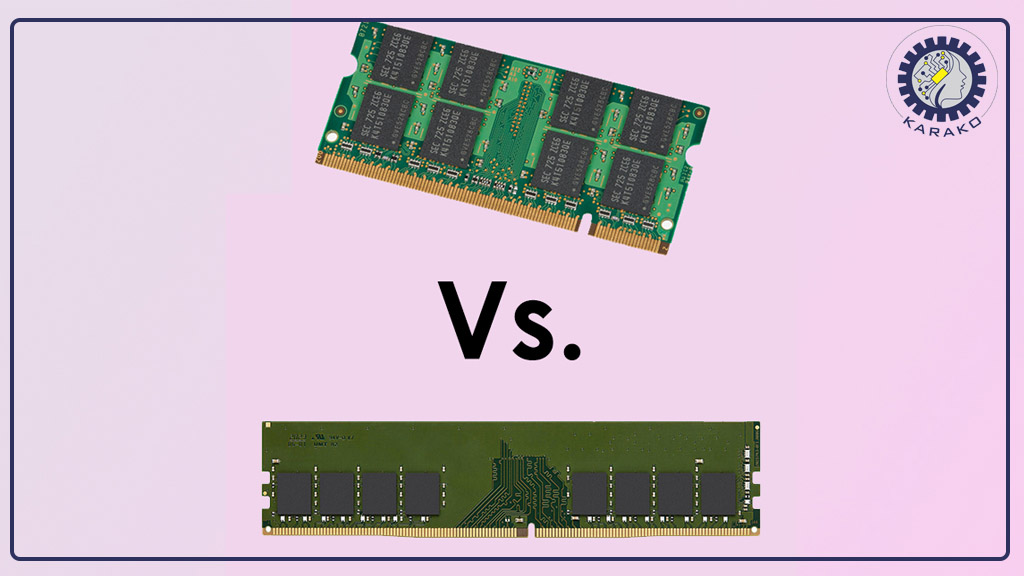
در نگاه اول ممکن است تصور شود رم لپتاپ و رم کامپیوتر تنها از نظر اندازه با هم تفاوت دارند، اما در واقع اختلاف این دو فراتر از ابعاد فیزیکی است. RAM مورد استفاده در لپتاپها با هدف کاهش مصرف انرژی، مدیریت حرارت و سازگاری با فضای محدود طراحی میشود، در حالی که رمهای دسکتاپ بیشتر روی حداکثر کارایی و آزادی عمل در ارتقا تمرکز دارند. این تفاوت فلسفه طراحی باعث میشود هرکدام محدودیتها و مزایای خاص خود را داشته باشند.
تفاوت فیزیکی SODIMM با DIMM
اصلیترین تفاوت ظاهری بین رم لپتاپ و رم کامپیوتر در نوع ماژول آنهاست. لپتاپها از ماژولهای SODIMM استفاده میکنند که کوتاهتر و فشردهتر از ماژولهای DIMM مخصوص سیستمهای دسکتاپ هستند. این طراحی فشرده به سازندگان اجازه میدهد مادربرد لپتاپ را در فضای بسیار محدود بدنه جای دهند، بدون اینکه به دیگر اجزای سختافزاری لطمه وارد شود.
با وجود کوچکتر بودن، RAM SODIMM از نظر عملکرد تفاوت ذاتی با DIMM ندارد، اما معمولاً با ولتاژ پایینتر کار میکند تا مصرف انرژی و تولید گرما کاهش پیدا کند. همین موضوع یکی از دلایل اصلی استفاده انحصاری رم لپتاپ از SODIMM است.
چرا لپتاپها محدودیت رم بیشتری نسبت به PC دارند؟
محدودیت رم لپتاپ بیشتر از هر چیز به فلسفه طراحی قابلحمل بودن مربوط میشود. برخلاف کامپیوترهای رومیزی که فضای آزاد، منبع تغذیه قوی و خنککنندههای بزرگ دارند، لپتاپها باید همه چیز را در بدنهای باریک و سبک جا دهند. به همین دلیل تعداد اسلاتهای RAM در بسیاری از لپتاپها یک یا حداکثر دو عدد است و حتی در برخی مدلها، رم بهصورت لحیمشده روی مادربرد قرار دارد.
از طرف دیگر، محدودیتهای حرارتی نیز نقش مهمی دارند. افزایش ظرفیت یا فرکانس رم لپتاپ میتواند مصرف انرژی و دمای کلی سیستم را بالا ببرد، موضوعی که در فضای بسته لپتاپ بهسادگی مدیریت نمیشود. به همین دلیل سازندگان معمولاً سقف مشخصی برای پشتیبانی RAM در نظر میگیرند.
وابستگی پشتیبانی رم به طراحی مادربرد لپتاپ
پشتیبانی از رم لپتاپ کاملاً به طراحی مادربرد وابسته است. چیپست، مسیرهای ارتباطی، تعداد کانالهای حافظه و حتی نسل پردازنده همگی تعیین میکنند که چه نوع RAM، با چه ظرفیتی و چه فرکانسی قابل استفاده باشد. در بسیاری از لپتاپهای جدید، بخشی یا تمام رم بهصورت آنبرد روی مادربرد نصب میشود تا مصرف انرژی کمتر و سرعت ارتباط با پردازنده بالاتر باشد.
این طراحی اگرچه عملکرد و پایداری رم لپتاپ را بهبود میدهد، اما از طرف دیگر امکان ارتقا را محدود میکند. به همین دلیل پیش از خرید یا ارتقای RAM، بررسی دقیق مشخصات مادربرد لپتاپ اهمیت حیاتی دارد و انتخاب اشتباه میتواند به عدم شناسایی رم یا کاهش عملکرد سیستم منجر شود.
معرفی نسلهای رم؛ از DDR3 تا DDR5
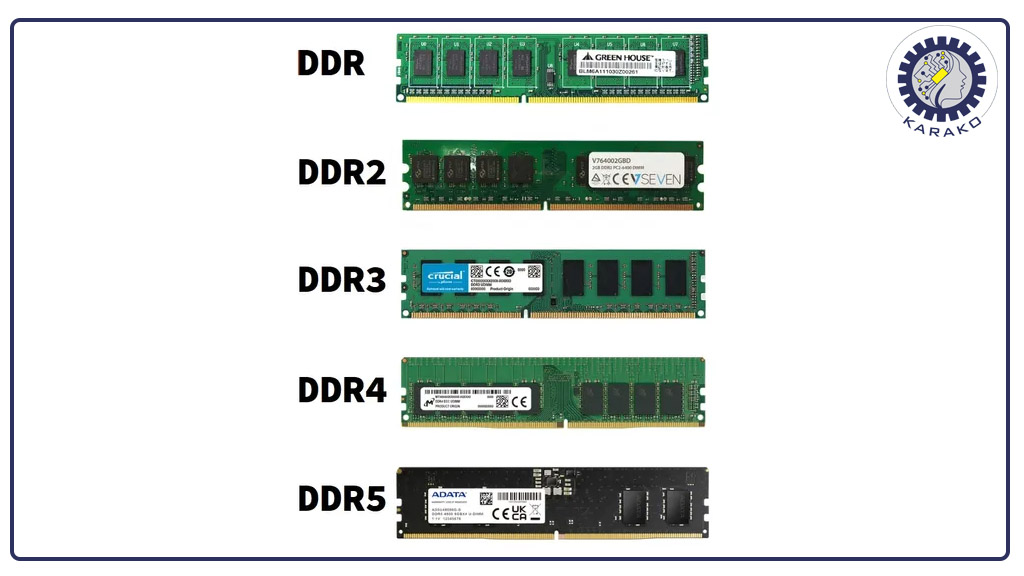
دنیای رم لپتاپ و دسکتاپ طی سالها دگرگونی زیادی داشته و هر نسل جدید، بخشی از محدودیتهای قبلی را برطرف کرده است. نسلهای مختلف RAM، که معمولاً با عنوانهای DDR3، DDR4 و اخیراً DDR5 شناخته میشوند، هر کدام ویژگیهای فنی و تکنولوژیک منحصر بهفردی دارند که میتوانند تأثیر چشمگیری بر سرعت، مصرف انرژی و حتی عمر مفید لپتاپ داشته باشند.
مقایسه سرعت و پهنایباند
اولین تفاوت بین نسلهای مختلف رم، به سرعت و پهنایباند مربوط میشود. DDR3 معمولاً سرعتی بین ۱۳۳۳ تا ۱۶۰۰ مگاهرتز ارائه میدهد و پهنایباند آن محدود است. با ورود DDR4 به بازار، سرعت استاندارد به ۲۱۳۳ الی ۳۲۰۰ مگاهرتز رسید و پهنایباند به طور محسوسی افزایش پیدا کرد. اما نقطه اوج، DDR5 است که با سرعتهای پایه از ۴۸۰۰ تا حتی بالاتر از ۶۰۰۰ مگاهرتز، یک جهش جدی در انتقال دادهها محسوب میشود. این افزایش پهنایباند به معنی قابلیت اجرای همزمان نرمافزارهای سنگین، افزایش سرعت و پاسخگویی سیستم و بهبود عملکرد کلی رم لپتاپ است.
تفاوت ولتاژ و #مصرف انرژی
نسلهای جدیدتر RAM همیشه ولتاژ کاری پایینتری دارند. DDR3 با ولتاژ حدود ۱.۵ ولت کار میکند، در حالی که DDR4 مصرف انرژی را با ولتاژ ۱.۲ ولت بهبود داده است. DDR5 حتی کارایی مصرف انرژی را بیشتر کرده و با ولتاژ ۱.۱ ولت کار میکند. این کاهش ولتاژ نه فقط باعث افزایش عمر باتری در لپتاپ میشود، بلکه حرارت تولیدی توسط رم لپتاپ را هم کم میکند و تاثیر مثبتی روی عملکرد سایر قطعات، مخصوصاً مادربرد، دارد.
سازگاری نسلها با مادربردهای مختلف
هر نسل رم تنها با مادربردهایی که برای همان نسل طراحی شدهاند، سازگار است. به عبارت دیگر، رم DDR4 را نمیشود روی مادربرد مخصوص DDR3 یا DDR5 نصب کرد و برعکس. دلیل این محدودیت، تفاوت در تعداد پینها، ولتاژ کاری و کنترلر حافظه است که روی مادربرد لپتاپ یا دسکتاپ، دقیقاً مطابق با یک نسل خاص تنظیم شدهاند. در نتیجه، هنگام ارتقای رم لپتاپ، شناخت دقیق نوع پشتیبانی مادربرد، کلیدیترین نکته است.
مزایا و معایب هر نسل برای کاربر
اگر قصد خرید یا ارتقا داری، باید بدانید هر نسل RAM چه مزایا و معایبی ارائه میدهد. DDR3 هنوز هم در بسیاری از لپتاپهای قدیمی وجود دارد؛ قیمتش پایینتر است ولی سرعت و بازدهاش نسبت به نسلهای جدید کمتر است. DDR4 استاندارد اصلی لپتاپهای میانرده و بالارده فعلی است و ترکیب ایدئالی از سرعت، مصرف انرژی و قیمت دارد. DDR5 نسل آینده به حساب میآید؛ قیمتش هنوز بالاست، اما برای اجرای سنگینترین نرمافزارها، گیمها و کارهای ماشینلرنینگ یا طراحی سهبعدی، آیندهنگرترین انتخاب محسوب میشود. نکته اینجاست که برای استفاده از DDR5، باید مطمئن شوی مادربرد لپتاپ یا سیستم، این نسل را پشتیبانی میکند.
فرکانس رم چیست و چطور روی عملکرد تأثیر میگذارد؟
وقتی درباره سرعت رم لپتاپ حرف میزنیم، اولین عاملی که به ذهن میرسد «فرکانس» است. فرکانس همان تعداد چرخههایی است که RAM در هر ثانیه برای خواندن و نوشتن دادهها انجام میدهد. هرچه این فرکانس بالاتر باشد، ماژول رم توانایی بیشتری برای انتقال اطلاعات بین پردازنده و مادربرد خواهد داشت. به زبان ساده، فرکانس بالاتر یعنی سرعت بیشتر در پاسخگویی هنگام باز کردن نرمافزارها، اجرای پروژههای سنگین یا سوییچ بین چند برنامه.
در دنیای واقعی، افزایش فرکانس رم لپتاپ بهویژه در کارهای گرافیکی، پردازشی و حتی گیم تأثیر واضحی دارد. اما فرکانس تنها شاخص تعیینکننده سرعت نیست؛ تایمینگ، CL و ساختار باس مادربرد نیز نقش مهمی در عملکرد نهایی دارند.
مفهوم تایمینگ و CL در رم
تایمینگ مجموعهای از اعداد است که میزان تاخیر بین عملیات مختلف RAM را نشان میدهد. معروفترین این اعداد، مقدار CL یا CAS Latency است. این مقدار تعیین میکند رم چند چرخه زمانی نیاز دارد تا به درخواست پردازنده پاسخ دهد. تایمینگ پایینتر یعنی تأخیر کمتر و در نتیجه سرعت بیشتر.
برای مثال، یک رم DDR4 با فرکانس 2666 و CL16، نسبت به رم دیگری با همان فرکانس اما CL19 سریعتر عمل میکند؛ چون فاصله بین درخواست و پاسخ کوتاهتر است. در لپتاپها بهدلیل محدودیت حرارتی و طراحی مادربرد، معمولاً تایمینگها کمی بالاتر از نسخه دسکتاپ انتخاب میشود تا پایداری سیستم حفظ شود.
تفاوت فرکانس واقعی و مؤثر
در نسلهای جدید RAM مانند DDR4 و DDR5، عددی که روی بستهبندی میبینی دو برابر فرکانس واقعی است. دلیلش این است که معماری DDR یا Double Data Rate در هر چرخه کلاک، دو بار انتقال داده انجام میدهد.
بهعنوان مثال، وقتی نوشته شده «3200MHz DDR4»، فرکانس واقعی تقریباً 1600MHz است، اما انتقال داده دو برابر انجام میشود و سرعت مؤثر 3200 در نظر گرفته میشود. همین مفهوم باعث میشود مقایسه رم لپتاپ فقط بر اساس فرکانس خام کافی نباشد و تایمینگ و ساختار کنترلر حافظه نیز باید در نظر گرفته شود.
نقش باس مادربرد در محدود کردن سرعت رم
یکی از تعیینکنندهترین عوامل در عملکرد واقعی رم لپتاپ، ظرفیت باس و کنترلر حافظه روی مادربرد است. حتی اگر ماژول RAM فرکانس بالایی داشته باشد، اگر مادربرد لپتاپ یا پردازنده فقط تا سرعت مشخصی را پشتیبانی کنند، رم مجبور میشود با همان سقف محدود کار کند.
برای مثال، ممکن است رم DDR4 با فرکانس 3200 نصب شود اما مادربرد تنها 2400 را پشتیبانی کند؛ در این صورت رم بهصورت خودکار روی 2400MHz تنظیم میشود. همچنین پهنای باس و تعداد کانالها (Single Channel یا Dual Channel) نیز در عملکرد نهایی تأثیر جدی دارند؛ زیرا کانال دوم عملاً پهنایباند حافظه را دو برابر میکند.
تک کاناله یا دوکاناله؛ کدام بهتر است؟
یکی از مهمترین عواملی که مستقیماً روی کارایی رم لپتاپ اثر میگذارد، تعداد کانالهای فعال حافظه است. در حالت تککاناله (Single Channel)، دادهها فقط از یک مسیر بین پردازنده و RAM منتقل میشوند. اما در حالت دوکاناله (Dual Channel)، این مسیر دو برابر میشود و عملاً پهنایباند حافظه افزایش پیدا میکند.
از نظر فنی، Dual Channel باعث میشود پردازنده بتواند همزمان به دو ماژول رم دسترسی داشته باشد. این موضوع مخصوصاً در کارهای گرافیکی، اجرای نرمافزارهای سنگین، مالتیتسکینگ و حتی استفاده روزمره، باعث افزایش محسوس سرعت میشود. در اکثر لپتاپها، استفاده از دو ماژول همظرفیت، انتخاب بهمراتب بهتری نسبت به یک ماژول تکی با ظرفیت بالاتر است؛ مگر اینکه مادربرد لپتاپ محدودیت خاصی داشته باشد.
نحوه تشخیص Single / Dual Channel
تشخیص فعال بودن تککاناله یا دوکاناله RAM کار پیچیدهای نیست. سادهترین راه، استفاده از نرمافزارهایی مانند CPU‑Z است که در بخش Memory بهوضوح وضعیت Channel را نشان میدهد. اگر عبارت Dual نمایش داده شود، یعنی رم لپتاپ با حداکثر پهنایباند در حال کار است.
از نظر سختافزاری هم اگر دو ماژول رم با ظرفیت و فرکانس یکسان روی اسلاتهای مناسب مادربرد نصب شده باشند، سیستم بهصورت خودکار Dual Channel را فعال میکند. در لپتاپهایی که فقط یک اسلات دارند اما بخشی از رم بهصورت Onboard روی مادربرد لحیم شده، فعال شدن دوکاناله تنها در صورتی ممکن است که ظرفیت رم لحیمشده و ماژول افزودهشده هماهنگ باشد.
تأثیر کانالبندی روی عملکرد GPU داخلی
یکی از جاهایی که تفاوت تککاناله و دوکاناله کاملاً محسوس میشود، عملکرد GPU داخلی است. گرافیکهای مجتمع که حافظه اختصاصی ندارند، از رم لپتاپ بهعنوان حافظه گرافیکی استفاده میکنند. در حالت Single Channel، پهنایباند محدود باعث میشود GPU داخلی نتواند دادهها را با سرعت کافی دریافت کند.
وقتی RAM در حالت Dual Channel قرار میگیرد، پهنایباند تقریباً دو برابر میشود و همین موضوع میتواند در بعضی سناریوها تا ۳۰ یا حتی ۴۰ درصد افزایش عملکرد GPU داخلی ایجاد کند. این موضوع در لپتاپهای مجهز به گرافیک مجتمع اینتل یا AMD، برای گیمهای سبک، طراحی دوبعدی و ویرایش ویدیو بسیار حیاتی است و عملاً Dual Channel را به یک الزام تبدیل میکند، نه یک گزینه اختیاری.
محدودیتهای مادربرد در فعالسازی Dual Channel
با وجود تمام مزایای Dual Channel، همه چیز به طراحی مادربرد لپتاپ بستگی دارد. برخی مادربردها تنها از یک اسلات RAM پشتیبانی میکنند یا کنترلر حافظه آنها فقط اجازه فعالسازی تککاناله را میدهد. همچنین در بعضی مدلها، اسلاتها بهگونهای طراحی شدهاند که اگر ظرفیت یا فرکانس دو ماژول متفاوت باشد، سیستم مجبور میشود بهصورت Single Channel کار کند.
نکته مهم اینجاست که حتی اگر دو ماژول رم نصب کرده باشید، ولی ترکیب آنها از نظر ظرفیت یا تایمینگ هماهنگ نباشد، مادربرد ممکن است Dual Channel را غیرفعال کند. به همین دلیل، قبل از ارتقای رم لپتاپ، بررسی دقیق مشخصات مادربرد و پردازنده، نقش تعیینکنندهای در دستیابی به حداکثر کارایی دارد.
روش تشخیص مقدار رم قابل ارتقا در لپتاپ
قبل از خرید یا ارتقای رم لپتاپ، مهمترین سؤال این است که سیستم اصلاً تا چه ظرفیتی را پشتیبانی میکند. برخلاف تصور خیلی از کاربران، این عدد فقط به ظرفیت ماژول RAM مربوط نمیشود و به ترکیبی از طراحی مادربرد، چیپست، پردازنده و حتی سیاستهای سازنده لپتاپ بستگی دارد. اگر این موارد بهدرستی بررسی نشوند، ممکن است رم خریداریشده یا شناسایی نشود یا با حداکثر ظرفیت واقعی سیستم فاصله زیادی داشته باشد.
بررسی اسلاتهای فیزیکی روی مادربرد
اولین قدم برای تشخیص ظرفیت ارتقای رم، بررسی اسلاتهای فیزیکی روی مادربرد لپتاپ است. بعضی لپتاپها فقط یک اسلات دارند، بعضی دو اسلات و در مدلهای جدیدتر، ممکن است بخشی از RAM بهصورت لحیمشده Onboard روی مادربرد قرار گرفته باشد.
برای مثال، لپتاپی که ۸ گیگابایت رم دارد، ممکن است در واقع شامل ۴ گیگ رم لحیمشده + یک اسلات خالی ۴ گیگی باشد. در چنین حالتی، مسیر ارتقا محدود به همان اسلات است و ظرفیت نهایی مستقیماً به حداکثر ظرفیت پشتیبانیشده توسط مادربرد بستگی دارد. بررسی دفترچه فنی لپتاپ یا باز کردن پنل پشتی و مشاهده مستقیم اسلاتها، دقیقترین راه تشخیص این موضوع است.
محدودیت چیپست و پردازنده
حتی اگر اسلات فیزیکی وجود داشته باشد، این به معنی آزادی کامل در ارتقای رم لپتاپ نیست. چیپست و بهویژه کنترلر حافظه داخل پردازنده، سقف مشخصی برای ظرفیت RAM تعریف میکنند. برای مثال، برخی پردازندههای اینتل یا AMD نهایتاً از ۱۶ یا ۳۲ گیگابایت رم پشتیبانی میکنند، حتی اگر از نظر فیزیکی امکان نصب ظرفیت بالاتر وجود داشته باشد.
در این شرایط، مادربرد مجبور است به محدودیت تعیینشده توسط پردازنده احترام بگذارد. به همین دلیل، بررسی مشخصات رسمی CPU در وبسایت سازنده، یکی از مراحل حیاتی قبل از ارتقای رم محسوب میشود. در غیر این صورت، ممکن است لپتاپ تنها بخشی از رم نصبشده را شناسایی کند یا اصلاً بوت نشود.
ابزارهای نرمافزاری برای تشخیص ظرفیت و نوع رم
در کنار بررسی فیزیکی، ابزارهای نرمافزاری نقش کلیدی در تشخیص وضعیت فعلی RAM دارند. نرمافزارهایی مانند CPU‑Z، HWInfo یا Speccy اطلاعات دقیقی درباره نوع رم لپتاپ، تعداد اسلاتهای فعال، فرکانس کاری، تایمینگها و حتی پشتیبانی مادربرد ارائه میدهند.
CPU‑Z مشخص میکند چند اسلات وجود دارد و چند اسلات در حال استفاده است، اما برای دیدن سقف پشتیبانیشده سیستم، HWInfo انتخاب دقیقتری محسوب میشود. این ابزار اطلاعات مربوط به محدودیتهای چیپست، پردازنده و مادربرد لپتاپ را نمایش میدهد و بهتوضیح نشان میدهد آیا ارتقا امکانپذیر است یا نه. ترکیب اطلاعات نرمافزاری با مشخصات رسمی سختافزار، مطمئنترین روش برای تشخیص مقدار واقعی قابل ارتقای رم لپتاپ است.
رم آنبرد چیست و چرا باعث محدودیت ارتقا میشود؟
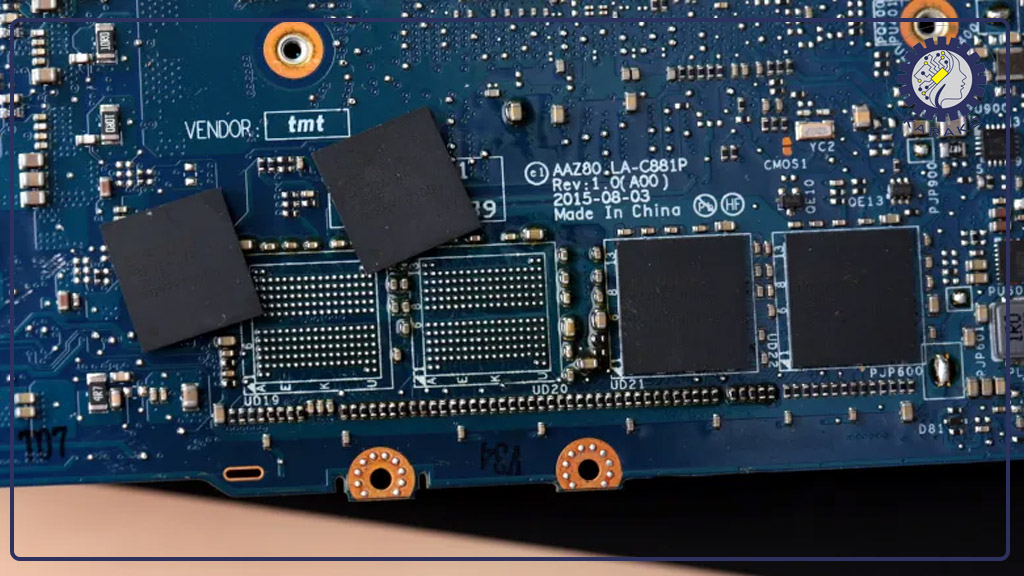
رم آنبرد یا Onboard RAM به نوعی از رم لپتاپ گفته میشود که بهصورت مستقیم روی مادربرد لحیم شده و برخلاف ماژولهای معمولی RAM، قابل جداسازی یا تعویض نیست. این طراحی معمولاً در لپتاپهای باریک، اولترابوکها و برخی مدلهای اقتصادی استفاده میشود تا ضخامت کمتر، مصرف انرژی پایینتر و کنترل حرارتی بهتر فراهم شود. اما همین مزایا، در عمل میتوانند به بزرگترین محدودیت در ارتقای رم تبدیل شوند.
وقتی بخشی یا تمام رم لپتاپ بهصورت آنبرد باشد، ظرفیت حافظه از همان ابتدا قفل میشود و گزینههای کاربر برای ارتقا بهشدت کاهش پیدا میکند. به همین دلیل، شناخت دقیق تأثیر رم آنبرد قبل از خرید یا ارتقای سیستم، کاملاً حیاتی است.
نحوه لحیم شدن رم روی مادربرد
در رم آنبرد، چیپهای حافظه بهصورت مستقیم و با لحیمهای بسیار ریز به مسیرهای الکتریکی مادربرد لپتاپ متصل میشوند. این اتصال دائمی است و برخلاف اسلات RAM، هیچ مکانیزمی برای جدا کردن یا تعویض وجود ندارد. در نتیجه، ظرفیت و نسل رم از همان مرحله طراحی دستگاه مشخص میشود.
این نوع اتصال باعث کاهش تأخیر ارتباطی بین رم و پردازنده و همچنین افزایش پایداری میشود، اما در مقابل، کاربر هیچ کنترلی روی ارتقا یا تعویض آن ندارد. حتی تعمیر یا ارتقای تخصصی این نوع RAM، فقط با تجهیزات صنعتی و ریسک بسیار بالا امکانپذیر است و بهطور عملی برای کاربران توصیه نمیشود.
تأثیر ترکیب رم آنبرد با رم ماژولار
در بسیاری از لپتاپها، سازنده ترکیبی از رم آنبرد و یک اسلات RAM ماژولار را استفاده میکند. مثلا ۸ گیگ رم آنبرد بهعلاوه یک اسلات خالی. در نگاه اول، این ترکیب انعطافپذیر به نظر میرسد، اما در عمل محدودیتهایی دارد.
برای فعال شدن Dual Channel کامل، ظرفیت رم آنبرد و رم ماژولار باید هماهنگ باشد. اگر این تعادل برقرار نشود، بخشی از حافظه در حالت دوکاناله و بخش دیگر در حالت تککاناله کار میکند که باعث افت راندمان میشود. ضمن اینکه سقف نهایی ارتقای رم لپتاپ همچنان به محدودیتهای مادربرد و کنترلر حافظه پردازنده وابسته است.
مشکل Bottleneck در لپتاپهای رم آنبرد
یکی از چالشهای اصلی لپتاپهای مجهز به رم آنبرد، ایجاد گلوگاه یا Bottleneck در عملکرد سیستم است. این مشکل بهویژه زمانی بروز میکند که مقدار RAM آنبرد برای کارهای سنگین مثل طراحی، برنامهنویسی یا استفاده طولانی از چند نرمافزار همزمان کافی نباشد.
در چنین شرایطی، پردازنده و حتی گرافیک داخلی نمیتوانند از تمام توان خود استفاده کنند، چون رم لپتاپ پاسخگوی حجم دادهها نیست. این Bottleneck معمولاً با افزایش استفاده از حافظه مجازی، افت سرعت محسوس و کاهش پایداری سیستم همراه میشود. نکته مهم اینجاست که برخلاف سیستمهایی با مادربرد ماژولار، در لپتاپهای کاملاً رم آنبرد، هیچ راه عملی برای رفع این گلوگاه وجود ندارد و کاربر به ظرفیت اولیه سیستم محدود میشود.
تأثیر رم روی بازیها، نرمافزارهای سنگین و کارهای حرفهای
وقتی صحبت از عملکرد لپتاپ در کارهای سنگین میشود، رم لپتاپ یکی از تعیینکنندهترین فاکتورهاست. پردازنده و گرافیک ممکن است قوی باشند، اما اگر RAM کافی نباشد، سیستم بهسرعت به حافظه مجازی روی هارد متوسل میشود و این یعنی افت شدید سرعت، لگ و حتی کرش کردن برنامهها. در این بخش، دقیقاً بررسی میکنیم که هر نوع کاربری چقدر رم نیاز دارد و چرا صرفاً افزایش فرکانس یا ظرفیت، همیشه جواب نمیدهد.
رم مورد نیاز برای گیمینگ
در بازیهای مدرن، رم لپتاپ نهتنها برای بارگذاری بافتها و مدلهای سهبعدی، بلکه برای مدیریت فیزیک، صدا، هوش مصنوعی و پردازشهای پسزمینه استفاده میشود. برای بازیهای AAA مثل Cyberpunk 2077، Elden Ring یا Call of Duty، حداقل ۱۶ گیگابایت RAM توصیه میشود و اگر قصد بازی در رزولوشن بالا یا با تنظیمات گرافیکی Ultra را دارید، ۳۲ گیگابایت میتواند تفاوت محسوسی ایجاد کند.
اما نکته مهم اینجاست که در گیمینگ، فرکانس و تایمینگ رم هم به اندازه ظرفیت اهمیت دارند. رم لپتاپ با فرکانس بالا و تاخیر کم، میتواند نرخ فریم پایدارتری ارائه دهد، بهویژه در بازیهای آنلاین رقابتی مثل Valorant یا CS:GO. البته این بهبود مشروط به پشتیبانی مادربرد از فرکانس مورد نظر است، در غیر این صورت RAM با فرکانس بالاتر هم در محدوده تعیینشده توسط مادربرد کار خواهد کرد.
رم مورد نیاز برای طراحی، تدوین و برنامهنویسی
در کارهای حرفهای مثل طراحی گرافیک با Adobe Photoshop یا Illustrator، تدوین ویدیو با Premiere Pro یا DaVinci Resolve و برنامهنویسی سنگین با محیطهایی مثل Android Studio یا Docker، نیاز به رم لپتاپ بهطور چشمگیری افزایش پیدا میکند.
برای طراحی گرافیک معمولی، ۱۶ گیگابایت RAM کافی است، اما اگر با فایلهای لایهای بزرگ یا رزولوشن بسیار بالا کار میکنید، ۳۲ گیگابایت میتواند از کند شدن نرمافزار جلوگیری کند. در تدوین ویدیو، هر دقیقه فیلم ۴K میتواند چندین گیگابایت از رم را مصرف کند، بنابراین ۳۲ گیگابایت حداقل توصیه شده و برای پروژههای حرفهای ۶۴ گیگابایت یا بیشتر لازم است.
در برنامهنویسی، نیاز به رم بستگی به نوع پروژه دارد. توسعه وب با چندین سرور محلی و دیتابیس، معمولاً به ۱۶ تا ۳۲ گیگابایت نیاز دارد، در حالی که کار با ماشینهای مجازی، کانتینرها یا کامپایلهای سنگین ممکن است حتی به ۶۴ گیگابایت RAM احتیاج پیدا کند.
نقش Dual Channel در بهبود عملکرد گرافیک مجتمع
در لپتاپهایی که از گرافیک مجتمع (Integrated Graphics) استفاده میکنند، رم لپتاپ نهتنها حافظه سیستم، بلکه حافظه ویدیویی (VRAM) را هم تأمین میکند. در این شرایط، پیکربندی Dual Channel میتواند بهبود عملکردی چشمگیری ایجاد کند.
وقتی RAM در حالت دوکاناله کار میکند، پهنای باند دسترسی به حافظه تقریباً دو برابر میشود. برای گرافیک مجتمع که فاقد حافظه اختصاصی است، این افزایش پهنای باند یعنی بارگذاری سریعتر بافتها، رندر بهتر و نرخ فریم بالاتر در بازیها. تستهای عملی نشان میدهند که در برخی بازیها، فعالسازی Dual Channel میتواند تا ۳۰-۴۰ درصد عملکرد گرافیک مجتمع را بهبود ببخشد.
البته برای فعالشدن Dual Channel، مادربرد لپتاپ باید از این پیکربندی پشتیبانی کند و ماژولهای RAM نصبشده نیز از نظر ظرفیت و سرعت با هم سازگار باشند. در غیر این صورت، سیستم بهصورت تککاناله کار خواهد کرد و پتانسیل کامل گرافیک مجتمع استفاده نمیشود.
تشخیص خرابی رم و روشهای تست
خرابی رم لپتاپ همیشه خودش را با یک پیام خطای واضح نشان نمیدهد. در بسیاری از موارد، سیستم ظاهراً روشن میشود اما رفتارهای عجیب، ناپایدار و تصادفی دارد. از آنجایی که RAM مستقیماً با پردازنده و مادربرد در ارتباط است، کوچکترین اختلال در آن میتواند کل سیستم را تحت تأثیر قرار دهد. تشخیص بهموقع این مشکل، هم جلوی از دست رفتن اطلاعات را میگیرد و هم مانع آسیبهای زنجیرهای به سایر قطعات میشود.
علائم خرابی رم در ویندوز
یکی از واضحترین نشانههای خرابی رم لپتاپ، Blue Screen یا همان صفحه آبی ویندوز است؛ مخصوصاً زمانی که ارورهایی مثل MEMORY_MANAGEMENT یا IRQL_NOT_LESS_OR_EQUAL بهصورت تکرارشونده دیده میشوند. این خطاها معمولاً وقتی ظاهر میشوند که RAM قادر به ذخیره یا انتقال صحیح دادهها نیست.
از دیگر علائم رایج میتوان به ریستارت شدن ناگهانی سیستم، هنگ کردنهای تصادفی، باز نشدن برنامههای سنگین یا کرش کردن آنها بدون دلیل مشخص اشاره کرد. حتی در بعضی موارد، ویندوز بوت میشود اما بعد از چند دقیقه استفاده دچار فریز کامل میشود. اگر این رفتارها بعد از ارتقای رم یا اضافه کردن یک ماژول جدید اتفاق افتاده باشد، احتمال ناسازگاری یا خرابی RAM بسیار بالاست.
ابزارهای تست و ارزیابی
برای تست دقیق رم لپتاپ، ابزارهای نرمافزاری قابل اعتمادی وجود دارند که بدون باز کردن دستگاه، وضعیت حافظه را بررسی میکنند. ابزار Windows Memory Diagnostic که بهصورت پیشفرض در ویندوز وجود دارد، تست اولیه و سریعی ارائه میدهد و میتواند خطاهای واضح RAM را شناسایی کند.
برای بررسی عمیقتر، ابزارهایی مانند MemTest86 انتخاب حرفهایتری هستند. این نرمافزار خارج از محیط ویندوز اجرا میشود و با انجام چندین چرخه تست، کوچکترین خطاهای حافظه را هم شناسایی میکند. اگر حتی یک خطا در این تستها ثبت شود، به این معناست که رم یا ماژول نصبشده کاملاً پایدار نیست و ادامه استفاده از آن میتواند به سیستم آسیب بزند.
نقش خرابی رم در آسیب به مادربرد
شاید تصور شود خرابی رم فقط باعث کندی یا خطای نرمافزاری میشود، اما در واقع این مشکل میتواند به مادربرد لپتاپ هم صدمه بزند. RAM معیوب ممکن است باعث اعمال ولتاژ ناپایدار یا ارسال دادههای اشتباه به کنترلر حافظه شود؛ این موضوع در بلندمدت فشار اضافی روی مدارهای حافظه در مادربرد ایجاد میکند.
در لپتاپهایی که بخشی از رم بهصورت آنبرد روی مادربرد لحیم شده، خطر جدیتر است. اگر RAM آنبرد دچار خرابی شود، عملاً راهی برای تعویض آن وجود ندارد و کل مادربرد در معرض تعویض قرار میگیرد. به همین دلیل، نادیده گرفتن علائم خرابی رم لپتاپ میتواند خیلی زود از یک مشکل ساده، به یک هزینه سنگین تبدیل شود.
نحوه نصب رم لپتاپ
نصب رم لپتاپ برای خیلیها کار سادهای بهنظر میرسد، اما واقعیت این است که هر اشتباه کوچک در باز کردن قاب، لمس اشتباه قطعات یا فشار نادرست روی ماژول RAM میتواند باعث ایجاد اتصالی، آسیب به اسلات، یا حتی خرابی مادربرد شود. اگر نکات ایمنی رعایت شود و مراحل با دقت انجام شود، این فرایند کاملاً قابل انجام است و یکی از سریعترین و کمریسکترین ارتقاهای سختافزاری محسوب میشود.
نکات ایمنی قبل از باز کردن دستگاه
قبل از هر کاری باید ریسک الکتریسیته ساکن را جدی بگیری. این الکتریسیته در یک لحظه میتواند چیپهای رم یا مدارهای ظریف مادربرد را تخریب کند.
چند نکته ضروری:
- لپتاپ را خاموش کنید و حتماً شارژر و تمام کابلها را جدا کنید.
- اگر باتری داخلی است، قبل از دستکاری قطعات باید از طریق تنظیمات لپتاپ گزینه قطع باتری (Battery Disconnect) را فعال کنید؛ اگر این گزینه وجود نداشت، نهایتاً باید باتری را از روی مادربرد جدا کنید.
- دستهایت را به سطح فلزی بدون رنگ بزنید تا الکتریسیته ساکن تخلیه شود.
- روی فرش یا سطح پرزدار کار نکنید؛ بهترین محل یک میز صاف چوبی یا فلزی است.
- پیچها را در ظرف جداگانه بگذارید تا اشتباه نشوند، مخصوصاً پیچهای نزدیک مادربرد که طول حساس دارند.
این مرحله مهمترین بخش است؛ چون بیشتر آسیبها قبل از نصب RAM رخ میدهند، نه هنگام نصب.
دسترسی به اسلات رم روی مادربرد
در اکثر لپتاپها، اسلات رم لپتاپ زیر بخش پایینی قرار دارد، اما دسترسی به آن بسته به مدل دستگاه متفاوت است:
- لپتاپهای اقتصادی و میانرده: معمولاً درب کوچک مخصوص RAM زیر دستگاه وجود دارد و با باز کردن ۱–۲ پیچ، مستقیم به اسلات میرسید.
- لپتاپهای باریک و اولترابوک: باید کل درب پایین باز شود تا به اسلات روی مادربرد دست پیدا کنید.
- برخی لپتاپهای گیمینگ: دسترسی سادهتر و اسلاتها معمولاً کنار هم و قابل تشخیص هستند.
- لپتاپهایی با رم آنبرد: بخشی از رم لحیم شده است و فقط اسلات دوم قابل ارتقاست. باید دقت کنی اسلات خالی دقیقاً کجاست و آن را با چیپهای لحیمشده اشتباه نگیری.
بعد از رسیدن به مادربرد، اسلات RAM معمولاً با دو گیره فلزی کوچک در دو طرف مشخص شده است. علامت برش روی ماژول (Notch) باید با شیار داخل اسلات دقیقاً همراستا باشد.
راهنمای نصب صحیح بدون آسیب به فلتها و قطعات
اشتباه رایج خیلیها اینه که ماژول رم را با زور داخل اسلات فشار میدهند یا موقع جا زدن، فلتهای اتصال کیبورد و تاچپد را آسیب میزنند.
روند استاندارد نصب:
- ماژول RAM را به زاویه حدود ۳۰ درجه بگیر و نوچ را با شیار اسلات تراز کن.
- خیلی آرام ماژول را داخل اسلات هل بده. باید حس «نشستن» ملایم را احساس کنی.
- سپس با فشار یکنواخت، ماژول را به سمت پایین بخوابان تا گیرههای دو طرف قفل شوند.
- هیچوقت گیرهها را با دست باز یا بسته نکن؛ این کار مخصوص خود ماژول است.
- هنگام خواباندن ماژول مراقب باش به فلت کیبورد، فلت تاچپد یا کابلهای نازک کنار مادربرد ضربه وارد نشود.
- قبل از بستن قاب، یکبار چشمی بررسی کن که گیرهها قفل شده باشند و ماژول کاملاً صاف باشد.
- قاب را ببند، پیچها را سر جای خود ببند (با همان طول مخصوص)، بعد باتری را وصل کن و سیستم را روشن کن.
اگر نصب درست انجام شده باشد، لپتاپ بدون تأخیر بوت میشود و ظرفیت جدید رم لپتاپ از طریق Task Manager یا BIOS قابل مشاهده است. در غیر این صورت، یا ماژول درست جا نرفته یا با مادربرد سازگار نیست.
سخن پایانی؛ رم لپتاپ را آگاهانه انتخاب و ارتقا دهید
اگر بخواهیم کل این مطلب را در یک جمله خلاصه کنیم، واقعیت این است که رم لپتاپ مهمترین عامل در «روان بودن» تجربه کاربری است، نه صرفاً سرعت عددی سیستم. RAM درست و سازگار میتواند جان تازهای به یک لپتاپ میانرده بدهد، در حالی که انتخاب اشتباه آن حتی روی سیستم قوی هم نتیجه معکوس خواهد داشت.
در طول این راهنما دیدیم که رم فقط یک قطعه قابل تعویض ساده نیست؛ بلکه مستقیماً با پردازنده، چیپست و ساختار مادربرد درگیر است. از تشخیص نوع رم، فرکانس و تایمینگ گرفته تا تککاناله یا دوکاناله بودن، رم آنبرد، محدودیتهای ارتقا و حتی روش نصب، هر مرحله اگر اشتباه انجام شود میتواند به افت عملکرد، ناپایداری سیستم یا در بدترین حالت آسیب سختافزاری منجر شود.
نکته کلیدی اینجاست:
- همیشه اول مادربرد لپتاپ و پردازنده را بررسی کنید، بعد سراغ خرید RAM بروید.
- ظرفیت بیشتر همیشه به معنی عملکرد بهتر نیست، اگر سیستم از آن پشتیبانی نکند.
- رم ناسازگار یا بیکیفیت میتواند باگهای عجیب، صفحه آبی و حتی خرابی زنجیرهای ایجاد کند.
- تست و نصب صحیح رم لپتاپ به همان اندازهی خرید آن اهمیت دارد.
در نهایت، اگر ارتقای رم آگاهانه و اصولی انجام شود، یکی از کمهزینهترین و مؤثرترین بهینهسازیهایی است که میتوان روی یک لپتاپ انجام داد؛ بهخصوص برای گیمینگ، طراحی، برنامهنویسی و کارهای حرفهای که فشار مداوم روی RAM وارد میکنند.
این مقاله طوری نوشته شده که با یکبار مطالعه، نهتنها بدانی رم لپتاپ چیست، بلکه دقیقاً بدانی چه رمی بخری، چرا بخری و چطور بدون آسیب به مادربرد نصبش کنی. اگر این مراحل را درست انجام بدهی، سیستم تو سالها پایدار، سریع و قابل اعتماد باقی خواهد ماند.