تمیز کردن لپ تاپ به روش اصولی

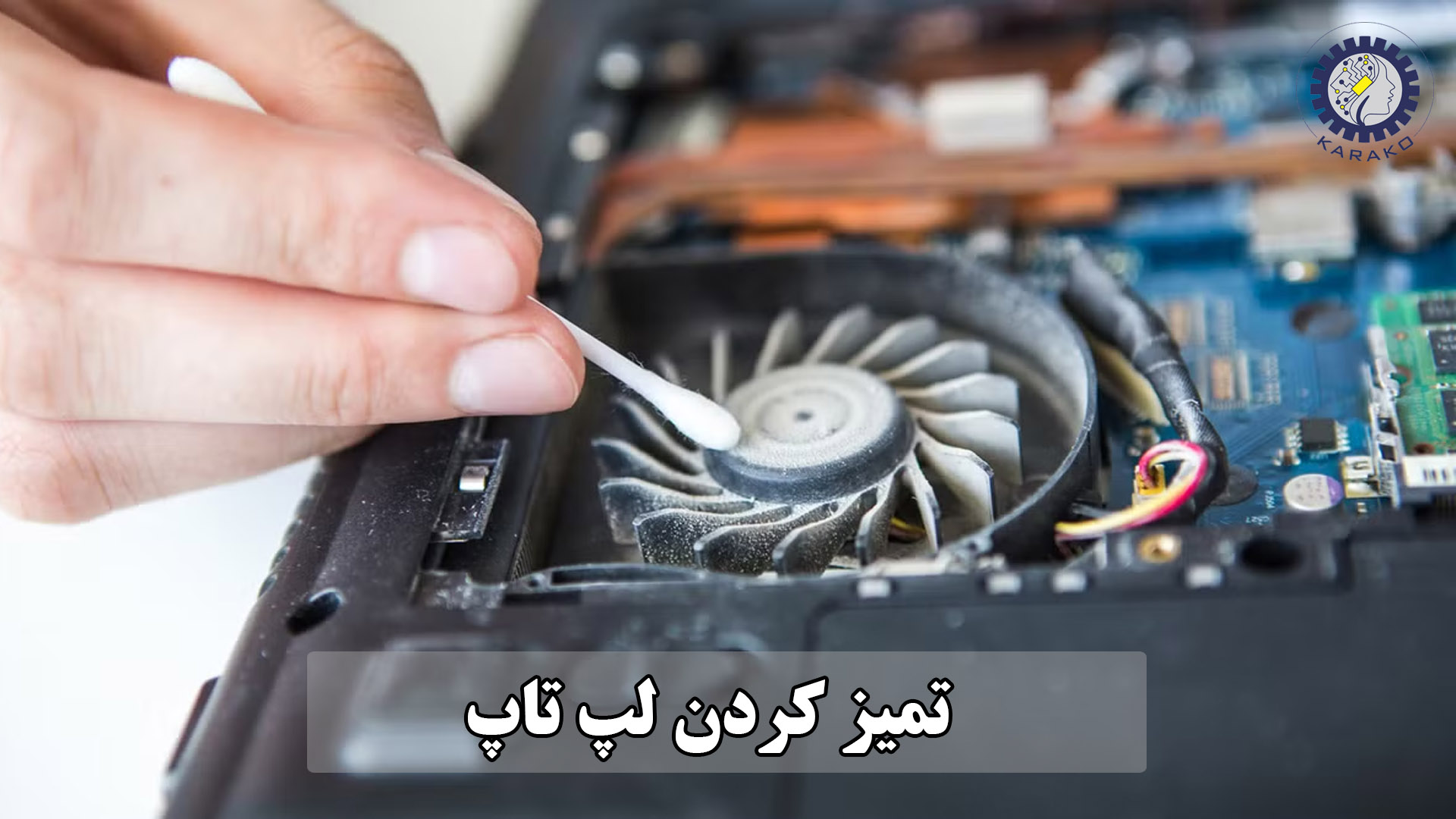
لپتاپها امروزه به یکی از اصلیترین ابزارهای کاری، آموزشی و سرگرمی تبدیل شدهاند و ساعتهای طولانی در طول روز مورد استفاده قرار میگیرند. با این میزان استفاده، تجمع گردوغبار، چربی دست، آلودگیهای محیطی و ذرات ریز اجتنابناپذیر است؛ عواملی که اگر نادیده گرفته شوند، بهمرور میتوانند عملکرد دستگاه را تحت تأثیر قرار دهند و حتی باعث کاهش عمر قطعات داخلی شوند. تمیز کردن لپ تاپ صرفاً یک اقدام ظاهری برای حفظ زیبایی دستگاه نیست، بلکه بخشی مهم از اصول نگهداری صحیح و پیشگیرانه آن به شمار میرود.
بسیاری از کاربران تصور میکنند پاکسازی لپتاپ کاری ساده و کماهمیت است یا تنها زمانی باید انجام شود که دستگاه دچار مشکل شده باشد، در حالی که روش نادرست تمیزکاری یا استفاده از مواد نامناسب میتواند آسیبهایی جدی و بعضاً جبرانناپذیر به صفحهنمایش، کیبورد یا حتی مدارهای داخلی وارد کند. از سوی دیگر، انجام اصولی و منظم تمیزکاری میتواند به کاهش دمای سیستم، بهبود عملکرد و حفظ کیفیت ظاهری لپتاپ در بلندمدت کمک کند.
در این مقاله تلاش شده است با نگاهی علمی و کاربردی، روشهای صحیح تمیز کردن لپ تاپ، ابزارهای مناسب، نکات ایمنی و اشتباهات رایج در این فرآیند بررسی شود تا کاربران بتوانند بدون ریسک و با اطمینان، از دستگاه خود نگهداری کنند.
چرا تمیز کردن لپ تاپ اهمیت دارد؟
لپتاپها به دلیل طراحی فشرده و وجود قطعات حساس، بیش از بسیاری از دستگاههای الکترونیکی در معرض آسیبهای ناشی از آلودگیهای محیطی قرار دارند. ذرات گردوغبار، پرز، چربی دست و آلودگیهای معلق در هوا بهمرور وارد بخشهای مختلف دستگاه میشوند و اگر بهصورت اصولی پاکسازی نشوند، میتوانند عملکرد سیستم را مختل کنند. تمیز کردن لپ تاپ نهتنها به حفظ ظاهر دستگاه کمک میکند، بلکه نقش مهمی در پایداری عملکرد، کاهش استهلاک قطعات و جلوگیری از مشکلات فنی زودهنگام دارد.
تأثیر گرد و غبار بر عملکرد و عمر قطعات لپ تاپ
گردوغبار یکی از مهمترین عوامل پنهان در کاهش بازدهی لپتاپ است. تجمع ذرات ریز در اطراف فن، هیتسینک و دریچههای تهویه باعث اختلال در جریان هوا میشود و سیستم خنککننده را تحت فشار قرار میدهد. این وضعیت بهمرور موجب افزایش دمای قطعاتی مانند پردازنده و کارت گرافیک شده و در نتیجه، افت عملکرد، کندی سیستم و حتی خاموشیهای ناگهانی را به دنبال دارد. علاوه بر این، نشستن گردوغبار روی بردها و اتصالات میتواند در بلندمدت باعث خوردگی، اتصالیهای ناخواسته و کاهش عمر مفید قطعات داخلی شود. تمیزکاری اصولی و دورهای، از تجمع این آلودگیها جلوگیری کرده و به حفظ سلامت فنی دستگاه کمک میکند.
رابطه تمیزکاری منظم با کاهش دمای لپ تاپ
یکی از نتایج مستقیم تمیز کردن منظم لپتاپ، بهبود فرآیند دفع حرارت است. زمانی که مسیرهای عبور هوا و اجزای سیستم خنککننده عاری از گردوغبار باشند، فن میتواند با کارایی بالاتری عمل کند و گرمای تولیدشده توسط قطعات بهطور مؤثرتری دفع شود. این موضوع نهتنها باعث کاهش دمای کلی دستگاه میشود، بلکه فشار کاری روی قطعات حساس را نیز کاهش میدهد. در نتیجه، لپتاپ با ثبات بیشتری کار میکند، صدای فن کمتر میشود و احتمال آسیبهای ناشی از داغ شدن بیش از حد به حداقل میرسد. به همین دلیل، تمیزکاری منظم را میتوان یکی از سادهترین و در عین حال مؤثرترین روشهای نگهداری لپتاپ دانست.
قبل از تمیز کردن لپ تاپ چه نکاتی را باید رعایت کنیم؟
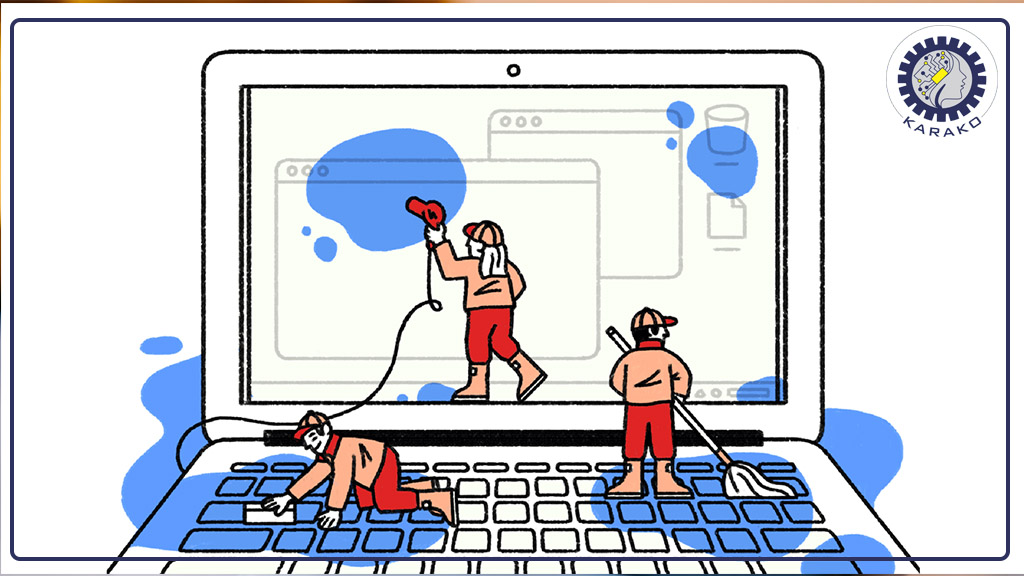
پیش از شروع فرآیند تمیز کردن لپ تاپ، رعایت برخی نکات اولیه اما مهم، نقش تعیینکنندهای در جلوگیری از آسیبهای احتمالی دارد. بسیاری از مشکلاتی که در اثر تمیزکاری نادرست ایجاد میشوند، نه به دلیل خود عمل پاکسازی، بلکه بهخاطر بیتوجهی به اقدامات پیشگیرانه رخ میدهند. آمادهسازی صحیح دستگاه و محیط، اولین قدم برای انجام یک تمیزکاری ایمن و مؤثر است.
خاموش کردن کامل و جدا کردن آداپتور
مهمترین اقدام پیش از هرگونه تمیزکاری، خاموش کردن کامل لپتاپ و قطع اتصال آن از منبع برق است. باقی ماندن جریان الکتریکی، حتی در حالت آمادهبهکار، میتواند خطر اتصال کوتاه یا آسیب به مدارهای حساس را افزایش دهد. جدا کردن آداپتور و سایر تجهیزات جانبی مانند فلش مموری، هارد اکسترنال یا کابل شبکه، باعث میشود فرایند پاکسازی با ایمنی بیشتری انجام شود. در صورت امکان، خارج کردن باتری در مدلهایی که باتری قابلجدا شدن دارند نیز توصیه میشود تا احتمال بروز هرگونه مشکل الکتریکی به حداقل برسد.
انتخاب محیط مناسب برای تمیزکاری
محیطی که برای تمیزکاری انتخاب میشود، تأثیر مستقیمی بر کیفیت و ایمنی این فرآیند دارد. سطح کار باید صاف، پایدار و تمیز باشد تا از افتادن یا وارد شدن فشار ناخواسته به دستگاه جلوگیری شود. انجام تمیزکاری در محیطهای مرطوب یا پرگردوغبار توصیه نمیشود، زیرا رطوبت و آلودگی معلق در هوا میتوانند نتیجه کار را تحت تأثیر قرار دهند. نور کافی نیز اهمیت زیادی دارد؛ چراکه دید مناسب کمک میکند آلودگیها بهتر شناسایی شده و از تماس ناخواسته با بخشهای حساس لپتاپ جلوگیری شود. انتخاب یک محیط کنترلشده، تمیز و آرام، زمینه را برای تمیزکاری اصولی و بدون ریسک فراهم میکند.
وسایل مناسب برای تمیز کردن لپ تاپ
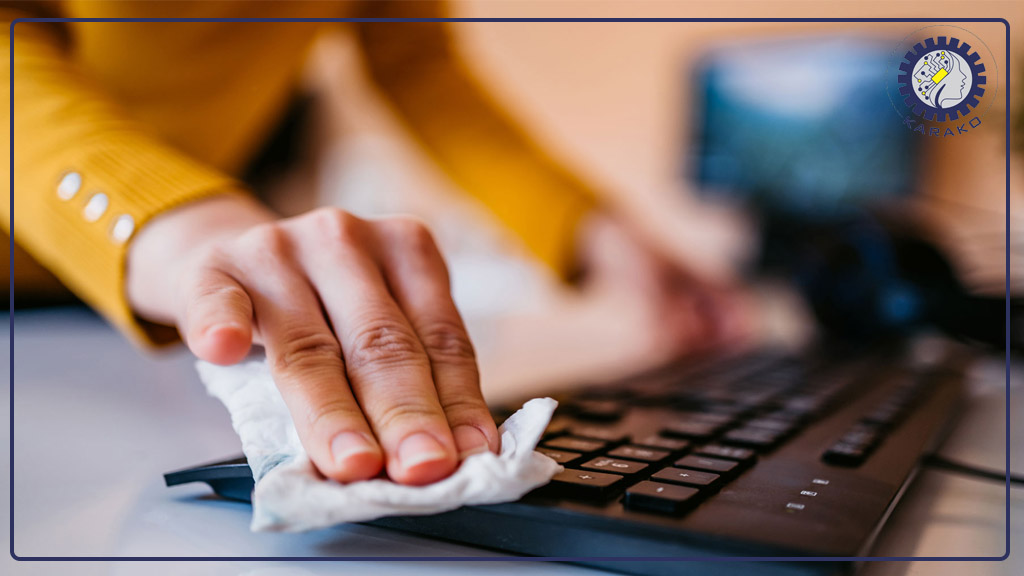
انتخاب ابزار مناسب، نقش مهمی در ایمن و مؤثر بودن فرآیند تمیز کردن لپ تاپ دارد. استفاده از وسایل غیراستاندارد یا مواد نامناسب میتواند به سطوح حساس دستگاه، بهویژه صفحهنمایش و قطعات ورودی، آسیب وارد کند. به همین دلیل، شناخت ابزارهای صحیح تمیزکاری و کاربرد هرکدام، پیش از شروع کار ضروری است.
دستمال میکروفایبر و کاربرد آن
دستمال میکروفایبر یکی از ایمنترین و کاربردیترین ابزارها برای تمیزکاری لپتاپ محسوب میشود. ساختار الیاف بسیار ریز این نوع دستمال باعث میشود ذرات گردوغبار و چربی بدون ایجاد خط و خش از سطح جدا شوند. این ویژگی، دستمال میکروفایبر را به گزینهای مناسب برای تمیز کردن صفحهنمایش، بدنه و حتی تا حدی کیبورد تبدیل کرده است. استفاده از این دستمال بهصورت خشک یا با مقدار بسیار کمی محلول مناسب، کمک میکند سطح دستگاه بدون باقیماندن رد یا پرز تمیز شود.
الکل ایزوپروپیل؛ بهترین گزینه برای تمیزکاری
در میان مواد پاککننده، الکل ایزوپروپیل با غلظت مناسب یکی از امنترین انتخابها برای پاکسازی لپتاپ به شمار میرود. این نوع الکل بهسرعت تبخیر میشود و برخلاف بسیاری از شویندههای خانگی، رطوبت ماندگار یا اثر مخرب روی قطعات الکترونیکی باقی نمیگذارد. از الکل ایزوپروپیل میتوان برای تمیز کردن کیبورد، تاچپد و بخشهایی از بدنه که در تماس مستقیم با دست هستند استفاده کرد. البته باید توجه داشت که الکل مستقیماً روی سطح اسپری نشود و همیشه ابتدا روی دستمال میکروفایبر اعمال گردد.
اسپری هوای فشرده و موارد استفاده
اسپری هوای فشرده ابزاری مناسب برای خارج کردن گردوغبار از نقاطی است که دسترسی مستقیم به آنها دشوار است. فواصل بین کلیدهای کیبورد، دریچههای تهویه و پورتها از جمله بخشهایی هستند که با این روش میتوان بدون باز کردن دستگاه، آلودگیهای تجمعیافته را از آنها خارج کرد. استفاده صحیح از اسپری هوای فشرده، بدون نزدیک کردن بیش از حد نازل و با زاویه مناسب، کمک میکند گردوغبار بدون آسیب به قطعات داخلی از دستگاه خارج شود. این ابزار بهویژه در تمیزکاری دورهای لپتاپ بسیار کاربردی است.
روش صحیح تمیز کردن صفحه نمایش لپ تاپ
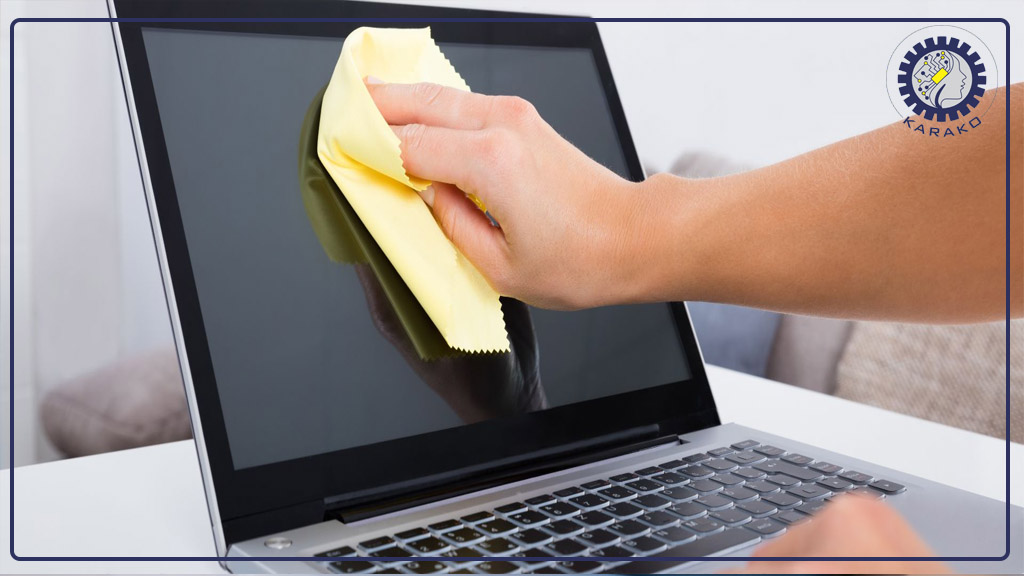
صفحهنمایش لپتاپ یکی از حساسترین و در عین حال پرتماسترین بخشهای دستگاه است و بههمین دلیل، بیش از سایر قسمتها در معرض لکه، اثر انگشت و آلودگیهای سطحی قرار دارد. تمیز کردن لپ تاپ بدون توجه به اصول صحیح پاکسازی نمایشگر، میتواند به پوشش محافظ صفحه یا حتی پنل داخلی آسیب وارد کند. به همین علت، تمیزکاری این بخش نیازمند دقت، ابزار مناسب و رعایت چند نکتهی کلیدی است.
نکات مهم برای جلوگیری از آسیب به صفحه نمایش
برای تمیز کردن نمایشگر، همواره باید از دستمال میکروفایبر نرم و بدون پرز استفاده شود تا از ایجاد خط و خش جلوگیری گردد. در صورت نیاز به استفاده از مایع تمیزکننده، مقدار بسیار کمی از محلول مناسب یا الکل ایزوپروپیل باید روی دستمال اسپری شود، نه مستقیماً روی صفحهنمایش. حرکت دست هنگام پاکسازی باید ملایم و بدون فشار اضافی باشد و ترجیحاً بهصورت یکنواخت انجام شود. همچنین توصیه میشود نمایشگر در حالت خاموش تمیز شود، زیرا این کار هم ایمنی بیشتری دارد و هم لکهها و آلودگیها بهتر قابل مشاهده هستند.
اشتباهات رایج هنگام تمیز کردن نمایشگر
یکی از اشتباهات رایج، استفاده از دستمال کاغذی، پارچههای زبر یا حولههای معمولی است که میتوانند باعث ایجاد خراشهای ریز روی سطح نمایشگر شوند. بهکار بردن مواد شوینده خانگی، شیشهپاککن یا محلولهای حاوی آمونیاک نیز از دیگر خطاهای متداول است که ممکن است به پوشش ضدبازتاب صفحه آسیب بزند. علاوه بر این، فشار دادن بیش از حد دست روی نمایشگر هنگام تمیزکاری، خطر آسیب به پنل را افزایش میدهد. پرهیز از این اشتباهات ساده، نقش مهمی در حفظ کیفیت تصویر و افزایش طول عمر صفحهنمایش لپتاپ دارد.
آموزش اصولی تمیز کردن کیبورد و تاچپد لپ تاپ
کیبورد و تاچپد از پرکاربردترین بخشهای لپتاپ هستند و بهدلیل تماس مستقیم و مداوم با دست، بیش از سایر قسمتها در معرض آلودگی قرار میگیرند. تجمع گردوغبار، ذرات ریز و چربی پوست میتواند علاوه بر کاهش بهداشت کار با دستگاه، به مرور باعث افت کیفیت عملکرد کلیدها یا کاهش دقت تاچپد شود. در فرآیند تمیز کردن لپ تاپ، توجه اصولی به این دو بخش اهمیت ویژهای دارد، بهخصوص زمانی که تمیزکاری بدون باز کردن دستگاه انجام میشود.
تمیز کردن بین کلیدهای کیبورد بدون باز کردن
برای پاکسازی فضای بین کلیدهای کیبورد، ابتدا باید ذرات سست و گردوغبار سطحی خارج شوند. در این مرحله، استفاده از اسپری هوای فشرده با زاویه مناسب میتواند آلودگیهای جمعشده را بدون تماس مستقیم از بین کلیدها خارج کند. پس از آن، یک دستمال میکروفایبر کمی مرطوبشده با الکل ایزوپروپیل، گزینهای مناسب برای تمیز کردن سطح کلیدهاست. حرکت دست باید آرام و بدون فشار باشد تا از آسیب به مکانیزم کلیدها جلوگیری شود. این روش ساده و ایمن، بدون نیاز به باز کردن کیبورد، به حفظ تمیزی و عملکرد صحیح آن کمک میکند.
نحوه پاک کردن چربی و آلودگی تاچپد
تاچپد بهدلیل تماس مستقیم با انگشتان، معمولاً محل تجمع چربی و لکههای سطحی است. برای تمیز کردن این بخش، استفاده از دستمال میکروفایبر نرم که مقدار کمی الکل ایزوپروپیل به آن زده شده، بهترین گزینه محسوب میشود. پاکسازی باید با حرکات یکنواخت و ملایم انجام شود تا سطح حساس تاچپد دچار خط و خش یا اختلال عملکرد نشود. پرهیز از استفاده از مایعات اضافی و مواد شوینده نامناسب، نقش مهمی در حفظ دقت و پاسخگویی تاچپد در بلندمدت دارد.
تمیز کردن بدنه و پورتهای لپ تاپ
بدنه و درگاههای لپتاپ اگرچه مستقیماً بر عملکرد سختافزاری تأثیر نمیگذارند، اما نقش مهمی در حفظ ظاهر، دوام فیزیکی و سلامت کلی دستگاه دارند. تجمع گردوغبار، چربی دست و آلودگیهای محیطی روی بدنه و داخل پورتها میتواند در بلندمدت باعث فرسودگی ظاهری، اختلال در اتصال کابلها و حتی ایجاد مشکل در انتقال داده یا شارژ شود. در فرآیند تمیز کردن لپ تاپ، رسیدگی اصولی به این بخشها نباید نادیده گرفته شود.
روش صحیح تمیز کردن بدنه لپ تاپ
برای تمیز کردن بدنه لپتاپ، ابتدا باید سطح دستگاه عاری از گردوغبارهای درشت شود. استفاده از یک دستمال میکروفایبر خشک یا کمی مرطوب، گزینهای ایمن برای پاکسازی سطوح خارجی است. در صورت وجود لکههای چربی یا آلودگیهای مقاومتر، میتوان مقدار بسیار کمی الکل ایزوپروپیل را روی دستمال اعمال کرد و بهآرامی سطح بدنه را پاک نمود. حرکت دست باید یکنواخت و بدون فشار باشد تا از آسیب به پوشش بدنه یا تغییر رنگ آن جلوگیری شود. همچنین توصیه میشود از تماس مستقیم مایعات با بدنه و بهویژه نواحی نزدیک به درزها پرهیز شود.
نکات مهم در تمیز کردن پورتها و درگاهها
پورتها و درگاههای لپتاپ بهدلیل ساختار داخلی و حساسیت اتصالات، نیازمند دقت بیشتری در تمیزکاری هستند. برای خارج کردن گردوغبار و ذرات ریز از داخل این بخشها، استفاده از اسپری هوای فشرده بهترین و ایمنترین روش محسوب میشود. هوای فشرده باید با فاصله و زاویه مناسب به داخل پورتها دمیده شود تا آلودگیها بدون آسیب به پینها خارج شوند. استفاده از اشیای نوکتیز، دستمال خیس یا وارد کردن هرگونه مایع به داخل درگاهها میتواند خطر آسیب جدی به مدارها را بههمراه داشته باشد. رعایت این نکات ساده، به حفظ عملکرد پایدار پورتها و افزایش عمر مفید آنها کمک میکند.
تمیزکاری داخلی لپ تاپ؛ چه زمانی لازم است؟
در حالی که تمیز کردن بخشهای خارجی لپتاپ نقش مهمی در حفظ ظاهر و بهداشت دستگاه دارد، تمیزکاری داخلی بهطور مستقیم با عملکرد سختافزاری و سلامت قطعات در ارتباط است. تجمع گردوغبار در داخل لپتاپ، بهویژه در اطراف فن، هیتسینک و دریچههای خروج هوا، میتواند باعث افزایش دما، کاهش راندمان سیستم خنککننده و افت عملکرد کلی شود. در فرآیند اصولی تمیز کردن لپ تاپ، تشخیص زمان مناسب برای تمیزکاری داخلی اهمیت بالایی دارد، زیرا انجام نادرست آن ممکن است به قطعات حساس آسیب وارد کند.
نشانههایی که نشان میدهد لپ تاپ نیاز به سرویس دارد
یکی از مهمترین نشانههای نیاز به تمیزکاری داخلی، افزایش غیرعادی دمای لپتاپ در حین استفادههای معمول است. بالا رفتن صدای فن، کاهش سرعت سیستم، خاموش شدن ناگهانی یا افت عملکرد هنگام اجرای نرمافزارهای نهچندان سنگین، میتواند به تجمع گردوغبار در مسیر جریان هوا اشاره داشته باشد. همچنین در برخی موارد، داغ شدن بیش از حد بدنه در نواحی نزدیک به فن یا خروجی هوا، علامتی واضح از اختلال در خنکسازی داخلی دستگاه است. توجه به این نشانهها میتواند از بروز آسیبهای جدیتر به پردازنده و سایر قطعات جلوگیری کند.
چه زمانی تمیزکاری داخلی را به تعمیرکار بسپاریم؟
اگرچه برخی کاربران با دانش فنی بالا اقدام به باز کردن لپتاپ و تمیزکاری داخلی میکنند، اما برای اغلب افراد، سپردن این کار به تعمیرکار متخصص انتخابی ایمنتر است. در لپتاپهایی با طراحی فشرده یا بدنهی یکپارچه، باز کردن دستگاه بدون ابزار و تجربهی کافی میتواند به کابلها، کانکتورها یا مادربرد آسیب بزند. همچنین در صورتی که نیاز به تعویض خمیر حرارتی یا بررسی دقیق سیستم خنککننده وجود داشته باشد، انجام این مراحل توسط فرد متخصص توصیه میشود. واگذاری تمیزکاری داخلی به تعمیرکار، ریسک خرابی را کاهش داده و عمر مفید لپتاپ را بهطور محسوسی افزایش میدهد.
هر چند وقت یکبار باید لپ تاپ را تمیز کنیم؟
یکی از پرسشهای رایج کاربران این است که تمیز کردن لپ تاپ با چه فاصله زمانی باید انجام شود تا هم از تجمع آلودگی جلوگیری شود و هم نیازی به تمیزکاری افراطی نباشد. پاسخ به این سؤال به میزان استفاده، شرایط محیطی و نوع کاربری لپتاپ بستگی دارد. داشتن یک برنامهی منظم و متناسب با شرایط، نقش مهمی در حفظ عملکرد پایدار و افزایش طول عمر دستگاه ایفا میکند.
برنامه پیشنهادی تمیزکاری برای کاربران عادی
برای کاربرانی که از لپتاپ در محیطهای خانگی یا اداری معمولی استفاده میکنند، تمیزکاری سطحی بهصورت منظم کافی است. پاک کردن صفحهنمایش، کیبورد، تاچپد و بدنه با دستمال میکروفایبر، هر دو تا سه هفته یکبار توصیه میشود. بررسی و تمیز کردن پورتها و دریچههای هوا نیز میتواند هر یک تا دو ماه انجام شود. در این نوع کاربری، تمیزکاری داخلی معمولاً هر شش ماه تا یک سال یکبار و در صورت مشاهده علائم افزایش دما یا صدای غیرعادی فن ضرورت پیدا میکند.
تمیزکاری لپ تاپ در محیطهای پر گرد و غبار
در محیطهایی که میزان گردوغبار بالاست، مانند کارگاهها، مناطق صنعتی یا فضاهای باز، لپتاپ سریعتر در معرض آلودگی قرار میگیرد. در چنین شرایطی، تمیزکاری بخشهای خارجی باید با فواصل کوتاهتر، ترجیحاً بهصورت هفتگی انجام شود تا از نفوذ آلودگی به داخل دستگاه جلوگیری گردد. همچنین توصیه میشود دریچههای هوا و پورتها بهطور منظم بررسی شوند و در صورت مشاهده تجمع گردوغبار، تمیزکاری داخلی زودتر از بازههای معمول و توسط تعمیرکار انجام شود. رعایت این برنامهی متناسب با محیط، از فشار بیش از حد به سیستم خنککننده و کاهش عمر قطعات جلوگیری میکند.
اشتباهات رایج در تمیز کردن لپ تاپ
با وجود اینکه تمیز کردن لپ تاپ در ظاهر کاری ساده به نظر میرسد، اما رعایت نکردن اصول صحیح میتواند باعث آسیب به قطعات حساس و کاهش عمر مفید دستگاه شود. بسیاری از مشکلاتی که پس از تمیزکاری مشاهده میشوند، نه به دلیل خود فرآیند تمیزکاری، بلکه بهدلیل استفاده از روشها یا مواد نامناسب ایجاد شدهاند. آشنایی با این اشتباهات رایج، نقش مهمی در پیشگیری از خسارتهای ناخواسته دارد.
استفاده از مواد شوینده نامناسب
یکی از متداولترین اشتباهات، استفاده از مواد شوینده خانگی مانند شیشهپاککن، مایع ظرفشویی یا محلولهای حاوی آمونیاک و سفیدکننده است. این مواد میتوانند به پوشش محافظ صفحهنمایش، بدنه و حتی لایههای حساس کیبورد آسیب وارد کنند. همچنین باقیماندن رطوبت یا مواد شیمیایی روی سطح قطعات، احتمال خوردگی یا اختلال در عملکرد آنها را افزایش میدهد. برای جلوگیری از این مشکلات، استفاده از دستمال میکروفایبر و الکل ایزوپروپیل با غلظت مناسب، ایمنترین و استانداردترین انتخاب در تمیزکاری لپتاپ محسوب میشود.
فشار بیش از حد به قطعات حساس
اعمال فشار زیاد هنگام تمیز کردن صفحهنمایش، کلیدهای کیبورد یا تاچپد از دیگر اشتباهات رایج است. فشار بیش از حد میتواند باعث ایجاد خط و خش، آسیب به پنل نمایشگر یا اختلال در مکانیزم عملکرد کلیدها شود. در مورد تاچپد نیز فشار نامناسب ممکن است دقت و پاسخگویی آن را کاهش دهد. تمیزکاری اصولی همواره باید با حرکات ملایم و کنترلشده انجام شود، زیرا هدف از تمیز کردن لپ تاپ حفظ سلامت قطعات است، نه صرفاً از بین بردن آلودگیهای ظاهری.
جمعبندی نهایی
تمیز کردن لپ تاپ تنها به بهبود ظاهر دستگاه محدود نمیشود، بلکه نقش مستقیمی در حفظ عملکرد پایدار، کاهش دمای قطعات و افزایش عمر مفید سختافزار دارد. گردوغبار و آلودگیهای محیطی در صورت بیتوجهی، میتوانند بهمرور زمان باعث اختلال در سیستم خنککننده، کاهش راندمان قطعات و حتی بروز خرابیهای جدی شوند.
با رعایت اصول سادهای مانند خاموش کردن کامل دستگاه پیش از تمیزکاری، استفاده از ابزارهای مناسب، پرهیز از مواد شوینده نامناسب و اعمال نکردن فشار بیش از حد به قطعات حساس، میتوان از بسیاری از آسیبهای احتمالی جلوگیری کرد. همچنین توجه به تمیزکاری منظم بخشهای خارجی، بررسی دورهای پورتها و تشخیص بهموقع نشانههای نیاز به سرویس داخلی، به کاربران کمک میکند تا بدون ریسک، سلامت لپتاپ خود را حفظ کنند.
در نهایت، داشتن یک برنامهی منظم و متناسب با نوع استفاده و شرایط محیطی، مهمترین عامل در موفقیت فرآیند تمیزکاری محسوب میشود. انجام صحیح و اصولی این اقدامات، نهتنها تجربه کاربری بهتری فراهم میکند، بلکه هزینههای تعمیر و نگهداری لپتاپ را در بلندمدت بهطور محسوسی کاهش میدهد.