
بایوس (BIOS) چیست؟بررسی جامع و تخصصی

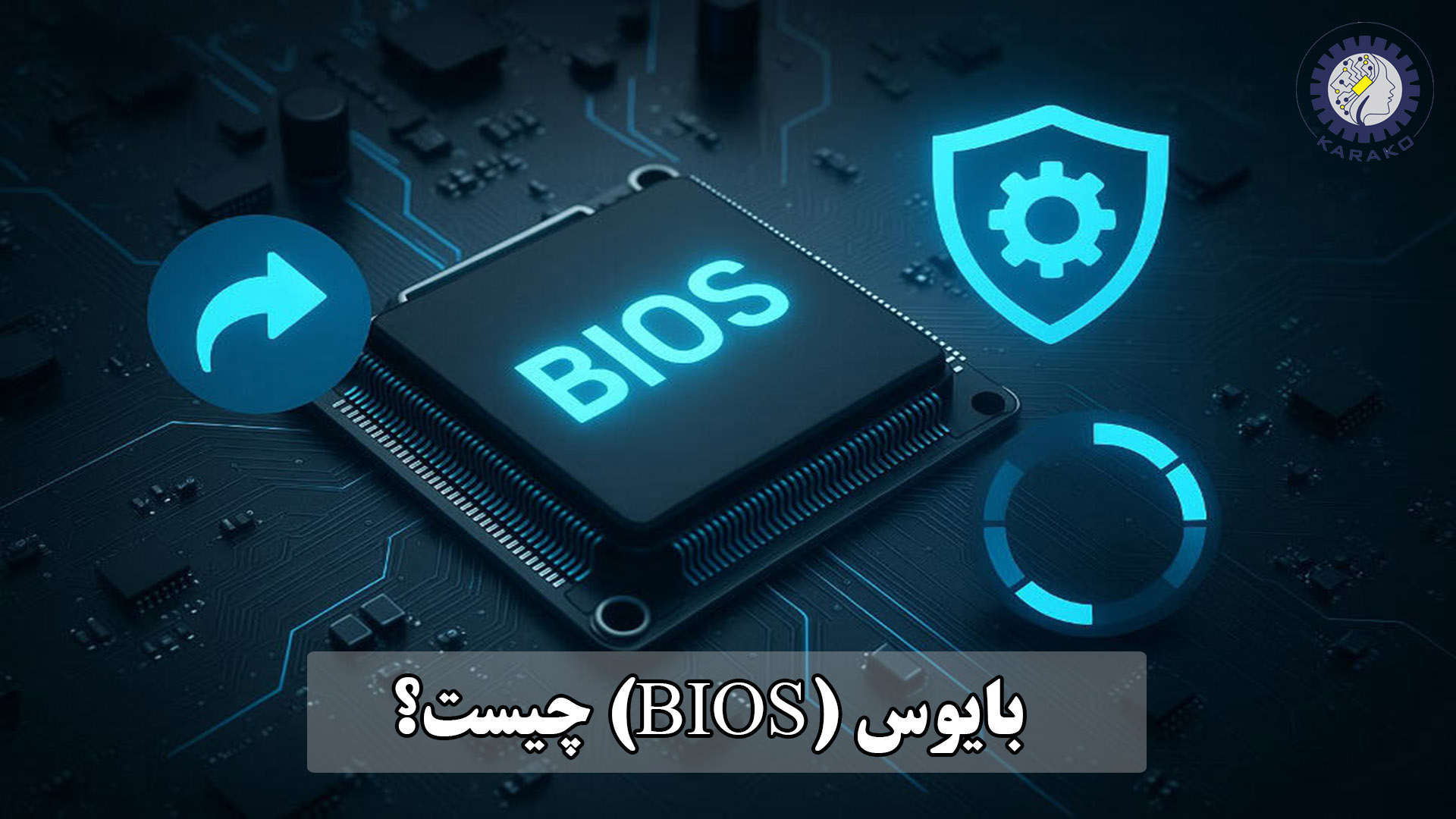
بایوس (BIOS) چیست؟ کاربرد، عملکرد و تنظیمات مهم بایوس
بایوس یا bios یکی از حیاتیترین بخشهای هر کامپیوتر و لپتاپ است که بدون آن، سیستم عملاً قادر به روشن شدن و اجرای سیستمعامل نخواهد بود. بایوس کامپیوتر یک نرمافزار سطحپایین (Low-Level Firmware) است که روی یک حافظه دائمی (معمولاً چیپ EEPROM یا Flash) روی مادربرد ذخیره میشود و بلافاصله بعد از فشردن دکمه پاور اجرا میگردد.
برخلاف برنامههایی مثل ویندوز یا لینوکس که روی هارد یا SSD نصب میشوند، بایوس مستقل از سیستمعامل عمل میکند و اولین کدی است که CPU آن را اجرا میکند. به زبان ساده، bios نقش واسط بین سختافزار خام و سیستمعامل را دارد.با کاراکوفیکس همراه باشید تا به صورت کاملا تخصصی و همه جانبه به موضوع بایوس بپردازیم.
نقش بایوس بعد از فشردن دکمه پاور
به محض اینکه سیستم روشن میشود، پردازنده (CPU) اولین دستورهای خود را از بایوس دریافت میکند. در این مرحله هنوز هیچ سیستمعاملی وجود ندارد و کنترل کامل سیستم در اختیار بایوس است. وظیفه بایوس این است که بررسی کند آیا قطعات اصلی کامپیوتر سالم هستند و میتوانند با هم کار کنند یا نه.
در قدم اول، بایوس فرآیندی به نام POST را اجرا میکند. این مرحله مثل یک تست اولیه سلامت است. بایوس پردازنده، حافظه رم، کارت گرافیک و بخشهای حیاتی مادربرد را بررسی میکند تا مطمئن شود سیستم آمادگی بالا آمدن دارد. اگر یکی از این قطعات مشکل جدی داشته باشد، ممکن است سیستم تصویر ندهد، روی لوگوی برند گیر کند یا با بوقهای هشدار خطا بدهد.
آمادهسازی سیستم برای اجرای ویندوز
اگر تستهای اولیه با موفقیت انجام شوند، بایوس وارد مرحله بعدی میشود؛ یعنی آماده کردن سیستم برای اجرای سیستمعامل. در این مرحله، بایوس بررسی میکند که سیستمعامل قرار است از کجا اجرا شود. این میتواند هارد، SSD، فلش USB یا حتی DVD باشد.
بایوس طبق تنظیماتی که قبلاً برای آن تعریف شده (Boot Order)، دیوایسی که سیستمعامل روی آن قرار دارد را پیدا میکند و اجرای سیستم را به بخش مخصوص بوت ویندوز یا لینوکس واگذار میکند. از این لحظه به بعد، نقش بایوس تقریباً تمام میشود و سیستمعامل کنترل کامل کامپیوتر را در دست میگیرد.
اگر در این مرحله تنظیمات بایوس اشتباه باشد، ممکن است سیستم روشن شود اما وارد ویندوز نشود؛ مثلاً صفحهای با پیام «No Bootable Device» نمایش داده شود.
بایوس کجا ذخیره میشود و چرا اینقدر مهم است؟
بایوس داخل یک چیپ کوچک روی مادربرد ذخیره شده است. به همین دلیل، خرابی یا پاک شدن فایل بایوس میتواند باعث شود سیستم کاملاً از کار بیفتد. بهروزرسانی اشتباه بایوس یا قطع برق هنگام آپدیت، از رایجترین دلایل بریک شدن مادربرد است.
به همین خاطر همیشه توصیه میشود تغییر تنظیمات بایوس یا آپدیت آن فقط زمانی انجام شود که واقعاً لازم است و با فایل مخصوص همان مدل مادربرد یا لپتاپ انجام شود.
ارتباط بایوس با سختافزارهای اصلی سیستم
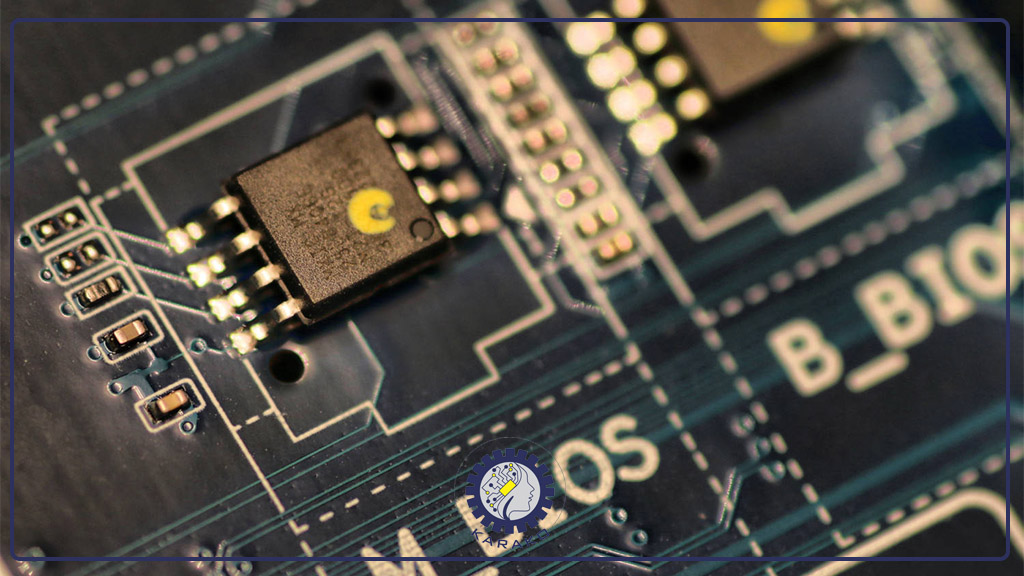
بایوس نقش واسطهی اصلی بین سختافزارهای کامپیوتر و مرحلهی راهاندازی سیستم را دارد. وقتی سیستم روشن میشود، هنوز هیچ سیستمعاملی اجرا نشده و تمام قطعات خام و بدون هماهنگی هستند. اینجاست که بایوس وارد عمل میشود و قطعات اصلی مثل پردازنده، حافظه رم، هارد یا SSD و کارت گرافیک را شناسایی و آمادهی همکاری با یکدیگر میکند. اگر بایوس نتواند یکی از این قطعات را بهدرستی تشخیص دهد، فرآیند روشن شدن سیستم یا متوقف میشود یا با خطا همراه خواهد بود.
نقش BIOS در شناسایی CPU و RAM
اولین قطعهای که بایوس با آن درگیر میشود، پردازنده یا همان CPU است. پردازنده بدون بایوس عملاً هیچ دستورالعملی برای شروع کار ندارد. بایوس مشخصات اولیه CPU را شناسایی میکند، فرکانس پایه را تنظیم میکند و شرایط لازم برای اجرای دستورات را فراهم میسازد.
بعد از آن نوبت به حافظهی رم میرسد. بایوس مقدار رم نصبشده، وضعیت اسلاتها و تنظیمات پایه حافظه را بررسی میکند. اگر رم بهدرستی شناسایی نشود یا ناسازگار باشد، معمولاً سیستم یا تصویر نمیدهد یا خیلی زود ریست میشود. به همین دلیل است که بسیاری از مشکلات روشن نشدن سیستم، ریشه در تشخیص نادرست CPU یا RAM توسط بایوس دارند.
ارتباط بایوس با هارد و SSD
پس از عبور موفق از مراحل اولیه، بایوس باید دستگاه ذخیرهسازی را بشناسد؛ جایی که سیستمعامل روی آن قرار دارد. بایوس هارد یا SSD را شناسایی میکند و بررسی میکند آیا اطلاعات بوت روی آن وجود دارد یا نه. اگر هارد یا SSD توسط بایوس شناخته نشود، حتی سالمترین ویندوز هم اجرا نخواهد شد.
در این مرحله، بایوس تشخیص میدهد که سیستمعامل از کدام دیوایس و با چه ساختاری اجرا شود. به همین دلیل است که در صورت خرابی تنظیمات بایوس یا تغییر حالت بوت، ممکن است پیامهایی مثل «No Bootable Device» یا «Operating System Not Found» نمایش داده شود، در حالی که هارد کاملاً سالم است.
مدیریت کارت گرافیک و خروجی تصویر
یکی دیگر از وظایف مهم بایوس، شناسایی کارت گرافیک و فعالسازی خروجی تصویر است. تا زمانی که بایوس کارت گرافیک داخلی یا مجزا را راهاندازی نکند، هیچ تصویری روی مانیتور نمایش داده نخواهد شد. به همین دلیل است که مشکل بایوس یا ناسازگاری گرافیک میتواند باعث روشن شدن سیستم بدون تصویر شود.
بایوس تصمیم میگیرد کدام پردازشگر گرافیکی فعال باشد، خروجی تصویر از کدام پورت ارسال شود و تنظیمات اولیه نمایش چگونه باشد. بعد از اینکه سیستمعامل اجرا شد، درایورهای گرافیکی کنترل کامل تصویر را در دست میگیرند، اما مرحلهی شروع تصویر کاملاً به بایوس وابسته است.
بایوس چگونه سیستمعامل را اجرا میکند؟
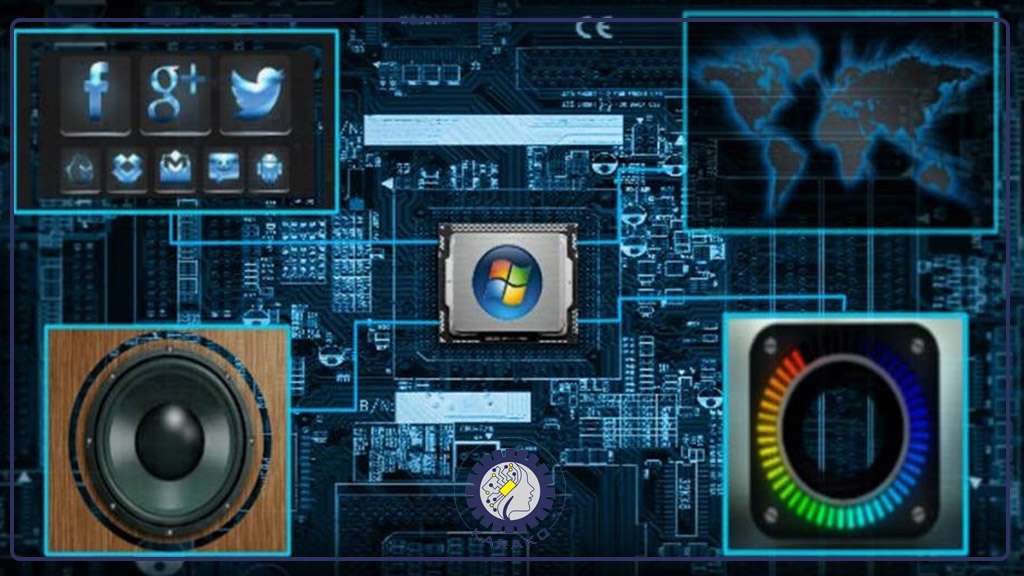
بعد از اینکه بایوس تستهای اولیه سختافزار را با موفقیت پشت سر گذاشت، یکی از مهمترین وظایفش آغاز میشود: پیدا کردن و اجرای سیستمعامل. در این مرحله هنوز ویندوز یا لینوکس فعال نشده و همه چیز به تنظیمات و تصمیمگیری بایوس بستگی دارد. اگر این مرحله درست انجام نشود، سیستم روشن میشود اما وارد محیط سیستمعامل نخواهد شد.
بایوس برای این کار از مجموعهای از تنظیمات و قوانین استفاده میکند که تعیین میکنند سیستم از کجا و چگونه شروع به کار کند.
مفهوم Boot Order در BIOS
Boot Order یا ترتیب بوت، به بایوس میگوید که هنگام روشن شدن سیستم، اول سراغ کدام دستگاهها برود. این ترتیب معمولاً شامل هارد یا SSD، فلش USB، DVD و گاهی شبکه (Network Boot) است.
بایوس این لیست را به ترتیب بررسی میکند و بهمحض اینکه یک دستگاه معتبر برای بوت پیدا کند، بقیه موارد را نادیده میگیرد.
به زبان ساده، Boot Order مثل یک لیست اولویت است. اگر هارد در اولویت اول باشد، بایوس مستقیم سراغ آن میرود. اگر بوت قابل قبولی روی آن پیدا نکند، به سراغ گزینه بعدی میرود. به همین دلیل است که تغییر نادرست Boot Order میتواند باعث شود سیستم وارد ویندوز نشود، حتی اگر ویندوز کاملاً سالم باشد.
انتخاب دیوایس بوت (هارد، فلش، USB)
بعد از مشخص شدن ترتیب بوت، بایوس دیوایسها را یکییکی بررسی میکند تا ببیند کدامیک حاوی اطلاعات بوت است. اگر روی هارد یا SSD سیستمعامل نصب شده باشد، بایوس آن را شناسایی میکند و آماده میشود فرآیند بوت را آغاز کند.
در شرایطی مثل نصب ویندوز، کاربر معمولاً ترتیب بوت را تغییر میدهد تا فلش USB یا DVD در اولویت قرار بگیرد. این کار به بایوس میگوید که بهجای هارد، ابتدا سراغ آن دیوایس برود. به همین دلیل است که بدون تنظیم درست بایوس، نصب ویندوز یا لینوکس امکانپذیر نیست.
اگر بایوس نتواند هیچ دیوایس بوت معتبری پیدا کند، پیامهایی مثل «No Bootable Device» نمایش داده میشود؛ یعنی سیستمعامل وجود دارد اما مسیر دسترسی به آن از دید بایوس اشتباه یا مسدود شده است.
تحویل کنترل سیستم به ویندوز یا لینوکس
وقتی بایوس دیوایس بوت را پیدا کرد، آخرین وظیفه مهم خود را انجام میدهد: تحویل کنترل سیستم به سیستمعامل.
در این مرحله، بایوس اجرای کد اولیه بوتلودر را آغاز میکند و سپس عملاً کنار میرود. از این لحظه به بعد، ویندوز یا لینوکس کنترل کامل سیستم، سختافزارها و منابع را در دست میگیرد.
بعد از این نقطه:
- تنظیمات بایوس دیگر نقشی در اجرای روزمره سیستم ندارند
- سیستمعامل با درایورها جای بایوس را میگیرد
- تصویر، صدا و عملکرد کامل سیستم توسط ویندوز یا لینوکس مدیریت میشود
به همین خاطر است که میگویند بایوس فقط مسئول شروع کار است، نه ادامه آن.
تفاوت BIOS و UEFI چیست؟
BIOS سالها استاندارد اصلی راهاندازی کامپیوترها بود، اما با پیشرفت سختافزار و پیچیدهتر شدن سیستمها، محدودیتهای آن کمکم خودشان را نشان دادند. به همین دلیل فناوری جدیدتری به نام UEFI معرفی شد که در واقع نسخهی مدرن و ارتقایافتهی BIOS محسوب میشود. هر دو وظیفهی راهاندازی سیستم و تحویل کنترل به سیستمعامل را دارند، اما روش کار و امکانات آنها تفاوتهای مهمی با هم دارد.
محدودیتهای BIOS قدیمی
BIOS قدیمی برای زمانی طراحی شده بود که هاردها کوچک، سیستمها ساده و امنیت چندان مطرح نبود. به همین خاطر با سختافزارهای امروزی هماهنگی کامل ندارد. یکی از مهمترین محدودیتهای BIOS این است که نمیتواند بهخوبی با هاردهای بسیار حجیم کار کند و در مدیریت دیسکهای جدید دچار مشکل میشود.
از طرفی، محیط BIOS کاملاً متنی و ساده است و هیچ انعطافی در رابط کاربری ندارد. سرعت بوت در سیستمهایی که از BIOS استفاده میکنند معمولاً کمتر است، چون مراحل راهاندازی بهصورت قدیمی و ترتیبی انجام میشود. مسائل امنیتی هم در BIOS چندان جدی گرفته نشده بودند و عملاً هر کسی میتوانست فرآیند بوت را بدون کنترل خاصی دستکاری کند.
همهی این موارد باعث شد BIOS برای سیستمهای جدید، مخصوصاً کامپیوترهای قدرتمند و لپتاپهای مدرن، دیگر گزینهی مناسبی نباشد.
ویژگیهای فنی UEFI
UEFI با هدف رفع همین محدودیتها طراحی شد. این فناوری جدید نهتنها جایگزین BIOS است، بلکه امکانات بسیار بیشتری در اختیار سیستم قرار میدهد. UEFI از هاردها و SSDهای حجیم بهخوبی پشتیبانی میکند و در بوت سیستم سرعت بالاتری دارد. به همین دلیل بالا آمدن ویندوز یا لینوکس در سیستمهای جدید معمولاً سریعتر انجام میشود.
یکی از تفاوتهای محسوس UEFI با BIOS، محیط کاربری گرافیکی آن است. در بسیاری از مادربردها میتوان با موس داخل تنظیمات UEFI کار کرد که همین موضوع مدیریت تنظیمات را سادهتر کرده است. علاوه بر این، UEFI امکان اجرای کنترلهای امنیتی مثل Secure Boot را فراهم میکند تا فقط سیستمعاملهای معتبر اجازه اجرا داشته باشند.
UEFI همچنین انعطافپذیری بالاتری در مدیریت بوتلودرها دارد و با سیستمعاملهای جدید هماهنگی بسیار بهتری نشان میدهد.
چرا سیستمهای جدید از UEFI استفاده میکنند؟
دلیل اصلی استفاده از UEFI در سیستمهای جدید، هماهنگی کامل آن با سختافزارهای امروزی است. ظرفیت بالای دیسکها، نیاز به امنیت بیشتر، سرعت بوت بالاتر و سازگاری بهتر با ویندوزهای جدید، همگی باعث شدهاند که BIOS عملاً کنار گذاشته شود.
امروزه اکثر لپتاپها و مادربردهای جدید بهصورت پیشفرض با UEFI عرضه میشوند و حتی بعضی سیستمها دیگر امکان استفاده از BIOS قدیمی را ندارند. به زبان ساده، UEFI پاسخی مدرن به نیازهای امروزی است؛ همان کاری که BIOS سالها انجام میداد، اما سریعتر، امنتر و هوشمندانهتر.
تنظیمات مهم BIOS که باید بشناسید
اگرچه بایوس معمولاً بدون نیاز به دستکاری خاصی کار میکند، اما بعضی از تنظیمات آن نقش مهمی در عملکرد صحیح سیستم دارند. شناخت این بخشها باعث میشود در زمان نصب سیستمعامل، اجرای نرمافزارهای خاص یا رفع برخی خطاها، سردرگم نشوید. نکته مهم این است که تغییر نادرست تنظیمات بایوس میتواند باعث بوت نشدن سیستم شود، به همین دلیل آشنایی با تنظیمات کلیدی آن اهمیت زیادی دارد.
تنظیمات ساعت و تاریخ
یکی از سادهترین اما مهمترین بخشهای بایوس، تنظیمات ساعت و تاریخ سیستم است. بایوس این اطلاعات را در حافظهای نگهداری میکند که حتی در زمان خاموش بودن کامپیوتر هم فعال باقی میماند. اگر ساعت و تاریخ بایوس نادرست باشد، ممکن است در داخل ویندوز یا لینوکس با مشکلاتی مثل بههمریختگی زمان، خطا در نصب برنامهها یا اختلال در اعتبار گواهیهای امنیتی مواجه شوید.
در بسیاری از سیستمها، بههمخوردن مداوم ساعت و تاریخ نشانه ضعیف شدن باتری بایوس است. این موضوع مستقیماً به عملکرد سیستمعامل ربط ندارد، اما میتواند تجربه کاربری را تحت تأثیر قرار دهد و باعث بروز خطاهای عجیب و گمراهکننده شود.
تنظیمات بوت و Secure Boot
یکی از مهمترین بخشهای بایوس به تنظیمات بوت اختصاص دارد. در این قسمت مشخص میشود سیستم از کدام دستگاه شروع به کار کند و چه قوانینی برای اجرای سیستمعامل وجود داشته باشد. در سیستمهای جدید که از UEFI استفاده میکنند، گزینهای به نام Secure Boot هم فعال است که امنیت فرآیند بوت را افزایش میدهد.
Secure Boot فقط به سیستمعاملها و فایلهایی اجازه اجرا میدهد که تأییدشده باشند. این ویژگی از ورود بدافزارها در مراحل اولیه بوت جلوگیری میکند، اما در برخی شرایط مثل نصب نسخههای خاص لینوکس یا ویندوزهای قدیمی، ممکن است باعث شود سیستم اصلاً بوت نشود. به همین دلیل، گاهی لازم است کاربر بداند این گزینه چیست و در چه موقعیتی باید آن را فعال یا غیرفعال کند.
فعالسازی مجازیسازی (Virtualization)
یکی از تنظیمات کمتر شناختهشده اما بسیار مهم در بایوس، فعالسازی مجازیسازی است. این قابلیت به پردازنده اجازه میدهد محیطهای مجازی مانند ماشین مجازی یا شبیهسازهای اندروید را اجرا کند. بدون فعال بودن این گزینه در بایوس، بسیاری از نرمافزارهای مجازیسازی حتی روی قویترین سیستمها هم اجرا نخواهند شد.
در بیشتر سیستمها، مجازیسازی بهصورت پیشفرض غیرفعال است و کاربر باید آن را از تنظیمات بایوس فعال کند. این گزینه تأثیری روی استفاده عادی از ویندوز ندارد، اما برای توسعهدهندگان، طراحان، تست نرمافزار و اجرای برخی برنامههای تخصصی، کاملاً ضروری است.
مشکلات رایج BIOS و نشانههای آن
مشکلات مرتبط با BIOS معمولاً در همان لحظات اولیه روشن شدن سیستم خودشان را نشان میدهند؛ جایی که هنوز سیستمعامل بالا نیامده و کاربر فقط با علائم پایهای مثل تصویر، صدا یا توقف روی صفحه اولیه روبهرو میشود. شناخت این نشانهها کمک میکند بفهمیم مشکل از بایوس است یا باید دنبال آن در بخشهای دیگر سیستم بگردیم.
روشن نشدن سیستم بدون تصویر
یکی از شایعترین علائم خرابی یا تنظیم نادرست بایوس، روشن شدن سیستم بدون نمایش تصویر است. در این حالت فنها کار میکنند، چراغها روشن میشوند، اما صفحهنمایش کاملاً سیاه میماند. این مشکل معمولاً زمانی رخ میدهد که بایوس نتواند کارت گرافیک یا پردازنده را بهدرستی شناسایی کند، یا تنظیمات مربوط به خروجی تصویر دچار اختلال شده باشد.
گاهی هم بهروزرسانی ناموفق بایوس یا بازنشانی ناقص تنظیمات باعث میشود سیستم حتی قبل از نمایش تصویر متوقف شود. در این شرایط چون هنوز سیستمعامل وارد کار نشده، مشکل بیشتر به مرحله راهاندازی اولیه و نقش بایوس برمیگردد، نه به ویندوز یا درایورها.
بوقهای خطا (Beep Codes)
وقتی سیستم امکان نمایش خطا روی تصویر را ندارد، بایوس از روش قدیمی اما مؤثری به نام بوقهای خطا استفاده میکند. این بوقها در واقع زبان ارتباطی بایوس با کاربر هستند و هر الگوی صدا میتواند نشانهی وجود مشکلی خاص باشد؛ مثل ایراد در رم، کارت گرافیک یا پردازنده.
تعداد و الگوی بوقها بسته به شرکت سازنده مادربرد متفاوت است، اما اصل ماجرا ثابت میماند: بایوس تشخیص میدهد یکی از قطعات حیاتی قادر به ادامه کار نیست و قبل از بوت سیستمعامل متوقف میشود. شنیدن بوق خطا معمولاً نشانه این است که مشکل در سطح سختافزار یا راهاندازی اولیه سیستم قرار دارد.
علت گیر کردن سیستم روی لوگو
گیر کردن سیستم روی لوگوی شرکت سازنده، یکی از مشکلاتی است که خیلی از کاربران تجربه میکنند. در این حالت سیستم روشن میشود، لوگو نمایش داده میشود، اما دیگر وارد ویندوز یا لینوکس نمیشود. این وضعیت معمولاً به این معنی است که بایوس مراحل اولیه را شروع کرده اما در انتقال کنترل به سیستمعامل دچار مشکل شده است.
این مشکل میتواند به تنظیمات نادرست بوت، شناسایی ناقص هارد یا SSD، ناسازگاری Secure Boot یا حتی تداخل بین بایوس و سیستمعامل برگردد. از آنجایی که توقف دقیقاً قبل از ورود به سیستمعامل رخ میدهد، بایوس مهمترین مظنون این نوع خطاست، نه خود ویندوز.
آپدیت BIOS چه زمانی و چرا باید انجام بشود؟
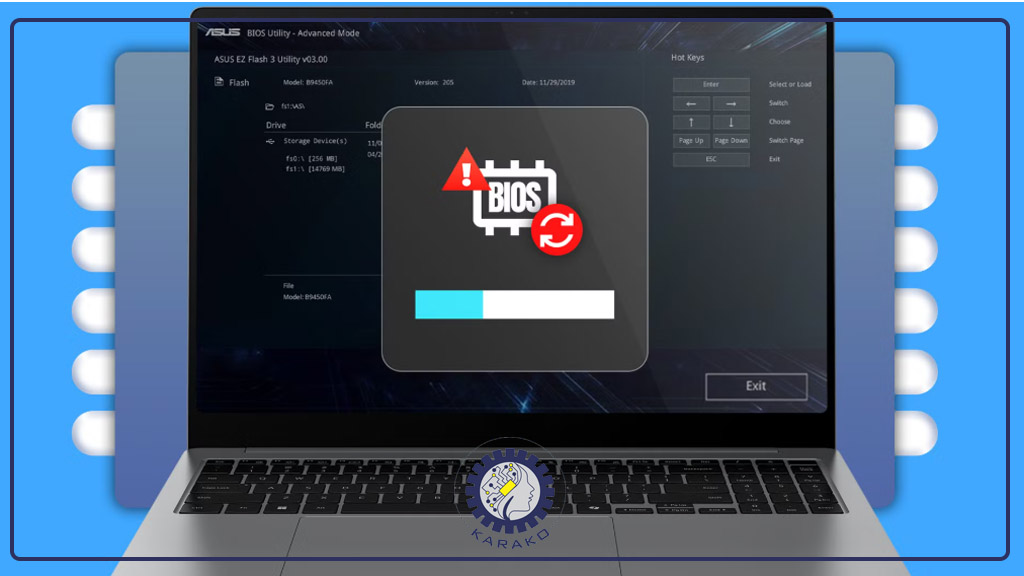
آپدیت BIOS یکی از حساسترین کارهایی است که میتوان روی یک سیستم انجام داد. برخلاف آپدیت ویندوز یا نرمافزارها، بروزرسانی بایوس مستقیماً با مرحلهی راهاندازی سیستم سر و کار دارد و کوچکترین خطا در آن میتواند باعث بالا نیامدن کامل سیستم شود. به همین دلیل، سؤال اصلی همیشه این است که چه زمانی واقعاً نیاز به آپدیت بایوس وجود دارد و چرا این کار انجام میشود.
اضافه شدن پشتیبانی سختافزاری
یکی از مهمترین دلایل آپدیت BIOS، اضافه شدن پشتیبانی از سختافزارهای جدید است. گاهی کاربران قصد ارتقای پردازنده، رم یا قطعات جدیدتری را دارند، اما سیستم آنها این قطعات را بهدرستی شناسایی نمیکند. در چنین شرایطی، نسخه قدیمی بایوس ممکن است اطلاعات لازم برای پشتیبانی از این سختافزارها را نداشته باشد.
شرکتهای سازنده مادربرد با انتشار نسخههای جدید BIOS، پشتیبانی از پردازندهها، حافظهها یا استانداردهای جدید را اضافه میکنند. به همین دلیل، اگر سیستم با سختافزار فعلی مشکل جدی ندارد و قصد ارتقا هم وجود ندارد، معمولاً نیازی به آپدیت بایوس احساس نمیشود.
رفع باگها و ناسازگاریها
دلیل دیگر برای بروزرسانی BIOS، رفع باگها و ناسازگاریهای شناسایی شده است. گاهی سیستم بهطور تصادفی ریست میشود، روی لوگو گیر میکند یا در شناسایی برخی قطعات دچار مشکل است، در حالی که سختافزار سالم است. در این موارد ممکن است ایراد از خود بایوس باشد و نسخه جدید این مشکلات را برطرف کرده باشد.
همچنین برخی آپدیتها برای بهبود امنیت یا هماهنگی بهتر با سیستمعاملهای جدید منتشر میشوند. در این حالت، بروزرسانی بایوس میتواند باعث عملکرد پایدارتر سیستم شود، اما باز هم فقط زمانی توصیه میشود که مشکل مشخصی وجود داشته باشد.
ریسکهای آپدیت نادرست BIOS
آپدیت نادرست BIOS میتواند یکی از بدترین اتفاقها برای یک کامپیوتر باشد. اگر در حین بروزرسانی برق قطع شود، فایل اشتباه انتخاب شود یا فرآیند ناقص بماند، ممکن است سیستم بهطور کامل از کار بیفتد و حتی روشن هم نشود. در این حالت، دیگر مشکل نرمافزاری نیست و سیستم قادر به اجرای هیچ چیزی نخواهد بود.
به همین دلیل است که همیشه گفته میشود اگر سیستم بدون مشکل کار میکند، آپدیت بایوس ضروری نیست. بروزرسانی BIOS باید با آگاهی کامل، دلیل مشخص و فقط در مواقع لازم انجام شود، نه صرفاً برای داشتن آخرین نسخه.
روشهای امن آپدیت BIOS
با توجه به حساس بودن فرآیند بروزرسانی BIOS، رعایت چند اصل ساده اما مهم میتواند ریسک این کار را به حداقل برساند. برخلاف تصور بعضی کاربران، خطرناک بودن آپدیت بایوس بیشتر بهدلیل بیدقتی در انتخاب فایل یا روش اجرا است، نه خود فرآیند بروزرسانی. اگر مراحل بهدرستی انجام شوند، آپدیت BIOS میتواند بدون مشکل و با حداکثر ایمنی انجام شود.
تشخیص مدل دقیق مادربرد یا لپتاپ
اولین و مهمترین قدم برای آپدیت BIOS، تشخیص دقیق مدل دستگاه است. در سیستمهای دسکتاپ، BIOS هر مادربرد مخصوص همان مدل طراحی شده و استفاده از فایل اشتباه میتواند باعث از کار افتادن کامل سیستم شود. در لپتاپها هم وضعیت دقیقاً به همین شکل است و حتی تفاوت جزئی در مدل میتواند به ناسازگاری منجر شود.
تشخیص نادرست مدل دستگاه یکی از رایجترین دلایل خرابی بایوس است. به همین دلیل قبل از هر اقدامی، باید مطمئن بود که فایل انتخابشده دقیقاً مربوط به همان مادربرد یا همان مدل لپتاپ است، نه صرفاً یک مدل مشابه.
دانلود فایل صحیح BIOS
بعد از شناسایی مدل دستگاه، فایل BIOS باید فقط از وبسایت رسمی شرکت سازنده دانلود شود. نسخههای منتشرشده در منابع متفرقه یا سایتهای غیررسمی قابل اعتماد نیستند و ممکن است ناقص یا دستکاری شده باشند. علاوه بر این، هر مدل ممکن است چندین نسخه BIOS داشته باشد که هر کدام برای شرایط خاصی منتشر شدهاند.
در این مرحله باید دقت شود که نسخه انتخابی با هدف مشخصی آپدیت میشود، مثلاً پشتیبانی از سختافزار جدید یا رفع یک باگ مشخص. دانلود جدیدترین نسخه بدون دلیل منطقی، همیشه بهترین انتخاب نیست، بهخصوص اگر سیستم بدون مشکل در حال کار باشد.
آپدیت BIOS از طریق فلش یا محیط خود بایوس
ایمنترین روش آپدیت BIOS، استفاده از ابزار داخلی خود بایوس است. اکثر مادربردها و لپتاپهای جدید این امکان را دارند که فایل BIOS از طریق یک فلش USB و مستقیماً در محیط BIOS بروزرسانی شود. در این روش، سیستمعامل هیچ نقشی ندارد و احتمال بروز خطا کمتر است.
در این فرآیند، بایوس فایل را بررسی میکند، سازگاری آن را میسنجد و سپس عملیات بروزرسانی را آغاز میکند. مهمترین نکته در این مرحله، قطع نکردن برق و صبر کردن تا پایان کامل فرآیند است. هرگونه وقفه در این زمان میتواند باعث آسیب جدی به بایوس شود.
ریست کردن BIOS و کاربرد آن
گاهی سیستم بدون اینکه ایراد سختافزاری مشخصی داشته باشد، بهدرستی راهاندازی نمیشود یا رفتارهای غیرعادی از خود نشان میدهد. در چنین شرایطی، تنظیمات نادرست یا ناسازگار BIOS میتواند عامل اصلی مشکل باشد. ریست کردن BIOS روشی ساده و امن برای بازگرداندن تنظیمات به حالت پایدار و پیشفرض کارخانهای است و معمولاً اولین اقدامی است که قبل از تصمیمهای جدیتر انجام میشود.
reset BIOS چیست؟
ریست BIOS بهمعنای بازگرداندن تمام تنظیمات بایوس به حالت پیشفرض است؛ تنظیماتی که توسط سازنده مادربرد یا لپتاپ تعریف شدهاند تا سیستم در پایدارترین وضعیت ممکن بوت شود. این کار هیچ تغییری در قطعات سختافزاری ایجاد نمیکند و فقط تنظیمات ذخیرهشده در بایوس را به حالت اولیه برمیگرداند.
زمانی که کاربر بهطور ناخواسته گزینهای را تغییر داده باشد یا تنظیمات ناهماهنگ باعث اختلال در بوت سیستم شوند، ریست بایوس میتواند بسیاری از مشکلات را بدون نیاز به تعمیر یا تعویض قطعه برطرف کند.
تفاوت Reset BIOS و Clear CMOS
اگرچه اصطلاحات Reset BIOS و Clear CMOS اغلب بهجای هم استفاده میشوند، اما از نظر فنی کاملاً یکسان نیستند. Reset BIOS معمولاً به ریست نرمافزاری تنظیمات از داخل خود محیط BIOS اشاره دارد؛ یعنی کاربر وارد بایوس شده و تنظیمات را به حالت پیشفرض برمیگرداند.
در مقابل، Clear CMOS به پاک شدن مستقیم اطلاعات ذخیرهشده در حافظه CMOS گفته میشود که تنظیمات بایوس در آن نگهداری میشود. این روش معمولاً زمانی استفاده میشود که سیستم حتی اجازه ورود به BIOS را نمیدهد. در هر دو حالت، نتیجه نهایی یکی است: بازگشت تنظیمات بایوس به وضعیت استاندارد و امن.
چه زمانی ریست بایوس ضروری است؟
ریست کردن BIOS زمانی ضروری میشود که سیستم پس از تغییر تنظیمات، دیگر بهدرستی بوت نمیشود یا رفتارهای ناپایدار دارد. مشکلاتی مثل بالا نیامدن سیستم بعد از تغییر ترتیب بوت، شناسایی نشدن هارد یا رم، یا هنگ کردن سیستم روی صفحه ابتدایی میتواند به تنظیمات نادرست بایوس مربوط باشد.
همچنین پس از آپدیت BIOS، ریست تنظیمات میتواند باعث شود نسخه جدید بدون تداخل با تنظیمات قدیمی اجرا شود. در مجموع، هر زمان که مشکل نرمافزاری در مرحله شروع سیستم وجود داشته باشد و سختافزار سالم به نظر برسد، ریست بایوس یک راهحل منطقی و کمریسک محسوب میشود.
اشتباهات خطرناک در کار با BIOS
BIOS بخشی از سیستم است که هر تغییری در آن مستقیماً روی راهاندازی کامپیوتر تأثیر میگذارد. برخلاف تنظیمات داخل سیستمعامل، خطا در بایوس معمولاً فرصت جبران سریع نمیدهد. بسیاری از مشکلات جدی سیستم نه بهخاطر خرابی سختافزار، بلکه بهدلیل اشتباهات ساده و ناآگاهانه در کار با BIOS ایجاد میشوند؛ اشتباهاتی که با کمی دقت میتوان کاملاً از آنها جلوگیری کرد.
تغییر تنظیمات بدون آگاهی
یکی از رایجترین اشتباهات کاربران، تغییر تنظیمات BIOS بدون شناخت دقیق عملکرد آنهاست. گزینههایی مانند حالت بوت، تنظیمات امنیتی یا پیکربندی سختافزار اگر بدون آگاهی تغییر داده شوند، ممکن است باعث شوند سیستم دیگر بوت نشود یا بعضی قطعات شناسایی نشوند. حتی یک تغییر ظاهراً ساده میتواند ترتیب راهاندازی سیستم را بهکلی به هم بزند.
مشکل اصلی اینجاست که بایوس بر خلاف ویندوز، پیام خطای واضح یا راهنمای سریع ندارد. در نتیجه کاربر بعد از اعمال تغییر، فقط با یک صفحه سیاه یا گیر کردن سیستم روی لوگو مواجه میشود. به همین دلیل تغییر تنظیمات BIOS باید فقط زمانی انجام شود که هدف آن مشخص و تأثیر آن کاملاً شناخته شده باشد.
چه تنظیماتی در BIOS را نباید تغییر داد؟
BIOS محیطی است که هر گزینهی آن میتواند مستقیماً روی روند راهاندازی سیستم اثر بگذارد. بعضی تنظیمات بایوس اگر بدون آگاهی دستکاری شوند، ممکن است باعث شوند سیستم دیگر بوت نشود یا بهدرستی با سختافزار و سیستمعامل هماهنگ نباشد. به همین دلیل شناخت تنظیمات حساس و پرخطر، حتی برای کاربر عادی هم اهمیت دارد.
تنظیمات مربوط به حالت بوت یکی از حساسترین بخشها محسوب میشوند. تغییر ناآگاهانه بین حالتهای Legacy و UEFI یا دستکاری Secure Boot میتواند باعث شود ویندوز اصلاً شناسایی نشود. این اتفاق معمولاً کاربران را به اشتباه میاندازد و تصور میکنند سیستمعامل یا هارد خراب شده، در حالی که مشکل فقط یک تنظیم اشتباه در BIOS است.
گزینههای مرتبط با ولتاژ، فرکانس و تنظیمات پیشرفته پردازنده و رم نیز نباید بدون دانش فنی تغییر داده شوند. این تنظیمات معمولاً برای کاربران حرفهای یا شرایط خاص طراحی شدهاند و دستکاری آنها میتواند باعث ناپایداری سیستم یا حتی بوت نشدن کامل شود.
در حالت کلی، اگر کاربر دلیل مشخصی برای تغییر یک گزینه در BIOS ندارد و دقیقاً نمیداند آن تنظیم چه کاری انجام میدهد، بهترین تصمیم این است که آن را بدون تغییر رها کند. BIOS جایی برای آزمون و خطا نیست.
به صورت کلی BIOS را دستکاری کنیم یا نه؟
BIOS پایهایترین بخش نرمافزاری یک کامپیوتر است؛ جایی که همهچیز از آن شروع میشود. برخلاف تصور بعضی کاربران، کار با BIOS بهمعنای حرفهایتر شدن سیستم نیست و هر تغییری قرار نیست عملکرد کامپیوتر را بهتر کند. در بسیاری از موارد، تنظیمات پیشفرض BIOS دقیقاً همان حالتی هستند که سیستم برای پایدارترین عملکرد به آن نیاز دارد.
برای کاربر عادی، ورود به BIOS معمولاً فقط برای تنظیمات ضروری مثل ترتیب بوت، فعال یا غیرفعال کردن برخی قابلیتها، یا ریست تنظیمات انجام میشود. آپدیت BIOS یا تغییر تنظیمات حساس فقط زمانی منطقی است که دلیل مشخص و فنی برای آن وجود داشته باشد.
در نهایت میتوان گفت BIOS ابزاری قدرتمند اما حساس است. شناخت آن قطعاً مفید است، اما دستکاری بیدلیل آن میتواند مشکلاتی ایجاد کند که بهسادگی قابل حل نباشند. اگر تنظیمی بدون مشکل کار میکند، بهترین تصمیم همان است که تغییری در آن داده نشود.
آپدیت BIOS با فایل اشتباه
استفاده از فایل اشتباه برای بروزرسانی BIOS یکی از خطرناکترین خطاهای ممکن است. هر مادربرد یا لپتاپ نسخهی مخصوص به خود را دارد و حتی شباهت اسمی یا ظاهری مدلها دلیلی بر سازگاری فایل BIOS نیست. در صورت فلش شدن فایل نادرست، سیستم ممکن است بهطور کامل از کار بیفتد و دیگر حتی امکان ورود به بایوس وجود نداشته باشد.
این نوع خطا معمولاً قابل اصلاح نرمافزاری نیست و میتواند کاربر را وارد مرحلهای کند که سیستم عملاً غیرقابل استفاده میشود. به همین دلیل تأکید میشود که فایل BIOS فقط از منبع رسمی و دقیقاً متناسب با مدل دستگاه دانلود و استفاده شود.
قطع برق هنگام فلش بایوس
آپدیت BIOS فرآیندی است که در آن اطلاعات حیاتی بایوس بازنویسی میشود و هرگونه وقفه در این روند میتواند به خرابی کامل منجر شود. قطع برق، خاموش شدن ناگهانی سیستم یا ریست شدن حین فلش بایوس از خطرناکترین وضعیتهای ممکن است. در چنین حالتی، بایوس به شکل ناقص نوشته میشود و سیستم دیگر قادر به راهاندازی نخواهد بود.
به همین دلیل است که هنگام آپدیت BIOS باید از پایداری برق اطمینان کامل داشت و اجازه داد فرآیند تا پایان اجرا شود. در لپتاپها نیز وجود شارژ باتری در کنار اتصال به برق، نقش مهمی در کاهش ریسک این مرحله دارد.
و در آخر:
BIOS پایهایترین بخش نرمافزاری هر کامپیوتر است که نقش مستقیم در راهاندازی سیستم و ارتباط میان سختافزار و سیستمعامل دارد. شناخت عملکرد بایوس و آشنایی با تنظیمات اصلی آن به کاربر کمک میکند تا در مواقع لازم تصمیم درست بگیرد و از بروز مشکلات بیدلیل جلوگیری کند. در عین حال، BIOS محیطی حساس است و تغییر یا آپدیت آن باید فقط زمانی انجام شود که دلیل مشخص و آگاهی کافی وجود داشته باشد. اگر سیستم بدون مشکل کار میکند، سادهترین و امنترین انتخاب این است که تنظیمات بایوس دستنخورده باقی بمانند.