
چگونه بفهمیم لپتاپ گیمینگ ما چه بازیهایی را اجرا میکند؟


خرید یک لپتاپ گیمینگ معمولاً با هیجان زیادی همراه است، اما خیلی از کاربران بعد از نصب اولین بازی با یک سؤال مهم روبهرو میشوند: آیا سیستم من این بازی را اجرا میکند؟ بسیاری از گیمرها فقط به نام کارت گرافیک یا میزان رم توجه میکنند، در حالی که اجرای درست یک بازی به ترکیبی از پردازنده (CPU)، کارت گرافیک (GPU)، حافظه رم و حتی نوع ذخیرهسازی بستگی دارد.
اگر شما هم میخواهید بدانید لپتاپ گیمینگتان از پس اجرای چه بازیهایی برمیآید و آیا میتواند بازیهای جدید و سنگین را بدون افت فریم اجرا کند، در این راهنما بهصورت ساده و کاربردی یاد میگیرید چطور مشخصات سیستم خود را بررسی کنید، آن را با نیازمندی بازیها مقایسه کنید و قبل از نصب، از سازگاری آن مطمئن شوید.در ادامه با کاراکوفیکس همراه باشید.
چرا دانستن توان سختافزاری لپتاپ گیمینگ مهم است؟
برای بسیاری از کاربران، خرید یک لپتاپ گیمینگ به این معناست که بتوانند بازیهای محبوب و جدید را بدون مشکل اجرا کنند. با این حال، همه لپتاپهای گیمینگ قدرت یکسانی ندارند و تفاوت در پردازنده (CPU)، کارت گرافیک (GPU)، حافظه رم و نوع حافظه ذخیرهسازی میتواند تأثیر زیادی بر عملکرد بازیها داشته باشد. به همین دلیل، پیش از نصب هر بازی بهتر است بدانید لپتاپ شما دقیقاً چه توان پردازشی دارد و آیا با نیازمندیهای آن بازی سازگار است یا خیر.
دانستن توان سختافزاری سیستم کمک میکند پیش از دانلود یا خرید یک بازی، بتوانید تخمین بزنید که آیا بازی مورد نظر با تنظیمات مناسب اجرا میشود یا ممکن است با افت فریم، لگ یا مشکلات عملکردی مواجه شوید. این موضوع بهخصوص در بازیهای جدید که به سختافزار قدرتمندتری نیاز دارند اهمیت بیشتری پیدا میکند.
تفاوت اجرای بازی در لپتاپ و کامپیوتر دسکتاپ
هرچند بسیاری از لپتاپهای گیمینگ از قطعاتی مشابه کامپیوترهای دسکتاپ استفاده میکنند، اما عملکرد آنها همیشه یکسان نیست. نسخههای لپتاپی پردازنده و کارت گرافیک معمولاً برای مصرف انرژی کمتر و کنترل حرارت طراحی شدهاند، به همین دلیل ممکن است قدرت پردازشی آنها کمی پایینتر از نسخههای دسکتاپ باشد.
علاوه بر این، سیستم خنککننده در لپتاپها فضای محدودتری دارد و در هنگام اجرای بازیهای سنگین ممکن است دستگاه سریعتر گرم شود. همین موضوع میتواند باعث کاهش موقت عملکرد سختافزار یا همان Thermal Throttling شود. به همین دلیل هنگام بررسی توان اجرای بازیها، باید در نظر داشت که عملکرد یک کارت گرافیک در لپتاپ ممکن است با نسخه دسکتاپ آن متفاوت باشد.
محدودیتهای سختافزاری لپتاپهای گیمینگ
با وجود پیشرفتهای زیاد در طراحی لپتاپهای گیمینگ، این دستگاهها همچنان محدودیتهایی نسبت به سیستمهای دسکتاپ دارند. مهمترین محدودیت مربوط به امکان ارتقای سختافزار است. در بیشتر لپتاپها امکان تعویض یا ارتقای کارت گرافیک و پردازنده وجود ندارد و کاربران معمولاً تنها میتوانند رم یا حافظه ذخیرهسازی را ارتقا دهند.
همچنین به دلیل محدودیت فضای داخلی، لپتاپها از سیستمهای خنککننده کوچکتری استفاده میکنند که در برخی شرایط ممکن است باعث افزایش دما در هنگام اجرای بازیهای سنگین شود. به همین دلیل شناخت توان واقعی سختافزار لپتاپ و انتخاب بازیهایی که با آن سازگار هستند، اهمیت زیادی دارد و میتواند تجربه بازی روانتر و بدون مشکلتری برای کاربران فراهم کند.
چگونه مشخصات کامل لپتاپ گیمینگ خود را بررسی کنیم؟
قبل از اینکه بخواهید بفهمید لپتاپ گیمینگ شما چه بازیهایی را اجرا میکند، ابتدا باید مشخصات دقیق سختافزار خود را بدانید. بسیاری از کاربران فقط مدل لپتاپ را میدانند، اما برای بررسی سازگاری بازیها باید اطلاعات دقیق پردازنده (CPU)، کارت گرافیک (GPU)، حافظه رم (RAM) و مقدار حافظه گرافیکی (VRAM) را استخراج کنید.
خوشبختانه در ویندوز ابزارهایی وجود دارد که بدون نصب نرمافزار اضافی، اطلاعات کامل سیستم را در اختیار شما قرار میدهد. در ادامه روشهای ساده و سریع برای بررسی مشخصات لپتاپ گیمینگ را توضیح میدهیم.
مشاهده مشخصات سیستم در ویندوز (CPU، RAM و GPU)
سادهترین روش برای مشاهده مشخصات کلی لپتاپ، استفاده از تنظیمات داخلی ویندوز است. با فشردن کلیدهای Windows + I و ورود به بخش System و سپس About میتوانید مدل پردازنده و مقدار رم دستگاه خود را مشاهده کنید. در این بخش، نام دقیق CPU و میزان RAM نمایش داده میشود که برای مقایسه با حداقل سیستم مورد نیاز بازیها ضروری است.
برای مشاهده کارت گرافیک، میتوانید روی منوی Start راستکلیک کرده و وارد Device Manager شوید. در بخش Display Adapters، مدل دقیق GPU لپتاپ شما نمایش داده میشود. اگر لپتاپ شما گیمینگ باشد، معمولاً در این قسمت نام کارت گرافیک NVIDIA یا AMD قابل مشاهده است.
روش حرفهایتر استفاده از دستور dxdiag است. با فشردن Windows + R و تایپ dxdiag، پنجرهای باز میشود که اطلاعات کاملی از پردازنده، رم و کارت گرافیک در اختیار شما قرار میدهد.
تشخیص مدل دقیق کارت گرافیک لپتاپ
در لپتاپهای گیمینگ معمولاً دو نوع کارت گرافیک وجود دارد: یک گرافیک مجتمع (Integrated) که داخل پردازنده قرار دارد و یک گرافیک مجزا (Dedicated) که برای اجرای بازیها استفاده میشود. هنگام بررسی مشخصات، باید مطمئن شوید مدل کارت گرافیک مجزا را بررسی میکنید.
برای مثال، اگر در بخش Display Adapters دو گزینه مشاهده کردید، یکی معمولاً Intel UHD یا Iris است و دیگری ممکن است NVIDIA GeForce RTX یا AMD Radeon باشد. برای اجرای بازیهای سنگین، کارت گرافیک مجزا اهمیت اصلی را دارد.
همچنین میتوانید با باز کردن Task Manager و رفتن به تب Performance، روی بخش GPU کلیک کنید تا مدل دقیق کارت گرافیک و میزان استفاده آن را مشاهده کنید. این روش کمک میکند مطمئن شوید هنگام اجرای بازی، سیستم از کارت گرافیک قویتر استفاده میکند.
بررسی مقدار VRAM کارت گرافیک
یکی از مهمترین فاکتورها در اجرای بازیهای جدید، مقدار VRAM یا حافظه گرافیکی است. بسیاری از بازیهای نسل جدید برای اجرای تنظیمات گرافیکی بالا به 4، 6 یا حتی 8 گیگابایت VRAM نیاز دارند.
برای مشاهده مقدار VRAM در ویندوز، میتوانید وارد Settings شوید، به بخش System و سپس Display بروید و روی Advanced Display Settings کلیک کنید. در این قسمت با انتخاب Display Adapter Properties، میزان Dedicated Video Memory نمایش داده میشود.
همچنین در ابزار dxdiag نیز در تب Display میتوانید مقدار حافظه گرافیکی را مشاهده کنید. دانستن میزان VRAM کمک میکند تشخیص دهید آیا میتوانید بازیها را روی تنظیمات High اجرا کنید یا بهتر است از تنظیمات Medium یا Low استفاده کنید.
بررسی حداقل سیستم مورد نیاز بازیها
بعد از اینکه مشخصات لپتاپ گیمینگ خود را بررسی کردید، مرحله بعدی این است که آن را با سیستم مورد نیاز بازی مقایسه کنید. تقریباً همه بازیهای کامپیوتری هنگام انتشار، فهرستی از سختافزارهای مورد نیاز را اعلام میکنند تا کاربران بدانند آیا سیستم آنها قادر به اجرای بازی هست یا خیر.
این اطلاعات معمولاً شامل مدل پردازنده (CPU)، کارت گرافیک (GPU)، مقدار حافظه رم (RAM) و فضای مورد نیاز برای نصب بازی است. با مقایسه این مشخصات با سختافزار لپتاپ خود میتوانید تخمین بزنید که آیا بازی اجرا میشود و اگر اجرا شود، احتمالاً با چه کیفیت و تنظیماتی قابل بازی خواهد بود.
تفاوت Minimum System Requirements و Recommended Requirements
در بیشتر بازیها دو نوع نیازمندی سختافزاری اعلام میشود: Minimum System Requirements و Recommended System Requirements. حداقل سیستم مورد نیاز یا Minimum به معنی ضعیفترین سختافزاری است که بازی میتواند روی آن اجرا شود. با این حال اجرای بازی در این حالت معمولاً با تنظیمات گرافیکی پایین و گاهی با نرخ فریم محدود همراه است.
در مقابل، Recommended System Requirements نشاندهنده سختافزاری است که میتواند بازی را با کیفیت گرافیکی بهتر و عملکرد روانتر اجرا کند. اگر مشخصات لپتاپ شما به این سطح نزدیک باشد، معمولاً میتوانید بازی را با تنظیمات Medium یا High تجربه کنید.
به همین دلیل هنگام بررسی توان اجرای یک بازی روی لپتاپ گیمینگ، بهتر است فقط به حداقل سیستم مورد نیاز توجه نکنید و مشخصات سیستم خود را با بخش Recommended نیز مقایسه کنید.
از کجا مشخصات مورد نیاز بازیها را پیدا کنیم؟
برای پیدا کردن سیستم مورد نیاز بازیها چند منبع معتبر وجود دارد. یکی از رایجترین روشها مراجعه به صفحه رسمی بازی در فروشگاههای دیجیتال مانند Steam یا Epic Games است. در این صفحات معمولاً بخشی به نام System Requirements وجود دارد که حداقل و سیستم پیشنهادی بازی در آن ذکر شده است.
همچنین بسیاری از سایتهای تخصصی حوزه گیمینگ و سختافزار نیز اطلاعات دقیقی درباره نیازمندیهای بازیها منتشر میکنند. با جستجوی نام بازی به همراه عبارت “System Requirements” در موتورهای جستجو میتوانید بهراحتی به این اطلاعات دسترسی پیدا کنید.
بررسی این مشخصات قبل از نصب بازی کمک میکند بدانید آیا لپتاپ گیمینگ شما توان اجرای آن بازی را دارد یا خیر و در نتیجه از دانلودهای سنگین یا تجربه عملکرد ضعیف در بازی جلوگیری کنید.
مقایسه سختافزار لپتاپ با نیازمندی بازیها
بعد از اینکه مشخصات لپتاپ گیمینگ خود را پیدا کردید و سیستم مورد نیاز بازی را بررسی کردید، مرحله مهم بعدی مقایسه این دو با یکدیگر است. این مقایسه به شما کمک میکند بفهمید آیا لپتاپ شما میتواند بازی مورد نظر را اجرا کند یا خیر و اگر اجرا میشود، احتمالاً با چه سطحی از کیفیت گرافیکی قابل بازی خواهد بود.
برای این کار باید چند قطعه اصلی سختافزار را بررسی کنید: پردازنده (CPU)، کارت گرافیک (GPU)، حافظه رم (RAM) و فضای ذخیرهسازی. هر کدام از این بخشها نقش مهمی در عملکرد بازی دارند و اگر یکی از آنها ضعیفتر از حداقل نیاز بازی باشد، ممکن است با افت فریم یا اجرا نشدن بازی مواجه شوید.
مقایسه قدرت پردازنده لپتاپ با نیاز بازی
پردازنده یا CPU یکی از مهمترین قطعات در اجرای بازیها است، زیرا بسیاری از پردازشهای مربوط به هوش مصنوعی، فیزیک بازی و مدیریت دادهها توسط آن انجام میشود. در مشخصات سیستم مورد نیاز بازیها معمولاً مدلهایی از پردازندههای Intel یا AMD ذکر میشود.
برای مقایسه، ابتدا باید مدل دقیق پردازنده لپتاپ خود را بدانید. سپس آن را با پردازندههایی که در بخش Minimum یا Recommended ذکر شدهاند مقایسه کنید. اگر پردازنده لپتاپ شما از همان نسل یا قویتر باشد، احتمالاً مشکلی برای اجرای بازی از نظر CPU نخواهید داشت.
در صورتی که مدل پردازنده متفاوت باشد، میتوانید با جستجوی نام دو پردازنده در سایتهای مقایسه سختافزار یا بنچمارک، قدرت نسبی آنها را بررسی کنید. این کار کمک میکند بفهمید پردازنده لپتاپ شما از نظر عملکرد بالاتر یا پایینتر از پردازنده پیشنهادی بازی قرار میگیرد.
مقایسه کارت گرافیک لپتاپ با GPU مورد نیاز
در بیشتر بازیهای مدرن، کارت گرافیک (GPU) مهمترین عامل در تعیین کیفیت گرافیکی و نرخ فریم است. به همین دلیل هنگام بررسی سیستم مورد نیاز بازیها باید مدل کارت گرافیک لپتاپ خود را دقیق با GPUهای ذکر شده در مشخصات بازی مقایسه کنید.
اگر کارت گرافیک لپتاپ شما از همان سری یا قویتر از GPU پیشنهادی باشد، معمولاً میتوانید بازی را با تنظیمات گرافیکی مناسب اجرا کنید. برای مثال اگر یک بازی کارت گرافیک GTX 1660 را پیشنهاد دهد و لپتاپ شما RTX 3060 داشته باشد، به احتمال زیاد عملکرد بسیار خوبی خواهید داشت.
در صورتی که مدل کارت گرافیک متفاوت باشد، میتوانید از سایتهای مقایسه GPU یا نتایج بنچمارک استفاده کنید تا قدرت کارت گرافیک لپتاپ خود را با GPU مورد نیاز بازی مقایسه کنید. این کار به شما دید دقیقتری درباره عملکرد احتمالی بازی میدهد.
بررسی مقدار رم و فضای ذخیرهسازی
علاوه بر CPU و GPU، مقدار حافظه رم (RAM) نیز در اجرای روان بازیها اهمیت زیادی دارد. بسیاری از بازیهای امروزی حداقل به 8 گیگابایت رم نیاز دارند و برای تجربه بهتر معمولاً 16 گیگابایت رم توصیه میشود. اگر رم سیستم شما کمتر از مقدار حداقل باشد، بازی ممکن است اجرا نشود یا با لگ شدید همراه باشد.
همچنین باید به فضای ذخیرهسازی توجه کنید. برخی بازیهای جدید حجم بسیار بالایی دارند و ممکن است به بیش از 100 گیگابایت فضای خالی نیاز داشته باشند. علاوه بر حجم، نوع حافظه نیز اهمیت دارد؛ استفاده از SSD به جای HDD میتواند زمان بارگذاری بازیها را بهطور قابل توجهی کاهش دهد.
با بررسی و مقایسه این چهار بخش اصلی سختافزار، میتوانید با دقت بیشتری تشخیص دهید که لپتاپ گیمینگ شما توان اجرای کدام بازیها را دارد و بهترین تنظیمات گرافیکی برای آن چیست.
ابزارها و سایتهای آنلاین که میگویند لپتاپ شما چه بازیهایی را اجرا میکند
اگر نمیخواهید مشخصات لپتاپ خود را بهصورت دستی با سیستم مورد نیاز بازیها مقایسه کنید، میتوانید از ابزارها و سایتهایی استفاده کنید که این کار را بهصورت خودکار انجام میدهند. این ابزارها معمولاً مشخصات سختافزاری سیستم شما را بررسی کرده و آن را با نیازمندی بازیهای مختلف مقایسه میکنند.
با استفاده از این سایتها میتوانید خیلی سریع بفهمید آیا لپتاپ گیمینگ شما قادر به اجرای یک بازی خاص هست یا خیر و در بسیاری از موارد حتی تخمین خوبی از تنظیمات گرافیکی قابل اجرا نیز ارائه میشود.
آموزش استفاده از سایت Can i Run It
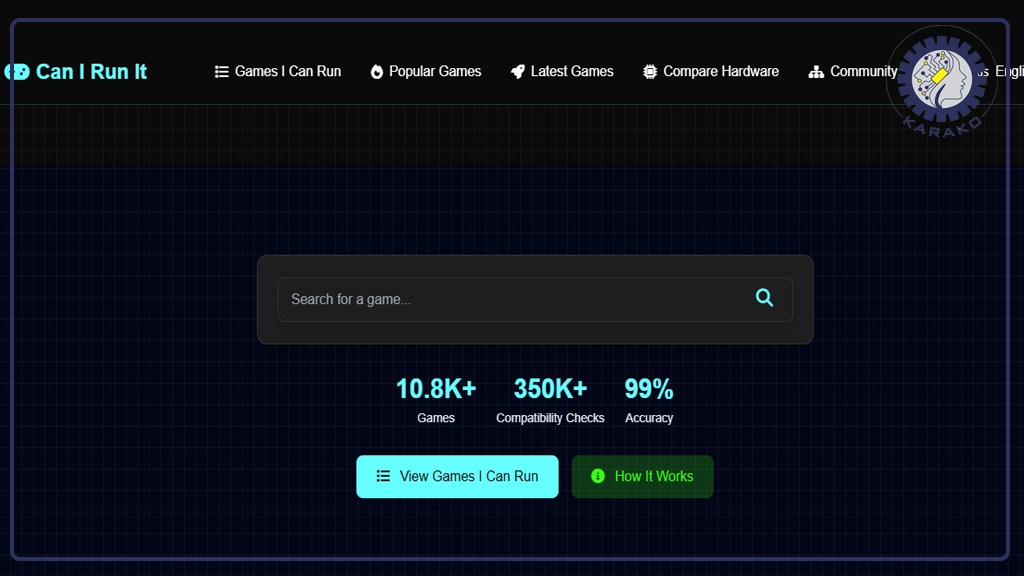
یکی از معروفترین ابزارها برای بررسی توان اجرای بازیها، سایت Can You i It است. این وبسایت بهطور خودکار سختافزار سیستم شما را بررسی میکند و آن را با سیستم مورد نیاز هزاران بازی مقایسه میکند.
برای استفاده از این ابزار کافی است وارد سایت Can You Run It شوید و نام بازی مورد نظر خود را در بخش جستجو وارد کنید. سپس با کلیک روی گزینه بررسی سیستم، سایت یک ابزار کوچک را اجرا میکند که مشخصات سختافزار لپتاپ شما را شناسایی میکند.
پس از پایان بررسی، نتیجه بهصورت واضح نمایش داده میشود و مشخص میکند آیا سیستم شما حداقل سیستم مورد نیاز (Minimum) یا سیستم پیشنهادی (Recommended) بازی را دارد یا خیر. همچنین در صورت ضعیف بودن یکی از قطعات، سایت مشخص میکند کدام بخش از سختافزار نیاز به ارتقا دارد.
بررسی نیازمندی بازیها در Steam
یکی از سادهترین روشها برای مشاهده سیستم مورد نیاز بازیها، مراجعه به صفحه رسمی آن بازی در Steam است. تقریباً تمام بازیهایی که در این پلتفرم منتشر میشوند، در صفحه خود بخشی به نام System Requirements دارند.
در این بخش معمولاً دو دسته اطلاعات ارائه میشود: حداقل سیستم مورد نیاز و سیستم پیشنهادی. این اطلاعات شامل مدل پردازنده، کارت گرافیک، مقدار رم و فضای ذخیرهسازی مورد نیاز برای نصب بازی است.
با مقایسه این مشخصات با سختافزار لپتاپ خود میتوانید تشخیص دهید که آیا بازی روی سیستم شما اجرا میشود و احتمالاً با چه کیفیت گرافیکی قابل بازی خواهد بود. همچنین در بسیاری از صفحات Steam، کاربران تجربه اجرای بازی روی سیستمهای مختلف را در بخش نظرات به اشتراک میگذارند که میتواند دید واقعبینانهتری به شما بدهد.
سایتهای مقایسه قدرت کارت گرافیک
گاهی ممکن است مدل کارت گرافیک لپتاپ شما دقیقاً در لیست سیستم مورد نیاز بازی وجود نداشته باشد. در چنین شرایطی میتوانید از سایتهای مقایسه سختافزار استفاده کنید تا قدرت کارت گرافیک خود را با GPU مورد نیاز بازی مقایسه کنید.
سایتهایی مانند UserBenchmark، Technical City و GPUCheck اطلاعات بنچمارک و مقایسه عملکرد کارتهای گرافیک مختلف را ارائه میدهند. با جستجوی نام دو کارت گرافیک در این سایتها میتوانید ببینید کدامیک قدرت بیشتری دارد و آیا GPU لپتاپ شما در حد کارت گرافیک پیشنهادی بازی هست یا خیر.
استفاده از این ابزارها کمک میکند قبل از نصب یا خرید یک بازی، با اطمینان بیشتری تشخیص دهید که لپتاپ شما توان اجرای آن بازی را دارد یا بهتر است تنظیمات گرافیکی پایینتری را انتخاب کنید.
نقش کارت گرافیک در لپتاپهای گیمینگ
در میان تمام قطعات سختافزاری یک لپتاپ گیمینگ، کارت گرافیک یا GPU مهمترین نقش را در اجرای بازیها دارد. تقریباً تمام پردازشهای مربوط به رندر تصاویر سهبعدی، افکتهای گرافیکی، نورپردازی و سایهها توسط کارت گرافیک انجام میشود. به همین دلیل قدرت GPU تأثیر مستقیمی بر کیفیت گرافیکی بازی و میزان نرخ فریم (FPS) دارد.
اگر لپتاپ شما کارت گرافیک قدرتمندی داشته باشد، میتوانید بازیها را با تنظیمات گرافیکی بالاتر و فریمریت روانتر اجرا کنید. در مقابل، اگر کارت گرافیک ضعیف باشد، حتی با وجود پردازنده و رم مناسب ممکن است بازیها با افت فریم یا لگ همراه شوند.
در لپتاپهای گیمینگ معمولاً از کارتهای گرافیک مجزا (Dedicated GPU) استفاده میشود که عملکرد بسیار قویتری نسبت به گرافیکهای مجتمع داخل پردازنده دارند. این کارتها بهطور ویژه برای اجرای بازیهای سنگین و پردازشهای گرافیکی طراحی شدهاند.
تفاوت GPUهای لپتاپی NVIDIA و AMD
در بازار لپتاپهای گیمینگ، دو شرکت اصلی تولیدکننده کارت گرافیک وجود دارند: NVIDIA و AMD. هر دو شرکت مدلهای مختلفی از GPUهای مخصوص لپتاپ ارائه میدهند که در ردههای قیمتی و عملکردی متفاوت قرار میگیرند.
کارتهای گرافیک NVIDIA GeForce RTX و GTX در بسیاری از لپتاپهای گیمینگ استفاده میشوند و به دلیل پشتیبانی از فناوریهایی مانند Ray Tracing و DLSS محبوبیت زیادی دارند. این فناوریها میتوانند کیفیت گرافیکی بازیها را افزایش داده و در عین حال عملکرد بهتری ارائه دهند.
در مقابل، کارتهای گرافیک AMD Radeon نیز در سالهای اخیر پیشرفت قابل توجهی داشتهاند و با معماریهای جدید خود توانستهاند رقابت نزدیکی با محصولات NVIDIA داشته باشند. بسیاری از لپتاپهای گیمینگ مدرن از GPUهای Radeon استفاده میکنند که معمولاً نسبت کارایی به قیمت خوبی ارائه میدهند.
انتخاب بین این دو برند معمولاً به مدل کارت گرافیک، بودجه و نوع بازیهایی که اجرا میکنید بستگی دارد، زیرا در هر نسل ممکن است برخی مدلها عملکرد بهتری نسبت به رقبا داشته باشند.
اهمیت VRAM در اجرای بازیهای سنگین
VRAM یا حافظه ویدیویی نوعی حافظه اختصاصی در کارت گرافیک است که برای ذخیره دادههای گرافیکی مانند بافتها (Textures)، مدلهای سهبعدی و اطلاعات رندر استفاده میشود. هرچه مقدار VRAM بیشتر باشد، کارت گرافیک میتواند دادههای گرافیکی بیشتری را بهصورت همزمان پردازش کند.
در بازیهای مدرن که از بافتهای باکیفیت و محیطهای گسترده استفاده میکنند، مقدار VRAM اهمیت زیادی دارد. اگر VRAM کافی در اختیار کارت گرافیک نباشد، ممکن است بازی با افت فریم، لگ یا کاهش کیفیت بافتها اجرا شود.
برای بسیاری از بازیهای امروزی، حداقل 4 گیگابایت VRAM لازم است، در حالی که برای اجرای بازیهای جدید با تنظیمات گرافیکی بالا معمولاً 6 تا 8 گیگابایت VRAM یا بیشتر توصیه میشود. به همین دلیل هنگام بررسی توان اجرای یک بازی روی لپتاپ گیمینگ، علاوه بر مدل GPU باید به مقدار حافظه گرافیکی آن نیز توجه کنید.
تشخیص تنظیمات گرافیکی مناسب برای بازی روی لپتاپ
شناخت مشخصات سختافزاری تنها نیمی از مسیر است. گام بعدی، تشخیص تنظیمات بهینه گرافیکی برای دستیابی به تعادل میان نرخ فریم (FPS) و کیفیت بصری است. برای پی بردن به سطح عملکرد بازی بر روی لپتاپ، باید وضعیت پردازنده (CPU)، کارت گرافیک (GPU) و حافظه ویدیویی (VRAM) را در نظر گرفت.
اگر مشخصات سیستم به حداقل سیستم مورد نیاز (Minimum Requirements) نزدیک است، تنظیمات گرافیکی باید بر اولویتبندی نرخ فریم متمرکز باشد. در صورتی که سختافزار با سیستم پیشنهادی (Recommended) مطابقت دارد، میتوان از تنظیمات گرافیکی بالاتر استفاده کرد. بهترین روش برای تخمین دقیق عملکرد، جستجوی نام بازی به همراه مدل دقیق کارت گرافیک در پلتفرمهایی مانند یوتیوب است تا ویدیوهای بنچمارک واقعی مشاهده شود.
سطوح تنظیمات گرافیکی (Low، Medium، High)
بازیهای مدرن امکان تغییر پارامترهای مختلفی را میدهند که مستقیماً بر بار پردازشی GPU تأثیر میگذارد.
- تنظیمات Low (پایین): این سطح از تنظیمات با کاهش کیفیت بافتها (Textures)، حذف سایههای پیچیده، کاهش تراکم اشیاء و پایین آوردن رزولوشن افکتها، بار پردازشی را به حداقل میرساند. این تنظیمات برای سیستمهایی که با حداقل سختافزار بازی را اجرا میکنند، ضروری است تا از افت فریم و لگ جلوگیری شود.
- تنظیمات Medium (متوسط): این حالت تعادلی میان کیفیت بصری و عملکرد ایجاد میکند. در این سطح، بسیاری از ویژگیهای گرافیکی مانند فیلتر کردن بافتها و سایههای نرم فعال هستند اما با مقادیر بهینه. این تنظیمات برای اکثر لپتاپهای میانرده گزینه استانداردی محسوب میشود.
- تنظیمات High/Ultra (بالا): در این تنظیمات، تمام جزئیات گرافیکی از جمله رهگیری پرتو (Ray Tracing)، کیفیت سایههای داینامیک و بافتهای با رزولوشن بالا فعال میشوند. استفاده از این تنظیمات نیازمند کارت گرافیک قدرتمند، VRAM کافی و سیستم خنککننده مناسب است تا از افت عملکرد در اثر داغ شدن قطعات جلوگیری شود.
تاثیر فناوریهای DLSS و FSR در افزایش فریم
تکنولوژیهای مقیاسبندی تصویر (Upscaling) نقش کلیدی در اجرای بازیهای سنگین بر روی لپتاپها دارند. این فناوریها به جای رندر کردن بازی در رزولوشن اصلی نمایشگر، آن را در رزولوشن پایینتری پردازش کرده و سپس با استفاده از الگوریتمهای هوش مصنوعی یا پردازش تصویر، آن را به رزولوشن اصلی بازسازی میکنند.
- DLSS (مخصوص کارتهای گرافیک NVIDIA): این فناوری با استفاده از هستههای اختصاصی (Tensor Cores) در کارتهای سری RTX، تصویر را با جزئیات بالا بازسازی میکند. DLSS اجازه میدهد بازی در رزولوشنهای پایینتر اجرا شود و خروجی نهایی کیفیتی نزدیک به رزولوشن اصلی داشته باشد، که منجر به افزایش قابلتوجه نرخ فریم (FPS) میشود.
- FSR (مخصوص کارتهای گرافیک AMD و سایرین): این فناوری که توسط AMD توسعه یافته، رویکردی متفاوت دارد و روی طیف وسیعتری از سختافزارها اجرا میشود. FSR نیز با تکنیکهای مشابه، نرخ فریم را در رزولوشنهای بالا بهبود میبخشد و گزینهای کارآمد برای لپتاپهایی است که از کارتهای گرافیک مدرن (چه AMD و چه NVIDIA) بهره میبرند.
استفاده از این دو فناوری در بازیهای سنگین امروزی، به ویژه زمانی که توان سختافزاری لپتاپ لبمرز است، میتواند تفاوت چشمگیری در روان بودن تجربه بازی ایجاد کند.
اگر لپتاپ گیمینگ ما بازی مورد نظر را اجرا نکند چه کار کنیم؟
گاهی پیش میآید که پس از بررسی سیستم مورد نیاز یک بازی متوجه میشویم سختافزار لپتاپ برای اجرای آن کافی نیست، یا بازی اجرا میشود اما با افت فریم و لگ همراه است. در چنین شرایطی هنوز چند راهکار وجود دارد که میتواند به بهبود عملکرد کمک کند یا امکان اجرای بازی را فراهم کند. این راهکارها معمولاً به بهینهسازی تنظیمات، بهروزرسانی نرمافزارهای مرتبط با سختافزار و در برخی موارد استفاده از سرویسهای مبتنی بر پردازش ابری مربوط میشوند.
کاهش تنظیمات گرافیکی بازی
اولین و سادهترین راهکار، کاهش تنظیمات گرافیکی داخل بازی است. بسیاری از بازیهای مدرن گزینههای متعددی برای کنترل کیفیت گرافیک دارند؛ از جمله کیفیت بافتها، سایهها، افکتهای نوری، فاصله نمایش اشیاء و رزولوشن تصویر.
کاهش این تنظیمات میتواند فشار روی کارت گرافیک و پردازنده را کمتر کند و در نتیجه نرخ فریم به شکل محسوسی افزایش پیدا کند. در بسیاری از موارد نیز کاهش رزولوشن بازی یا غیرفعال کردن ویژگیهایی مانند Ray Tracing میتواند تأثیر زیادی در روانتر شدن اجرای بازی داشته باشد.
گاهی ترکیبی از تنظیمات Medium و Low بهترین نتیجه را ایجاد میکند و بدون افت شدید کیفیت تصویر، عملکرد سیستم را قابل قبول نگه میدارد.
آپدیت درایور کارت گرافیک
یکی از مواردی که بسیاری از کاربران به آن توجه نمیکنند، بهروزرسانی درایور کارت گرافیک است. شرکتهایی مانند NVIDIA و AMD مرتباً نسخههای جدیدی از درایورها منتشر میکنند که برای بازیهای تازه منتشرشده بهینهسازی شدهاند.
نصب آخرین نسخه درایور میتواند باعث افزایش سازگاری بازی با سختافزار و در برخی موارد حتی بهبود نرخ فریم شود. برای بهروزرسانی درایور کارت گرافیک معمولاً میتوان از نرمافزارهای رسمی مانند NVIDIA App یا AMD Software استفاده کرد، یا آخرین نسخه درایور را از وبسایت رسمی شرکت سازنده دانلود کرد.
بهروزرسانی درایورها همچنین میتواند برخی مشکلات رایج مانند کرش کردن بازی یا ناسازگاریهای گرافیکی را نیز برطرف کند.
استفاده از سرویسهای Cloud Gaming
اگر سختافزار لپتاپ برای اجرای یک بازی جدید کافی نباشد، یکی از گزینههای جایگزین استفاده از سرویسهای Cloud Gaming است. در این سرویسها بازی روی سرورهای قدرتمند اجرا میشود و تصویر آن از طریق اینترنت به دستگاه کاربر ارسال میشود.
در این حالت پردازش اصلی بازی روی سیستم کاربر انجام نمیشود و حتی لپتاپهای نسبتاً ضعیف نیز میتوانند بازیهای سنگین را اجرا کنند. تنها شرط مهم برای استفاده از این سرویسها داشتن اتصال اینترنت پایدار و نسبتاً پرسرعت است.
برخی از سرویسهای شناختهشده در این حوزه شامل پلتفرمهایی هستند که امکان اجرای بازیهای کامپیوتری از طریق استریم را فراهم میکنند. این روش بهویژه برای کاربرانی که قصد ارتقای سختافزار ندارند یا میخواهند بازیهای جدید را بدون خرید سیستم قدرتمند تجربه کنند، گزینه قابل توجهی محسوب میشود.
در نهایت باید به این نکته توجه داشت که مواجهه با محدودیتهای سختافزاری در دنیای لپتاپهای گیمینگ، پایان راه نیست، بلکه آغاز مسیری برای مدیریت هوشمندانهتر منابع سیستم است. تشخیص اینکه یک دستگاه تا چه حد توانایی همراهی با بازیهای مدرن را دارد، مستلزم ترکیبی از شناخت دقیق قطعات داخلی و تحلیل واقعبینانه نیازمندیهای نرمافزاری است.