
پورت USB لپ تاپ;راهنمای جامع و تخصصی حل مشکل

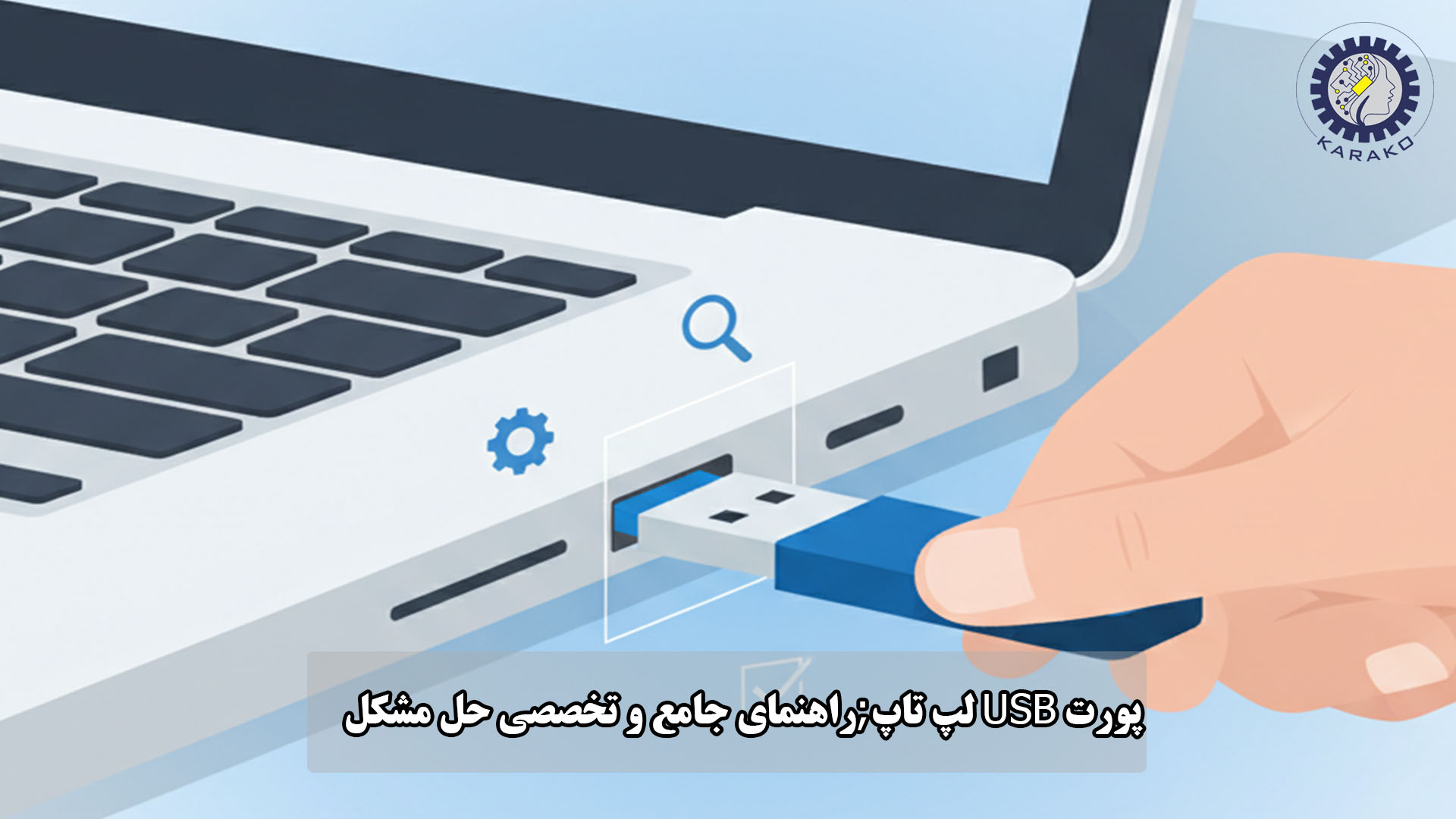
در دنیای رایانش امروزی، اتصال انواع تجهیزات جانبی مانند فلش مموری، هارد اکسترنال، ماوس، کیبورد و کارتخوان به لپتاپ، امری بدیهی و روزمره به نظر میرسد. با این حال، همین فرآیند ساده زمانی که یکی از پورتها از کار میافتد، میتواند به مشکلی جدی و آزاردهنده تبدیل شود. کار نکردن درگاههای ارتباطی، بهویژه پورت USB لپ تاپ، نه تنها روند انجام امور شخصی و کاری را مختل میکند، بلکه در بسیاری از مواقع نشانهای از بروز نقصهای عمیقتر نرمافزاری یا سختافزاری در سیستم است.
بسیاری از کاربران، در مواجهه با این وضعیت، صرفاً به جابهجایی پورت یا تعویض کابل بسنده میکنند و زمانی متوجه عمق مسئله میشوند که مشکل بهطور مکرر تکرار شده یا چندین درگاه بهصورت همزمان از کار میافتند. در چنین شرایطی، اتخاذ رویکردی systematic و علمی برای حل مشکل پورت USB لپ تاپ اهمیت دوچندان پیدا میکند؛ زیرا تنها با یک عیبیابی مرحلهبهمرحله است که میتوان بین ایرادهای ناشی از تنظیمات سیستم عامل، درایورها، مدیریت انرژی و خرابیهای فیزیکی تفاوت قائل شد.
این راهنما با هدف ارائه یک مرجع جامع و تخصصی تدوین شده است تا کاربران حرفهای و نیمهحرفهای بتوانند به شکلی اصولی، ریشههای اختلال در عملکرد پورت یو اس بی لپ تاپ را شناسایی و برای رفع آن اقدام کنند. در ادامه، با تشریح دقیق علل محتمل، ارائه روشهای عملی برای عیبیابی و معرفی سناریوهای خاص، تلاش خواهد شد تا مسیر حل مشکل پورت USB لپ تاپ از سطح بررسیهای ساده کاربر تا نقطهای که نیاز به مداخله متخصص سختافزار است، بهطور کامل تبیین شود.
چرا پورتهای لپتاپ از کار میافتند؟
از کار افتادن پورتها معمولاً به یکی از سه دسته علت برمیگردد: اختلالات نرمافزاری (سیستمعامل و درایورها)، اشکالات مرتبط با برق و مدیریت توان، و خرابیهای فیزیکی یا الکترونیکی. تشخیص درست زمانی اتفاق میافتد که نشانهها را با منطق فنی پشت آنها تطبیق دهیم.
عوامل نرمافزاری و درایوری
در ویندوز، کنترل USB در لایههای مختلفی مدیریت میشود: از درایورهای Host Controller و Hub گرفته تا درایورهای اختصاصی چیپست و حتی سیاستهای امنیتی. برخی از رایجترین سناریوها عبارتاند از:
- خرابی یا تداخل درایورها: نصب/حذف نرمافزارهای مدیریت گوشی، ابزارهای مجازیسازی، یا بستههای درایور نامعتبر میتواند باعث شود دستگاهها روی USB شناسایی نشوند یا با خطا قطع شوند.
- آپدیتهای ناقص یا ناسازگار: گاهی پس از یک بهروزرسانی ویندوز، رفتار USB تغییر میکند؛ مثلاً یک پورت کار میکند اما دیگری نه، یا تمام دستگاهها با تأخیر شناسایی میشوند.
- خرابی فایلهای سیستمی یا تنظیمات رجیستری: اگر سرویسهای مرتبط با Plug and Play یا سیاستهای نصب درایور دچار اختلال شوند، نتیجه در ظاهر شبیه خرابی سختافزار دیده میشود، در حالی که با ترمیم نرمافزاری قابل حل است.
در این دسته، معمولاً پورتها از نظر فیزیکی سالماند اما سیستمعامل در شناسایی یا راهاندازی آنها ناکام میماند.
مدیریت انرژی و محدودیتهای توان
USB تنها مسیر تبادل داده نیست؛ منبع تغذیه برای بسیاری از تجهیزات هم محسوب میشود. بنابراین هر عاملی که توانرسانی را مختل کند، میتواند به شکل «کار نکردن پورت» ظاهر شود:
- USB Selective Suspend و سیاستهای صرفهجویی انرژی: ویندوز ممکن است برای کاهش مصرف، برخی هابها یا کنترلرها را خاموش کند. در بعضی لپتاپها این خاموشی بهدرستی بازگشت نمیکند و کاربر احساس میکند پورت از کار افتاده است.
- کمبود توان برای دستگاههای پرمصرف: هارد اکسترنال بدون آداپتور، دانگلهای خاص، یا تجهیزات USB که جریان بیشتری میخواهند، ممکن است روی برخی پورتها کار نکنند و روی برخی دیگر کار کنند. این تفاوت به طراحی مدار تغذیه، نسخه USB و مسیرهای داخلی برد برمیگردد.
- مشکل باتری/شارژر/مدار پاور: در برخی موارد، نوسان در تغذیه یا افت ولتاژ در مدارهای داخلی باعث میشود USB ناپایدار شود؛ نشانهاش قطع و وصل شدن، صداهای اتصال/قطع در ویندوز، یا خاموش شدن ناگهانی دستگاه متصل است.
این دسته، مرز میان نرمافزار و سختافزار است و معمولاً با بررسی دقیق تنظیمات توان و تست با دستگاههای مختلف قابل تشخیص است.
خرابی فیزیکی پورت و اتصالات داخلی
در خرابیهای سختافزاری، مشکل میتواند در خود کانکتور، لحیمکاریها، برد واسط (در برخی مدلها)، یا حتی کنترلر USB روی مادربرد باشد. موارد رایج:
- شل شدن کانکتور یا آسیب پینها: فشار جانبی، کشیده شدن کابل یا استفاده از فلشهای سنگین میتواند پایهها را خم کند یا لحیم را ترک بدهد.
- اتصال کوتاه و آسیب ESD (تخلیه الکترواستاتیک): اتصال تجهیزات معیوب، کابلهای بیکیفیت یا تخلیه بار الکتریکی میتواند به مدار محافظ یا کنترلر آسیب بزند.
- خرابی مسیرهای برد یا هاب داخلی: برخی لپتاپها چند پورت را از طریق یک هاب داخلی مدیریت میکنند؛ بنابراین ممکن است چند پورت با هم از کار بیفتند، در حالی که یک پورت دیگر سالم بماند.
در این وضعیت، حتی اگر ویندوز سالم باشد، پورت ممکن است اصلاً برق ندهد یا با کوچکترین تکان قطع شود.
نشانههای کلیدی برای تشخیص سریع ریشه مشکل
برای تحلیل ریشهای، چند نشانه جهتدار وجود دارد:
- اگر هیچ دستگاهی در هیچ پورتی کار نمیکند، احتمال اختلال در کنترلر/درایور یا تنظیمات BIOS/UEFI بیشتر میشود.
- اگر فقط یک پورت مشکل دارد و بقیه سالماند، خرابی فیزیکی همان پورت یا مسیر مرتبط محتملتر است.
- اگر دستگاهها قطع و وصل میشوند یا خطای «Power Surge on USB Port» میآید، مسئله به توانرسانی یا اتصال کوتاه نزدیکتر است.
- اگر فقط یک نوع دستگاه (مثلاً هارد یا گوشی) مشکل دارد، ممکن است موضوع کابل، استاندارد USB، درایور اختصاصی یا محدودیت توان باشد.
در ادامه مقاله، راهکارهای مرحلهای ارائه میشود تا بدون حدس و گمان، مسیر حل مشکل پورت USB لپ تاپ مشخص شود و در صورت نیاز، تشخیص داده شود که ایراد مربوط به پورت یو اس بی لپ تاپ است یا لایههای عمیقتر سیستم.
بررسی سریع و سختافزاری؛ اولین گام در حل مشکل پورت USB لپ تاپ
پیش از آنکه کاربر وارد تنظیمات پیچیده سیستمعامل، درایورها یا ساختار BIOS شود، لازم است یک ارزیابی سریع و دقیق از وضعیت فیزیکی پورتها انجام دهد. تجربه نشان میدهد در درصد قابل توجهی از موارد، منشأ اختلال نه در ویندوز و نه در نرمافزارهای جانبی، بلکه در خود ساختار سختافزاری اتصال نهفته است. به همین دلیل، نخستین مرحله در حل مشکل پورت یو اس بی لپ تاپ باید بر پایه مشاهده، تست و مقایسه فیزیکی بنا شود.
در گام اول باید تمامی پورتهای موجود روی لپتاپ بهصورت جداگانه بررسی شوند. هدف از این کار آن است که مشخص شود آیا اختلال محدود به یک درگاه خاص است یا همه پورتها را درگیر کرده است. اگر تنها یک درگاه دچار مشکل باشد، احتمال خرابی فیزیکی همان قسمت، شل شدن سوکت، خم شدن پینها یا ترکخوردگی لحیمها افزایش مییابد. در مقابل، اگر تمام پورتها همزمان از کار افتاده باشند، موضوع ممکن است به برد اصلی، چیپ کنترلر USB یا تنظیمات سطح پایینتر سیستم مربوط باشد.
در ادامه باید با یک یا چند وسیله جانبی سالم، مانند فلش مموری، ماوس USB یا کیبورد، هر پورت بهصورت مستقل آزمایش شود. این نکته بسیار مهم است که تست تنها با یک ابزار انجام نشود؛ زیرا گاهی مشکل از خود وسیله جانبی، کابل رابط یا ناسازگاری آن با شدت جریان خروجی لپتاپ است. در چنین شرایطی، کاربر به اشتباه تصور میکند که پورت USB لپ تاپ خراب شده، در حالی که ایراد از دستگاه متصلشونده است.
بررسی چشمی نیز در این مرحله اهمیت بالایی دارد. وجود گردوغبار، ذرات خارجی، آثار زنگزدگی، تغییر رنگ فلز داخلی، یا خمشدگی پایههای پورت میتواند نشانهای از یک ایراد فیزیکی باشد. برخی کاربران به دلیل استفاده مداوم از فلش، دانگل موس یا کابل شارژ گوشی، ناخواسته فشار مکانیکی زیادی به درگاه وارد میکنند. این فشار در طول زمان باعث لق شدن سوکت یا تضعیف اتصال داخلی میشود. اگر دستگاه USB تنها با زاویه خاصی شناسایی شود یا با کوچکترین حرکت قطع و وصل گردد، احتمال آسیبدیدگی ساختاری در پورت یو اس بی لپ تاپ بسیار بالاست.
یکی دیگر از اقدامات ضروری در این مرحله، بررسی واکنش سیستم هنگام اتصال دستگاه است. اگر پس از اتصال هیچ صدایی در ویندوز شنیده نشود، هیچ نوری از دستگاه روشن نشود و در Device Manager نیز تغییری مشاهده نگردد، احتمال قطع بودن کامل برق یا ارتباط داده در آن پورت مطرح میشود. اما اگر سیستم صدای اتصال را پخش کند و دستگاه برای لحظهای شناسایی شود و سپس قطع شود، موضوع بیشتر به ناپایداری ارتباط، ضعف تغذیه یا خرابی نیمهکامل پورت نزدیک است. این تفاوتهای رفتاری در فرآیند حل مشکل پورت USB لپ تاپ بسیار تعیینکننده هستند، زیرا مسیر عیبیابی را از همان ابتدا روشن میکنند.
همچنین باید نوع دستگاهی که به لپتاپ متصل میشود در نظر گرفته شود. تجهیزات کممصرف مانند ماوس یا فلش ساده، معمولاً با جریان پایین هم کار میکنند؛ اما هارد اکسترنال، برخی گوشیها، کارتهای کپچر یا تجهیزات دارای نورپردازی ممکن است به توان بیشتری نیاز داشته باشند. اگر یک فلش ساده بدون مشکل کار میکند اما هارد اکسترنال شناسایی نمیشود، نباید فوراً نتیجه گرفت که پورت USB لپ تاپ معیوب است؛ بلکه ممکن است مسئله به محدودیت تغذیه یا استاندارد توان مربوط باشد.
در مواردی که بیش از یک پورت بهصورت همزمان علائم مشابه دارند، بهتر است کاربر لپتاپ را بهطور کامل خاموش کند، باتری را در صورت امکان جدا کند، چند دقیقه صبر کند و سپس دستگاه را مجدداً روشن نماید. این خاموشسازی کامل میتواند برخی خطاهای موقتی کنترلر USB را بازنشانی کند. در بسیاری از مدلها، بهویژه زمانی که لپتاپ برای مدت طولانی در حالت Sleep یا Hibernate قرار داشته، این اقدام ساده نقش مؤثری در حل مشکل پورت یو اس بی لپ تاپ ایفا میکند.
در جمعبندی این بخش باید تأکید کرد که بررسی سختافزاری اولیه، مرحلهای پایه اما بسیار حیاتی در روند تشخیص است. اگر این ارزیابی با دقت انجام شود، کاربر میتواند پیش از ورود به راهکارهای تخصصیتر، تا حد زیادی مشخص کند که مشکل در سطح اتصال فیزیکی، تأمین انرژی، وسیله جانبی یا ساختار داخلی سیستم قرار دارد. چنین رویکردی هم از اتلاف وقت جلوگیری میکند و هم احتمال تصمیمگیری اشتباه در مسیر تعمیر را کاهش میدهد.
روشهای نرمافزاری پیشرفته برای حل مشکل پورت یو اس بی لپ تاپ
زمانی که ارزیابی فیزیکی، سلامت سختافزاری درگاهها را تأیید کرد، باید تمرکز را بر لایههای نرمافزاری و ارتباطی سیستمعامل با سختافزار قرار داد. در بسیاری از موارد، اختلالات عملکردی نه به دلیل خرابی قطعات، بلکه ناشی از تداخلات درایوری، مدیریت نادرست توان در سیستمعامل، یا بروز خطاهای سیستمی در بخش کنترلکنندههای USB است. برای حل مشکل پورت USB لپ تاپ از طریق نرمافزاری، باید گامهای دقیق و تخصصی زیر را بهترتیب دنبال کرد.
بازنشانی درایورهای کنترلکننده (USB Controllers) در Device Manager
کنترلکنندههای USB قلب تپنده ارتباطات جانبی در مادربرد هستند. ویندوز از طریق درایورهایی که به عنوان “Host Controller” شناخته میشوند، با این قطعات در ارتباط است. اگر این درایورها دچار اختلال شوند، سیستمعامل نمیتواند دستگاههای متصل به پورت یو اس بی لپ تاپ را شناسایی یا مدیریت کند. برای بازنشانی آنها:
۱. ابتدا کلیدهای Win + X را فشرده و وارد Device Manager شوید.
۲. بخش Universal Serial Bus controllers را باز کنید.
۳. تمامی مواردی که با نام “Host Controller” یا “USB Root Hub” لیست شدهاند را یکبهیک با راستکلیک و انتخاب گزینه Uninstall device حذف کنید.
۴. پس از حذف تمامی موارد این بخش، لپتاپ را ریاستارت کنید.
پس از بالا آمدن ویندوز، سیستمعامل بهصورت خودکار سختافزار را شناسایی کرده و درایورهای استاندارد را مجدداً نصب میکند. این فرآیند یکی از مؤثرترین روشها برای حل مشکل پورت USB لپ تاپ است، زیرا تمامی تنظیمات انباشته شده و خطاهای نرمافزاری در سطح کنترلکننده را پاکسازی میکند.
رفع مشکل تداخلات درایورهای چیپست لپتاپ
درایورهای چیپست (Chipset Drivers) مسئول مدیریت ارتباطات اصلی بین پردازنده و سایر قطعات از جمله درگاههای ورودی/خروجی هستند. اگر درایورهای چیپست قدیمی، ناقص یا ناسازگار باشند، عملکرد پورت یو اس بی لپ تاپ میتواند بهشدت تحت تأثیر قرار گیرد.
برای رفع این تداخلات:
۱. به وبسایت رسمی سازنده لپتاپ (مانند دل، اچپی، لنوو و غیره) مراجعه کرده و بر اساس مدل دقیق دستگاه، آخرین نسخه درایور چیپست را دانلود کنید.
۲. پیش از نصب نسخه جدید، درایور فعلی را در بخش System devices در Device Manager بهروزرسانی یا در صورت نیاز حذف و سپس بسته نرمافزاری جدید را نصب کنید.
۳. در برخی موارد، نصب درایورهای عمومی که ویندوز بهصورت خودکار پیشنهاد میدهد کافی نیست و نصب درایور اختصاصیِ ارائهشده توسط سازنده لپتاپ برای ثبات عملکرد پورتها ضروری است.
این اقدام بهویژه زمانی که درگاهها پس از آپدیتهای بزرگ ویندوز دچار مشکل شدهاند، بسیار راهگشا خواهد بود.
استفاده از عیبیاب ویندوز (Troubleshooter) برای حل مشکل پورت USB لپ تاپ
ویندوز ابزارهای خودکاری برای تشخیص و اصلاح خطاهای رایج دارد. اگرچه این ابزارها همیشه مشکلات پیچیده را حل نمیکنند، اما در شناسایی ناهماهنگیهای ساده بسیار کارآمد هستند.
۱. در ویندوز ۱۰ یا ۱۱، وارد تنظیمات (Settings) شوید.
۲. در بخش System یا Update & Security به قسمت Troubleshoot بروید.
۳. گزینه Other troubleshooters را انتخاب کرده و Hardware and Devices را اجرا کنید.
۴. اگر این ابزار در دسترس نبود، میتوانید عبارت msdt.exe -id DeviceDiagnostic را در بخش Run (فشردن کلیدهای Win + R) تایپ و اجرا کنید.
این عیبیاب، تنظیمات سیستمی را بررسی کرده و اگر پورت به دلیل تنظیمات نادرست یا تداخلات نرمافزاری شناختهشده غیرفعال شده باشد، اقدام به اصلاح آن میکند. استفاده از این ابزار، گامی سریع و استاندارد در مسیر حل مشکل پورت یو اس بی لپ تاپ محسوب میشود که میتواند از صرف وقت برای راهکارهای پیچیدهتر جلوگیری کند.
تست سلامت فیزیکی و اتصالات پورت یو اس بی لپ تاپ
در فرآیند عیبیابی، ارزیابی سلامت فیزیکی پورت باید با دقتی بیشتر از یک نگاه سطحی انجام شود. بسیاری از ایرادهایی که در ظاهر شبیه اختلال نرمافزاری هستند، در واقع از ضعف اتصال مکانیکی، فرسودگی داخلی یا آسیبدیدگی پایههای پورت ناشی میشوند. به همین دلیل، بررسی وضعیت ظاهری و عملکردی پورت USB لپ تاپ یکی از مهمترین مراحل در تشخیص صحیح مشکل است.
نخست باید خود درگاه از نظر وجود گردوغبار، پرز، ذرات فلزی ریز یا هرگونه مانع فیزیکی بررسی شود. ورود آلودگی به داخل پورت میتواند مانع تماس صحیح کانکتور دستگاه با پایههای داخلی شود و در نتیجه، اتصال داده یا برق را مختل کند. این موضوع بهویژه در لپتاپهایی که بهطور روزمره و در محیطهای کاری پرگردوغبار استفاده میشوند، بسیار رایج است. اگرچه این مشکل ساده به نظر میرسد، اما در عمل یکی از علتهای شایع در حل مشکل پورت USB لپ تاپ محسوب میشود.
پس از آن، باید ساختار داخلی پورت از نظر خمشدگی یا فرورفتگی پینها بررسی شود. در صورتی که فلش، کابل یا دانگل با فشار وارد درگاه شده باشد، ممکن است تیغههای داخلی از موقعیت طبیعی خارج شده باشند. این آسیب گاهی باعث میشود دستگاه فقط در یک زاویه خاص شناسایی شود یا اتصال آن دائماً قطع و وصل شود. چنین رفتاری معمولاً نشانه آن است که پورت یو اس بی لپ تاپ از نظر مکانیکی دچار ناپایداری شده و اتصال الکتریکی در آن کامل نیست.
مرحله بعدی، بررسی میزان استحکام سوکت است. اگر هنگام اتصال فلش یا کابل، کاربر احساس کند پورت بیش از حد شل شده یا قطعه متصل در جای خود لق میزند، احتمال دارد لحیم پایههای پورت روی برد دچار ترکخوردگی شده باشد. این اتفاق معمولاً در اثر استفاده طولانیمدت، ضربه، کشیدگی کابل یا فشارهای مکرر رخ میدهد. در چنین شرایطی، حتی اگر برق به دستگاه برسد، انتقال داده ممکن است ناپایدار باقی بماند و روند حل مشکل پورت یو اس بی لپ تاپ را پیچیدهتر کند.
یکی دیگر از نشانههای مهم، واکنش پورت به حرکت است. اگر دستگاه USB هنگام تکان دادن بسیار جزئی یا تغییر زاویه، یکبار شناسایی شود و بار دیگر قطع گردد، احتمال وجود مشکل در اتصالات داخلی بسیار بالاست. این نوع اختلال معمولاً با تعمیرات نرمافزاری برطرف نمیشود، زیرا ریشه آن در ساختار فیزیکی درگاه یا مسیر اتصال روی برد قرار دارد. در این موارد، تشخیص سریع میتواند از آسیب بیشتر به پورت USB لپ تاپ و حتی سایر بخشهای مرتبط جلوگیری کند.
همچنین باید به آثار ظاهری ناشی از حرارت یا اتصال کوتاه توجه داشت. تغییر رنگ فلز داخلی، بوی سوختگی، سیاهی اطراف پورت یا داغ شدن غیرعادی در زمان اتصال دستگاه، همگی میتوانند نشانهای از آسیب الکتریکی در بخش فیزیکی پورت باشند. چنین علائمی معمولاً بیانگر آن هستند که مشکل از یک اختلال ساده فراتر رفته و ممکن است برد یا مدار تغذیه نیز درگیر شده باشد.
در مجموع، تست سلامت فیزیکی تنها به بررسی ظاهری محدود نمیشود، بلکه باید شامل مشاهده دقیق، تست عملکرد در شرایط مختلف و تحلیل واکنش پورت در زمان اتصال باشد. اگر در این مرحله مشخص شود که ناپایداری، قطع و وصل شدن یا عدم شناسایی ناشی از آسیب فیزیکی است، کاربر باید بداند که ادامه استفاده از آن درگاه میتواند خرابی را تشدید کند و در نهایت به تعمیر تخصصی نیاز خواهد بود.
شناسایی تداخلات الکتریکی و نوسانات جریان در پورت USB لپ تاپ
یکی از بخشهای مهم اما کمتر مورد توجه در عیبیابی، بررسی وضعیت تغذیه الکتریکی و پایداری جریان در پورتهاست. در بسیاری از مواقع، پورت از نظر فیزیکی سالم است و حتی در سطح نرمافزار نیز خطای واضحی دیده نمیشود، اما نوسان ولتاژ یا بیثباتی جریان باعث میشود دستگاههای USB بهدرستی کار نکنند. به همین دلیل، در مسیر حل مشکل پورت USB لپ تاپ باید احتمال اختلالات الکتریکی نیز بهصورت جدی بررسی شود.
یکی از رایجترین نشانههای این نوع مشکل، قطع و وصل شدن مداوم دستگاه متصل است. برای مثال، کاربر فلش یا هارد اکسترنال را به لپتاپ وصل میکند، دستگاه برای لحظهای شناسایی میشود، سپس ارتباط قطع میشود و دوباره وصل میگردد. این رفتار معمولاً ناشی از آن است که پورت توان کافی یا پایدار برای تغذیه دستگاه را فراهم نمیکند. در چنین حالتی، ممکن است پورت یو اس بی لپ تاپ در ظاهر سالم باشد، اما مدار تغذیه آن دچار ضعف یا نوسان شده باشد.
عامل دیگر میتواند استفاده از تجهیزات پرمصرف باشد. برخی وسایل مانند هارد اکسترنال بدون منبع تغذیه مستقل، کارت کپچر، دانگلهای حرفهای، خنککنندههای USB یا گوشیهایی که با شدت جریان بالا شارژ میشوند، نسبت به تجهیزات سادهتر به توان بیشتری نیاز دارند. اگر پورت تنها در مواجهه با این دسته از تجهیزات دچار اختلال شود، مسئله به احتمال زیاد به محدودیت جریان خروجی مربوط است، نه خرابی کامل خود پورت USB لپ تاپ. این تفکیک برای جلوگیری از تشخیص اشتباه اهمیت زیادی دارد.
نکته مهم دیگر، بررسی کیفیت کابل و وسیله متصل است. کابلهای آسیبدیده، غیراستاندارد یا بیکیفیت میتوانند باعث افت ولتاژ، نویز الکتریکی و حتی اتصال کوتاه لحظهای شوند. در برخی مواقع، کاربر تصور میکند مشکل از پورت است، در حالی که منشأ اصلی اختلال، کابلی است که نمیتواند جریان را بهدرستی منتقل کند. بنابراین برای ارزیابی دقیق، باید تست با کابلها و دستگاههای مختلف انجام شود تا نقش عوامل جانبی در بروز مشکل مشخص شود.
همچنین وضعیت شارژر و مدار تغذیه لپتاپ نیز در این موضوع اثرگذار است. اگر آداپتور دستگاه نوسان داشته باشد، توان خروجی مناسب تأمین نکند یا از نمونه غیراصل استفاده شده باشد، برخی پورتها ممکن است عملکرد ناپایداری از خود نشان دهند. در بعضی لپتاپها تفاوت عملکرد USB در زمان اتصال به برق و هنگام کار با باتری، نشانه مهمی از وجود اختلال در مدیریت توان است. این وضعیت میتواند بهطور مستقیم بر روند حل مشکل پورت یو اس بی لپ تاپ اثر بگذارد، زیرا ریشه ایراد در ساختار تأمین انرژی دستگاه قرار دارد.
در سطح پیشرفتهتر، گاهی نوسانات الکتریکی ناشی از خرابی مدار محافظ USB یا کنترلرهای وابسته روی مادربرد است. این وضعیت معمولاً زمانی دیده میشود که پس از اتصال یک دستگاه معیوب، پورت دیگر رفتار عادی گذشته را نداشته باشد. اگر پورت بیش از حد داغ شود، دستگاهها را بهدرستی شناسایی نکند یا تنها بهصورت ناپایدار برق بدهد، باید احتمال آسیبدیدگی مدار داخلی را نیز در نظر گرفت.
در نهایت، شناسایی تداخلات الکتریکی نیازمند نگاه تحلیلی و مرحلهبهمرحله است. اگر کاربر بدون بررسی جریان، کابل، نوع وسیله و وضعیت تغذیه لپتاپ مستقیماً سراغ تعویض پورت یا تعمیر برد برود، ممکن است زمان و هزینه زیادی صرف شود بدون آنکه علت اصلی برطرف گردد. به همین دلیل، ارزیابی نوسانات جریان و پایداری برقرسانی بخشی جداییناپذیر از عیبیابی حرفهای پورت یو اس بی لپ تاپ به شمار میآید.
نکات پیشگیرانه و مراقبتی برای افزایش طول عمر پورتهای USB

پیشگیری از خرابی پورتهای لپتاپ، بسیار سادهتر و کمهزینهتر از تعمیرات سختافزاری یا تعویض مادربرد است. با رعایت مجموعهای از عادات صحیح در هنگام کار با تجهیزات جانبی، میتوان تا حد زیادی از بروز اختلالات فیزیکی و الکتریکی جلوگیری کرد. رعایت نکات زیر نه تنها به حل مشکل پورت USB لپ تاپ در آینده کمک میکند، بلکه باعث حفظ ثبات عملکردی دستگاه در درازمدت خواهد شد.
استفاده از کابلهای افزایش طول و هابهای USB استاندارد
اتصال مستقیم و مداوم دستگاههای سنگین یا دارای کابلهای سفت به درگاههای لپتاپ، فشار مکانیکی مضاعفی به سوکت و پایههای لحیمشده روی مادربرد وارد میکند.
- برای جلوگیری از لق شدن درگاه، از کابلهای افزایش طول USB باکیفیت استفاده کنید تا فشار اصلی روی کابلِ رابط باشد، نه روی پورت دستگاه.
- در صورتی که نیاز دارید بهطور همزمان از چندین دستگاه جانبی استفاده کنید، حتماً از هابهای USB دارای منبع تغذیه جداگانه (Active Hub) استفاده نمایید. این کار باعث میشود فشار الکتریکی از مدار تغذیه لپتاپ برداشته شده و نوسانات جریان به حداقل برسد.
پرهیز از وارد کردن فشار غیرمتعارف و زاویهدار
بسیاری از خرابیهای پورت، ناشی از اشتباهات کاربری هنگام اتصال است.
- هنگام وارد کردن فلش مموری یا کابل، از همراستا بودن کانکتور با درگاه اطمینان حاصل کنید. ورود زاویهدار کانکتور میتواند باعث خم شدن پینهای داخلی شود که در نهایت منجر به اتصال کوتاه یا قطع ارتباط داده میشود.
- از وارد کردن فشار بیش از حد برای جا انداختن دستگاههای جانبی خودداری کنید. اگر دستگاه بهسختی وارد میشود، ممکن است شیء خارجی یا گردوغبار در درگاه وجود داشته باشد که نیاز به پاکسازی دارد.
پاکسازی دورهای درگاهها
تجمع گردوغبار و پرزهای محیطی در داخل درگاههای USB، میتواند مانع از برقراری تماس الکتریکی صحیح میان پورت و دستگاه شود.
- بهصورت دورهای درگاهها را با استفاده از اسپری هوای فشرده تمیز کنید تا ذرات معلق خارج شوند.
- هرگز از ابزارهای فلزی مانند سوزن یا گیره کاغذ برای تمیز کردن داخل درگاه استفاده نکنید، زیرا این کار باعث خراشیدگی سطوح داخلی، خم شدن پینها و یا ایجاد اتصال کوتاه فاجعهبار میشود. استفاده از یک گوشپاککن بسیار ظریف و مقدار کمی الکل ایزوپروپیل (با رعایت خاموش بودن دستگاه) گزینه ایمنتری است.
جلوگیری از شوک الکتریکی و اتصال کوتاه
تجهیزات جانبی معیوب، بزرگترین تهدید برای سلامت پورتهای USB و حتی مادربرد هستند.
- هرگز از کابلهای آسیبدیده، دارای روکش پاره شده یا کانکتورهای زنگزده استفاده نکنید. این کابلها مستعد ایجاد اتصال کوتاه و آسیب زدن به مدار محافظ پورت هستند.
- در صورت مشاهده هرگونه داغ شدن غیرعادی درگاه یا دستگاه متصل، بلافاصله آن را جدا کنید. این اتفاق معمولاً نشانه وجود نوسان ولتاژ یا مشکل در مدار تغذیه دستگاه جانبی است.
- از اتصال تجهیزاتی که منبع تغذیه مستقل و معیوب دارند، به درگاههای لپتاپ اکیداً خودداری کنید.
جدا کردن ایمن تجهیزات (Safely Remove Hardware)
اگرچه ویندوزهای جدید در مدیریت اتصالات بسیار هوشمند شدهاند، اما استفاده از گزینه Safely Remove Hardware همچنان برای سلامت درایور و جلوگیری از خرابی فایلها و اختلال در پورت توصیه میشود.
- جدا کردن ناگهانی تجهیزات بهویژه در حالتی که مشغول انتقال اطلاعات هستند، میتواند باعث بروز خطاهای نرمافزاری در سطح درایور و در نهایت گیج شدن ویندوز در شناسایی مجدد پورت شود.
با رعایت این نکات ساده، پیمان عزیز، میتوانید عمر مفید درگاههای لپتاپ خود را به طرز چشمگیری افزایش دهید و احتمال نیاز به اقدامات تخصصی برای حل مشکل پورت USB لپ تاپ را به حداقل برسانید.
مدیریت هوشمند توان؛ ترفند تخصصی برای حل مشکل پورت یو اس بی لپ تاپ
مدیریت توان در لپتاپها به گونهای طراحی شده است که با کاهش مصرف انرژی در قطعات غیرضروری، عمر باتری را افزایش دهد. با این حال، در بسیاری از مواقع این قابلیت «هوشمند»، مرز میان صرفهجویی و قطع دسترسی به سختافزار را گم میکند. پورتهای USB به دلیل ماهیت اتصالی خود، بیش از سایر قطعات در معرض تداخل با سیاستهای مدیریت انرژی قرار دارند. زمانی که سیستمعامل بهاشتباه تصور میکند درگاه مورد نظر در حال حاضر بلااستفاده است، جریان برق آن را قطع کرده و باعث اختلال در شناسایی دستگاههای متصل میشود. برای حل مشکل پورت USB لپ تاپ از طریق مدیریت توان، گامهای زیر توصیه میشود.
تنظیمات Power Management و جلوگیری از غیرفعال شدن خودکار پورتها
در لایههای پاییندست درایورهای ویندوز، تنظیمی وجود دارد که به سیستمعامل اجازه میدهد برای حفظ انرژی، کنترلکنندههای USB را به خواب ببرد. غیرفعال کردن این گزینه در اغلب موارد، پایداری اتصالات را تضمین میکند.
- وارد محیط مدیریت دستگاهها (Device Manager) شوید.
- بخش Universal Serial Bus controllers را گسترش دهید.
- روی تکتک موارد موجود با نام Generic USB Hub یا USB Root Hub راستکلیک کرده و گزینه Properties را انتخاب کنید.
- به زبانه Power Management مراجعه کنید.
- تیک گزینه Allow the computer to turn off this device to save power را بردارید.
- این مراحل را برای تمام Hubهای موجود در لیست تکرار کنید.
- در نهایت سیستم را ریاستارت کنید تا تغییرات در سطح درایور اعمال شود.
این اقدام باعث میشود که سیستمعامل در هیچ شرایطی اجازه قطع خودکار برقِ پورت USB لپ تاپ را نداشته باشد و اتصال دستگاههای جانبی همواره در حالت آمادهباش باقی بماند.
تغییر تنظیمات USB Selective Suspend در Power Options
قابلیت USB Selective Suspend یکی از ویژگیهای پیشرفته ویندوز برای مدیریت توان است که به صورت مستقیم بر عملکرد درگاههای USB تأثیر میگذارد. غیرفعال کردن این گزینه از طریق تنظیمات پیشرفته انرژی، یکی از روشهای کلیدی برای حل مشکل پورت یو اس بی لپ تاپ در زمانهایی است که پورتها بهطور متناوب قطع و وصل میشوند.
- منوی استارت را باز کرده و عبارت Edit power plan را جستجو و انتخاب کنید.
- در پنجره باز شده، روی لینک Change advanced power settings کلیک کنید.
- در لیست تنظیمات، بخش USB settings را پیدا کرده و آن را باز کنید.
- گزینه USB selective suspend setting را انتخاب کنید.
- وضعیت آن را برای هر دو حالت On battery و Plugged in بر روی Disabled قرار دهید.
- تغییرات را با انتخاب دکمه Apply و سپس OK ذخیره کنید.
با انجام این تنظیمات، ویندوز دیگر اجازه نخواهد داشت فرآیند خواب انتخابی را برای درگاههای USB اجرا کند. این تغییر نه تنها به ثبات عملکرد درگاهها کمک میکند، بلکه مانع از قطع شدن ناگهانی تجهیزات پرمصرف مانند هارد اکسترنال یا تجهیزات صوتی میشود که به ولتاژ ثابت نیاز دارند. اگر همچنان پس از این تغییرات، درگاهها عملکرد غیرعادی دارند، نشاندهنده آن است که اختلال از جنس مدیریت انرژی نبوده و باید در لایههای سختافزاری یا درایورهای اختصاصیِ چیپست جستجو شود.
بررسی تنظیمات پیشرفته در BIOS/UEFI برای حل مشکل پورت USB لپ تاپ
زمانی که تمامی راهکارهای نرمافزاری در محیط ویندوز بینتیجه باقی میمانند، باید نگاهی به لایه زیرین سیستم یعنی BIOS یا UEFI داشت. این محیط، بستر اصلی مدیریت سختافزار پیش از بارگذاری سیستمعامل است. اگر پورتها در این سطح غیرفعال باشند یا تنظیمات آنها دچار تداخل شده باشد، هیچ درایوری در ویندوز قادر به شناسایی آنها نخواهد بود. برای بررسی و حل مشکل پورت USB لپ تاپ از طریق تنظیمات پایه، باید با دقت و مطابق با گامهای زیر عمل کرد.
ورود به محیط BIOS و شناسایی وضعیت پورتها
نخستین گام، دسترسی به تنظیمات پایه دستگاه است. بسته به برند سازنده، معمولاً با فشردن کلیدهای میانبر (مانند F2، Del، F10 یا Esc) بلافاصله پس از فشردن دکمه پاور، میتوان وارد محیط BIOS شد.
- پس از ورود، باید به دنبال بخشهایی با عناوین مرتبط مانند Integrated Peripherals، Onboard Devices، Advanced یا Chipset Configuration گشت.
- در این قسمتها به دنبال گزینههایی با نام USB Controller یا موارد مشابه باشید.
- اطمینان حاصل کنید که وضعیت این گزینهها بر روی Enabled قرار دارد. اگر بهصورت تصادفی یا در اثر بروز خطاهای سختافزاری، این وضعیت بر روی Disabled تنظیم شده باشد، پورتهای دستگاه عملاً از مدار خارج میشوند.
مدیریت حالتهای Legacy و Fast Boot
در برخی سیستمها، تنظیمات پیشرفتهتری وجود دارد که مستقیماً بر نحوه تعامل ویندوز با پورت یو اس بی لپ تاپ تأثیر میگذارد.
- گزینه USB Legacy Support یکی از موارد حیاتی است. فعال کردن این گزینه به دستگاه اجازه میدهد تا درگاههای USB را در محیطهای قدیمی و پیش از بارگذاری کامل سیستمعامل (مانند زمان نصب ویندوز یا محیط بوت)، شناسایی کند. اگر این گزینه غیرفعال باشد، ممکن است کیبوردهای USB در صفحه ورود به ویندوز یا محیط بایوس کار نکنند.
- گزینه Fast Boot در برخی لپتاپها باعث میشود که برای سرعت بخشیدن به فرآیند بالا آمدن سیستم، شناسایی سختافزارهای جانبی از جمله درگاههای USB به تأخیر بیفتد یا نادیده گرفته شود. برای عیبیابی اولیه، پیشنهاد میشود این قابلیت را موقتاً غیرفعال کنید تا پورتها فرصت کافی برای مقداردهی اولیه داشته باشند.
بازنشانی به تنظیمات کارخانه (Load Defaults)
اگر پس از تغییرات متعدد، وضعیت تنظیمات نامشخص است یا گمان میبرید پارامترهای نادرستی فعال شدهاند، بهترین و مطمئنترین راه برای حل مشکل پورت USB لپ تاپ، استفاده از قابلیت بازنشانی است.
- در اکثر محیطهای BIOS، گزینهای با نام Load Setup Defaults یا Load Optimized Defaults وجود دارد.
- با انتخاب این گزینه، تمامی تنظیمات به حالت استاندارد کارخانه بازمیگردد.
- پس از انجام این کار، باید تنظیمات را ذخیره کرده (معمولاً با کلید F10) و اجازه دهید سیستم مجدداً راهاندازی شود.
اگر با وجود بازنشانی به تنظیمات پیشفرض، همچنان پورتها در محیط BIOS شناسایی نمیشوند (برای مثال، حتی فلش مموری بوتابل در لیست دستگاهها نمایش داده نمیشود)، این نشانه قطعی بر وجود یک خرابی سختافزاری عمیق بر روی مادربرد است. در چنین شرایطی، تلاش بیشتر برای تغییر تنظیمات نرمافزاری بیفایده خواهد بود و دستگاه باید برای بررسی مدارهای تغذیه و کنترلکننده USB توسط متخصص تعمیرات سختافزار ارزیابی شود.
حل مشکل پورت یو اس بی لپ تاپ در ویندوز ۱۱ و ۱۰ (آپدیتهای ویندوز)
تغییرات ساختاری در آپدیتهای ویندوز ۱۰ و ۱۱، اگرچه امنیت و کارایی سیستم را ارتقا میدهند، اما گاهی باعث بروز ناهماهنگیهایی در درایورهای قدیمی یا تنظیمات کنترلکنندههای سختافزاری میشوند. در چنین شرایطی، سیستمعامل بهدرستی پورت را شناسایی نمیکند یا آن را با عنوان خطای Unknown Device در مدیریت دستگاهها نشان میدهد. برای حل مشکل پورت USB لپ تاپ ناشی از آپدیتهای ویندوز، رویکردهای تخصصی زیر توصیه میشود.
بهروزرسانی سیستمعامل و بررسی تاریخچه آپدیتها
گاهی اوقات خودِ مایکروسافت از وجود باگ در یک آپدیت خاص آگاه شده و بلافاصله «پچ» (Patch) اصلاحی برای آن منتشر میکند.
- وارد تنظیمات ویندوز شده و به بخش Windows Update بروید.
- گزینه Check for updates را انتخاب کنید تا از نصب آخرین اصلاحیهها اطمینان حاصل شود.
- در صورتی که مشکل دقیقاً پس از نصب یک آپدیت خاص آغاز شده است، به بخش Update history رفته و گزینه Uninstall updates را انتخاب کنید تا آپدیت مورد نظر حذف و نتیجه بررسی شود. اگر با حذف آن، عملکرد پورت یو اس بی لپ تاپ بهبود یافت، مشخص میشود که آن نسخه از ویندوز با درایورهای دستگاه شما ناسازگار بوده است.
استفاده از درایورهای سازگار با ویندوز ۱۱ و ۱۰
پس از آپدیتهای اساسی ویندوز، درایورهای عمومی ممکن است با استانداردهای جدید سیستمعامل همخوانی نداشته باشند.
- از طریق سایت سازنده لپتاپ (بخش پشتیبانی)، نسخه اختصاصی درایور USB و Chipset را برای مدل دقیق دستگاه خود دانلود کنید.
- اگر درایور جدیدی برای ویندوز ۱۱ یا ۱۰ ارائه نشده است، میتوانید درایور قدیمی را در حالت Compatibility Mode (سازگاری) نصب کنید. برای این کار روی فایل نصب درایور راستکلیک کرده، وارد Properties شده و در زبانه Compatibility، حالت ویندوز قبلی را انتخاب و فایل را اجرا کنید.
غیرفعال کردن قابلیت Fast Startup
قابلیت راهاندازی سریع در ویندوزهای جدید، گاهی باعث میشود که سختافزار در وضعیت «خواب» باقی بماند و هنگام بالا آمدن ویندوز، بهدرستی بازنشانی نشود که این مورد اغلب باعث بروز خطا در پورت USB لپ تاپ میشود.
- وارد کنترل پنل شده و به بخش Power Options بروید.
- گزینه Choose what the power buttons do را انتخاب کنید.
- روی لینک Change settings that are currently unavailable کلیک کنید.
- تیک گزینه Turn on fast startup را بردارید و تنظیمات را ذخیره کنید.
- سپس سیستم را بهطور کامل Shut down کرده و دوباره روشن کنید تا فرآیند شناسایی سختافزار از صفر انجام شود.
این اقدامات نرمافزاری در محیط ویندوز ۱۱ و ۱۰، بسیاری از گرههای ارتباطی بین سیستمعامل و سختافزار را باز میکند. اگر پس از اجرای این گامها همچنان پورتها درگیر اختلال هستند، احتمالاً مشکل ریشه در لایههای عمیقتر درایورهای چیپست دارد که در بخشهای پیشین به آن اشاره شد.
حل مشکل پورت USB لپ تاپ هنگام شناسایی نشدن هارد اکسترنال یا گوشی
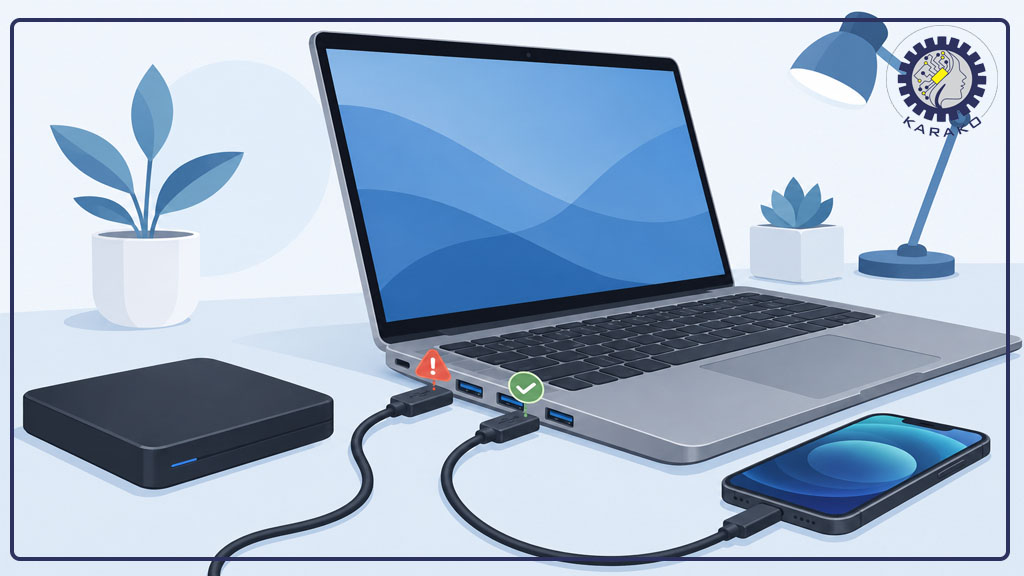
در بسیاری از مواقع، اختلالات پورتها نه یک مشکل عمومی، بلکه به دستگاه متصلشده اختصاص دارد. زمانی که لپتاپ دیگر درگاهها را میشناسد اما در برابر هارد اکسترنال یا گوشی موبایل واکنش مناسبی نشان نمیدهد، تمرکز عملیاتی باید از درایورهای مادربرد به سمت پروتکلهای ارتباطی و مدیریت توان تغییر کند. برای حل مشکل پورت USB لپ تاپ در این سناریوها، باید تداخلات در سطح نرمافزار و سختافزار را به صورت اختصاصی بررسی کرد.
تداخل پروتکلهای انتقال و درایورهای گوشی
گوشیهای هوشمند هنگام اتصال به لپتاپ، نیازمند درایورهای خاص برای برقراری ارتباط در حالتهای مختلفی مانند MTP یا PTP هستند.
- اگر سیستمعامل در شناسایی گوشی ناتوان است، ممکن است درایور پیشفرض ویندوز با پروتکل گوشی همخوانی نداشته باشد. در این موارد، نصب نرمافزارهای مدیریت دستگاه همان برند (مانند iTunes برای آیفون یا درایورهای تخصصی برای گوشیهای اندرویدی) الزامی است.
- استفاده از کابلهای بیکیفیت یا کابلهایی که صرفاً برای شارژ طراحی شدهاند (بدون رشتههای انتقال داده)، عامل رایج دیگری است که باعث میشود لپتاپ گوشی را صرفاً به عنوان یک منبع تغذیه بشناسد.
محدودیتهای توان و جریاندهی برای هارد اکسترنال
هارد دیسکهای اکسترنال، بهویژه مدلهای قدیمیتر و مکانیکی، برای راهاندازی موتور داخلی خود به جریان الکتریکی بالایی نیاز دارند.
- در لپتاپها، اگر پورت USB توان لازم را تأمین نکند، هارد ممکن است فقط چراغقرمز نشان دهد یا صدای تقتق ایجاد کند اما در ویندوز نمایش داده نشود.
- در این حالت، استفاده از هابهای USB دارای آداپتور برق جداگانه برای تأمین توان مورد نیاز هارد، راهکار اصلی برای حل مشکل پورت USB لپ تاپ محسوب میشود.
- همچنین تغییر درگاه اتصال به پورتهای آبیرنگ (USB 3.0 یا بالاتر) که جریاندهی الکتریکی بیشتری نسبت به درگاههای قدیمی دارند، احتمال موفقیت در شناسایی دستگاه را افزایش میدهد.
مدیریت درایورهای ذخیرهسازی در مدیریت دیسک
گاهی اوقات مشکل در سطح نرمافزاری است و درایو شناخته میشود اما در فایل اکسپلورر نمایش داده نمیشود.
- با فشردن کلیدهای ترکیبی ویندوز و X، وارد Disk Management شوید.
- در اینجا بررسی کنید که آیا هارد متصلشده در لیست دیسکها با رنگ مشکی (Unallocated) یا بدون درایو (No Drive Letter) ظاهر شده است یا خیر.
- با اختصاص یک نام یا حرف جدید به درایو (Assign Drive Letter)، دسترسی به اطلاعات در محیط سیستمعامل بازگردانی میشود.
این بررسیهای موردی نشان میدهد که همیشه خرابی پورت عامل اصلی نیست و باید به ماهیت دستگاه جانبی و نیازمندیهای سختافزاری آن نیز توجه ویژهای داشت.
چه زمانی مشکل از مادربرد است؟ (تشخیص خرابی فیزیکی پورت یو اس بی لپ تاپ)
گاه تلاشهای نرمافزاری برای حل مشکل پورت USB لپ تاپ به نتیجه نمیرسد، چرا که منشأ اختلال نه در درایورها و نه در تنظیمات سیستمعامل، بلکه در ساختار فیزیکی مادربرد نهفته است. تشخیص دقیق خرابیهای سختافزاری برای جلوگیری از هدررفت زمان بسیار حیاتی است. در این شرایط، علائم خاصی وجود دارند که به شما سیگنال میدهند پورت از لحاظ فیزیکی دچار آسیب شده و عملاً از مدار خارج شده است.
علائم ظاهری و مکانیکی خرابی پورت
اولین نشانههای خرابی فیزیکی معمولاً در ظاهر درگاه پورت نمایان میشود.
- لق شدن بیش از حد سوکت پورت نشاندهنده شکستن اتصالات لحیمی بین پورت و برد اصلی است.
- خم شدن، شکستگی یا اکسیداسیون پینهای داخلی درگاه نیز مانع از برقراری اتصال الکتریکی صحیح میشود. در صورت مشاهده هرگونه سیاهی یا خوردگی در پینهای داخلی، احتمالاً سوکت نیاز به تعویض یا لحیمکاری مجدد توسط متخصص دارد.
پایداری در سطوح مختلف سیستم
اگر پورت در محیط ویندوز کار نمیکند، برای اطمینان از اینکه مشکل فیزیکی نیست، باید در محیط BIOS یا منوی بوت تست شود.
- اگر حتی در محیط BIOS نیز دستگاههای متصل به پورت شناسایی نمیشوند، این یک نشانهی قطعی بر وجود نقص در لایههای سختافزاری است.
- اگر پورت در هیچ شرایطی، حتی با تغییر سیستمعامل یا استفاده از لایو دیسکها، واکنش نشان نمیدهد، احتمال سوختن کنترلکننده USB بر روی مادربرد یا قطعی در مسیرهای ارتباطی (Trace) روی برد بسیار بالا است.
اثرات اتصال کوتاه و شوک الکتریکی
اتصال کوتاه در پورت USB میتواند باعث آسیبدیدگی شدید شود.
- اگر متوجه داغ شدن غیرعادی پورت پس از اتصال دستگاه جانبی شدید، فوراً دستگاه را جدا کنید. این پدیده معمولاً نشاندهنده جریانکشی غیرمجاز است که میتواند چیپست جنوبی (Southbridge) یا تراشه اصلی مدیریت پورتها بر روی مادربرد را دچار سوختگی کند.
- همچنین بوی سوختگی جزئی یا مشاهده جرقه هنگام اتصال، علائم هشداری هستند که نشان میدهند برد دستگاه دچار آسیب جدی شده است.
در چنین سناریوهایی، هرگونه اصرار بر رفع مشکل از طریق نصب مجدد ویندوز یا آپدیت درایورها نه تنها بیفایده است، بلکه ممکن است با ایجاد اتصال کوتاه، بخشهای سالم مادربرد را نیز در معرض خطر قرار دهد. تشخیص زودهنگام خرابی فیزیکی، بهترین اقدام برای حفظ سلامت کلی سیستم و جلوگیری از هزینههای تعمیراتی بیشتر است.
راهکارهای نهایی و پیشگیری برای افزایش طول عمر پورتهای لپتاپ

استمرار در عملکرد صحیح پورت USB لپ تاپ، تا حد زیادی به نحوه استفاده روزمره و رعایت استانداردهای ایمنی بستگی دارد. بسیاری از خرابیهای فیزیکی که منجر به نیاز برای تعمیرات تخصصی میشوند، ناشی از بیتوجهی به نکات ساده اما حیاتی در هنگام اتصال و جداسازی دستگاههای جانبی هستند. با بهکارگیری استراتژیهای پیشگیرانه زیر، میتوان ریسک خرابی پورتها را به حداقل رساند و طول عمر مفید آنها را افزایش داد.
استفاده استاندارد از اتصالات و پرهیز از فشار مکانیکی
ساختار داخلی پورتهای یو اس بی بسیار ظریف است و تکرارِ فشارهای نامتعارف میتواند منجر به لق شدن یا شکستن پایههای اتصال روی مادربرد شود.
- همواره هنگام اتصال کابل یا فلش، از تراز بودن آن با درگاه اطمینان حاصل کنید و از اعمال فشار بیش از حد برای جا انداختن قطعه خودداری نمایید.
- از وارد کردن وزن اضافی یا وارد شدن ضربه به قطعات متصل به لپتاپ پرهیز کنید؛ چرا که اهرم شدن دستگاههای بزرگتر در پورت USB، عامل اصلی تخریب سوکت و اتصالات لحیمی آن است.
اهمیت استفاده از ابزار Safely Remove Hardware
بسیاری از کاربران برای تسریع در کار، حافظههای جانبی را بدون خارج کردن اصولی از سیستم جدا میکنند.
- این اقدام نهتنها ریسک از دست رفتن دادهها را به همراه دارد، بلکه به دلیل قطع ناگهانی جریان الکتریکی در حین تبادل داده، میتواند باعث ایجاد شوک الکتریکی کوچک به کنترلکننده پورت شود.
- همیشه پیش از جدا کردن هارد یا فلش، از گزینه Safely Remove Hardware در ویندوز استفاده کنید تا اطمینان حاصل شود تبادل داده بهطور کامل متوقف شده و جریان برق پورت با ایمنی کامل قطع شده است.
استفاده از هابهای استاندارد و محافظت در برابر شوک الکتریکی
اتصال مستقیم دستگاههای پرمصرف مانند هارد اکسترنالهای قدیمی به پورت یو اس بی لپ تاپ، ممکن است فشار مضاعفی به مدار تغذیه مادربرد وارد کند.
- استفاده از هابهای USB دارای منبع تغذیه جداگانه (Active Hub) توصیه میشود؛ زیرا این ابزارها توان مورد نیاز دستگاههای جانبی را مستقیماً از آداپتور تأمین کرده و بار الکتریکی را از روی سیستم برمیدارند.
- پاکسازی دورهای درگاهها با استفاده از هوای فشرده (اسپری باد) برای زدودن گرد و غبار، مانع از انباشت آلودگی و در نتیجه جلوگیری از اکسیداسیون پینهای داخلی میشود.
رعایت این نکات پیشگیرانه، نهتنها از بروز اختلالات ناگهانی جلوگیری میکند، بلکه سلامت پایدار درگاههای ورودی و خروجی دستگاه شما را در درازمدت تضمین مینماید. با مراقبت اصولی، نیاز به اقدامات پیچیده برای حل مشکل پورت USB لپ تاپ تا حد چشمگیری کاهش مییابد و عملکرد بهینه سیستم در طول سالهای متمادی حفظ خواهد شد.
و اما سخن آخر…
در نهایت، کار نکردن پورتهای USB یکی از آن دسته مشکلاتی است که میتواند حسابی کلافهکننده باشد؛ بهخصوص وقتی وسط کار با یک دستگاه مهم هستید و سیستم اصلاً آن را نمیشناسد. همانطور که در این مطلب دیدیم، نباید بلافاصله نگران خرابی سختافزاری شد. اکثر اوقات، مشکل با چند تغییر ساده در تنظیمات درایورها یا مدیریت انرژی ویندوز به راحتی حل میشود و نیازی نیست لپتاپ را باز کنید.
اگر تمام ترفندهای نرمافزاری، از حذف و نصب مجدد درایورها گرفته تا تغییر تنظیمات بایوس و مدیریت توان را امتحان کردید و هنوز چراغی روشن نمیشود، آن وقت است که باید به فکر ایرادهای فیزیکی باشید. در این شرایط، لطفاً از دستکاریهای اضافه پرهیز کنید؛ چون پورتهای USB مستقیماً با مادربرد در ارتباط هستند و یک اشتباه کوچک ممکن است هزینههای سنگینی روی دستتان بگذارد. اگر به این مرحله رسیدید، بهترین و عاقلانهترین کار این است که دستگاه را به یک متخصص نشان دهید.
در پایان فراموش نکنید که بخش بزرگی از خرابیهای پورت، به نحوه استفاده روزمره ما برمیگردد. با رعایت چند نکته ساده مثل جدا کردن اصولی فلشها (Safely Remove)، فشار وارد نکردن به سوکتها و استفاده از هابهای استاندارد برای دستگاههای پرمصرف، میتوانید عمر درگاههای لپتاپ خود را خیلی طولانیتر کنید. این چکلیست کوچک، تمام آن چیزی است که برای سالم نگه داشتن و یا تعمیر سریع پورتهای دستگاهتان نیاز دارید. امیدواریم این راهنما به شما کمک کرده باشد تا سریعتر به روال عادی کارهایتان برگردید.