
افزایش عملکرد گرافیکی لپ تاپ;راهنمای جامع و فنی

در دنیای امروز که نرمافزارهای سهبعدی، تدوین ویدیو، بازیهای سنگین و حتی مرور وب پر از عناصر گرافیکی پیچیده شده، گرافیک لپ تاپ دیگر یک قطعه جانبی ساده نیست؛ قلب تجربه بصری شماست. با این حال، بسیاری از کاربران حتی روی سیستمهای نسبتاً قدرتمند، با افت فریم، لگ، داغ شدن شدید دستگاه و کاهش ناگهانی عملکرد مواجه میشوند؛ در حالی که روی کاغذ، مشخصات سختافزاری باید خروجی بسیار بهتری ارائه دهد. اینجاست که موضوع افزایش عملکرد گرافیکی لپ تاپ از سطح چند ترفند ساده تنظیمات، به یک فرآیند تخصصی و چندلایه تبدیل میشود.
در این راهنمای جامع و فنی، به جای تکرار توصیههای کلی و سطحی، تلاش میکنیم با نگاهی عمیق به معماری سختافزار، مدیریت توان، درایورها، سیستم خنککننده و تنظیمات پیشرفته سیستمعامل، تمام آنچه را که برای استخراج حداکثری توان گرافیک لپ تاپ خود نیاز دارید، به صورت مرحلهبهمرحله بررسی کنیم. از تحلیل پدیدههایی مثل Bottleneck و Thermal Throttling گرفته تا نقش واقعی TGP، کانفیگ حافظه رم و درایو NVMe، همه در یک چارچوب منسجم و قابل اجرا برای شما تشریح میشود.
هدف این مقاله تنها این نیست که چند درصد افزایش عملکرد گرافیکی لپ تاپ بهدست بیاورید؛ بلکه میخواهیم به دیدی مهندسی نسبت به رفتار گرافیکی لپ تاپ خود برسید. بهطوری که بتوانید بر اساس دادههای واقعی (دمای GPU، توان مصرفی، نرخ فریم، نوسانات Frame Time) تصمیم بگیرید چه تنظیماتی برای سیستم شما بهطور خاص بهینه است. اگر به دنبال یک مرجع عملی و در عین حال تخصصی برای تنظیم و بهینهسازی گرافیک دستگاهتان هستید، این راهنما دقیقاً برای شما در کاراکوفیکس نوشته شده است.
چرا سیستمهای خنککننده در لپ تاپ مانع از بهرهوری حداکثری گرافیک میشوند؟
در معماری کارت گرافیک لپ تاپ، سیستم خنککننده نقشی حیاتی در تعیین نرخ فریم ایفا میکند. پردازندههای گرافیکی مدرن، برای حفظ سلامت قطعات، دارای مکانیزمی به نام Thermal Throttling هستند. زمانی که دمای تراشه گرافیکی از آستانه مشخصی (معمولاً بین ۸۰ تا ۸۷ درجه سانتیگراد) فراتر رود، بایوس سیستم و کنترلر درایور، به صورت خودکار فرکانس کاری (Clock Speed) و ولتاژ را کاهش میدهند تا از آسیب فیزیکی جلوگیری شود.
این افت فرکانس، علت اصلی «استاترها» (Stuttering) یا افت ناگهانی فریم در حین بازی است. در لپتاپهای گیمینگ، از آنجا که هیتسینکها و فنها باید همزمان حرارت CPU و GPU را دفع کنند، نوسانات بار کاری روی پردازنده اصلی میتواند مستقیماً روی توانایی خنککنندگی گرافیک اثر گذاشته و باعث کاهش غیرمنتظره پرفورمنس کل سیستم شود. در واقع، سیستم خنککننده ضعیف یا مستهلک، به طور فیزیکی اجازه نمیدهد کارت گرافیک لپتاپ به «فرکانس بوست» (Boost Clock) تبلیغ شده توسط سازنده برسد.
بررسی تاثیر محدودیتهای توان (TGP) بر عملکرد پایدار GPU
یکی از مفاهیم کلیدی که در افزایش عملکرد گرافیکی لپ تاپ اغلب نادیده گرفته میشود، میزان توان کل گرافیکی یا Total Graphics Power (TGP) است. سازندگان لپتاپ، سقف توان مصرفی مشخصی را برای GPU در نظر میگیرند که مستقیماً به مدار تغذیه (VRM) و آداپتور برق دستگاه بستگی دارد.
بسیاری از کاربران تصور میکنند دو کارت گرافیک با نام یکسان در دو لپتاپ مختلف، عملکرد یکسانی دارند؛ در حالی که این تصور کاملاً غلط است. اگر یک لپتاپ دارای TGP پایینتری باشد، حتی با بهترین خنککننده، نمیتواند به سطح پردازشی یک لپتاپ با TGP بالاتر برسد، زیرا کارت گرافیک در اینجا «تشنهی توان» است و اجازه ندارد به کلاکهای بالاتر دست یابد.
محدودیت TGP باعث میشود که در سناریوهای سنگین گرافیکی، GPU نتواند پایداری خود را حفظ کند. زمانی که درایور، سقف توان را لمس میکند، کارت گرافیک مجبور به پایین آوردن کلاک هسته میشود تا مصرف انرژی را محدود نگه دارد. درک این محدودیت به شما کمک میکند تا در هنگام بهینهسازی، به جای فشار بیش از حد به اورکلاک (که در محیط محدود توان، نتیجه عکس میدهد)، روی ایجاد تعادل میان ولتاژ و فرکانس تمرکز کنید.
پیکربندی پیشرفته سیستمعامل برای افزایش عملکرد گرافیکی لپ تاپ

بسیاری از محدودیتهای گرافیکی در لپ تاپها ریشه در مدیریت انرژی توسط سیستمعامل دارد. ویندوز به طور پیشفرض برای افزایش طول عمر باتری، رفتاری محافظهکارانه دارد که میتواند مانع از استفاده حداکثری از توان پردازشی گرافیک لپ تاپ شود. برای دستیابی به بالاترین کارایی، باید از لایه تنظیمات عمومی فراتر رفته و مستقیماً با مدیریت توان در سطح کرنل و رابطهای سختافزاری درگیر شویم.
مدیریت پروفایلهای توان در سطح کرنل ویندوز
ویندوز از طریق یک “مدیریت توانِ هوشمند” تعیین میکند که هر قطعه سختافزاری در چه لحظهای چه مقدار انرژی مصرف کند. در سناریوهای پرفشار، انتقال بین وضعیتهای مختلف مصرف توان (P-states) میتواند منجر به تاخیرهای میکروسکوپی شود که نتیجه آن افت عملکرد است.
برای بهینهسازی این بخش، استفاده از پروفایل “Ultimate Performance” (در صورت فعال بودن) یا “High Performance” ضروری است. با این حال، تنظیمات پیشرفتهتر در Power Options نیز اهمیت دارد: باید قابلیت PCI Express Link State Power Management را در وضعیت “Off” قرار دهید. این تنظیم از ورود مسیرهای دادهای بین مادربرد و پردازنده گرافیکی به حالت کممصرف جلوگیری کرده و باعث میشود پاسخدهی لپ تاپ در پردازشهای سنگین گرافیکی بهبود یابد. همچنین، اطمینان از قرارگیری لپتاپ در وضعیت “Best Performance” در بخش Power & Battery ویندوز ۱۱، باعث تغییر پارامترهای زمانبندی (Scheduler) ویندوز برای تخصیص حداکثری منابع به پردازشهای گرافیکی میشود.
تنظیمات اختصاصی در GPU Control Panel (NVIDIA/AMD) برای کاهش تاخیر ورودی (Input Lag)
علاوه بر تنظیمات ویندوز، کنترلپنل اختصاصی کارت گرافیک شما (NVIDIA Control Panel یا AMD Software: Adrenalin Edition) بهینهترین ابزار برای دستکاری پارامترهای سطح درایور است. برای کاهش تاخیر ورودی (Input Lag) و افزایش پایداری فریمریت، تنظیمات زیر در اولویت قرار دارند:
- Low Latency Mode (برای NVIDIA): قرار دادن این گزینه روی حالت “Ultra” به جای “On”، باعث میشود صفِ دستورات گرافیکی (Render Queue) به حداقل برسد و همگامسازی بین پردازنده (CPU) و کارت گرافیک بهبود یابد. این امر مستقیماً باعث میشود واکنشهای شما در محیطهای گرافیکی سریعتر پردازش شود.
- Vertical Sync (V-Sync): توصیه میشود V-Sync را در کنترلپنل گرافیک غیرفعال (Off) کنید و در صورت نیاز، از قابلیتهای جایگزین مانند G-Sync یا FreeSync استفاده کنید. V-Sync سنتی باعث ایجاد تاخیر قابلتوجه در ورودی میشود.
- Power Management Mode: حتماً این گزینه را روی “Prefer Maximum Performance” تنظیم کنید. این دستور به درایور اجازه میدهد که حتی در حالت ایدهآل (Idle)، کارت گرافیک لپ تاپ را در فرکانس بالاتر نگه دارد تا هنگام ورود به بازی یا نرمافزار، زمان تاخیر برای افزایش فرکانس (Boost Latency) حذف شود.
این تنظیمات باعث میشوند که کارت گرافیک شما در وضعیت آمادهباش کامل قرار گرفته و سیستمعامل در مسیر انتقال دستورات، گلوگاههای نرمافزاری ایجاد نکند.
استراتژیهای مدیریت حرارتی برای جلوگیری از Thermal Throttling
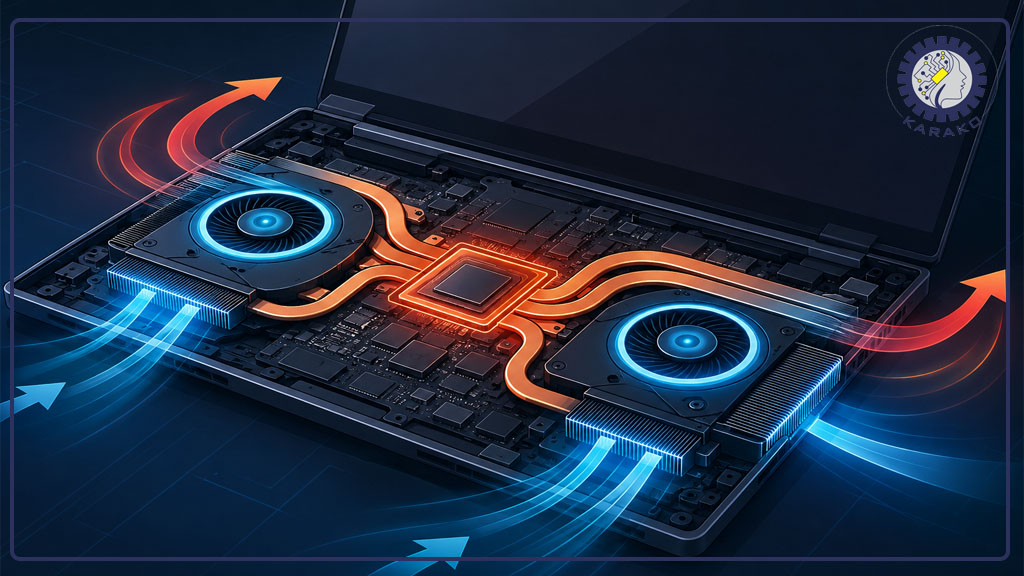
Thermal Throttling زمانی رخ میدهد که دمای گرافیک لپ تاپ از آستانهای که سازنده برای آن تعریف کرده بالاتر برود و در نتیجه، سیستم برای جلوگیری از آسیب فیزیکی، فرکانس کاری GPU را به صورت خودکار کاهش دهد. این رفتار، مستقیمترین دشمن افزایش عملکرد گرافیکی لپ تاپ است؛ چون حتی اگر تمام تنظیمات نرمافزاری را ایدهآل کرده باشید، در لحظهای که دما از حد تعریفشده عبور کند، فرکانس پایین میآید و نرخ فریم سقوط میکند.
به همین دلیل، مدیریت حرارت نهتنها برای سلامت سختافزار، بلکه برای پایداری عملکرد گرافیکی لپ تاپ حیاتی است.
بهینهسازی جریان هوا و بررسی تأثیر افت فرکانس بر پایداری فریمریت
در لپتاپ، بر خلاف کیسهای دسکتاپ، شما با یک فضای بسیار محدود و مسیرهای مشخص برای ورود و خروج هوا مواجه هستید. هرگونه انسداد این مسیرها، از گرد و غبار گرفته تا قرار دادن دستگاه روی سطوح نرم مثل پتو و مبل، میتواند موجب افزایش سریع دما شود. این افزایش دما، مستقیماً روی فرکانس GPU تأثیر میگذارد.
وقتی GPU از یک فرکانس پایه (مثلاً ۱۴۰۰ مگاهرتز) به دلیل حرارت، به ۱۱۰۰ مگاهرتز کاهش پیدا میکند، این افت فرکانس بهصورت خطی روی توان پردازشی سایهزنها (Shaders) اثر میگذارد. نتیجه در دنیای واقعی، کاهش محسوس فریمریت و مهمتر از آن، ناپایداری فریمریت است؛ یعنی بهجای داشتن ۶۰ فریم ثابت، مدام بین ۴۰ تا ۶۰ نوسان تجربه میکنید. این نوسان، حتی اگر میانگین فریم بالا باشد، تجربهی کاربری را به شدت تخریب میکند.
برای کنترل این وضعیت، چند اقدام کلیدی وجود دارد:
- پاکسازی دورهای مسیرهای تهویه هوا و فنها از گرد و غبار
- استفاده از پایههای خنککننده (Cooling Pad) با طراحی مناسب که ورودیهای هوا را مسدود نکنند
- اطمینان از قرار گرفتن لپ تاپ روی سطح سخت و صاف برای حداکثر جریان هوا
- در صورت امکان، تعویض خمیر حرارتی (Thermal Paste) و حتی استفاده از پدهای حرارتی باکیفیت برای بهبود انتقال حرارت
این اقدامات در کنار هم باعث میشوند GPU بتواند مدتزمان بیشتری روی فرکانس بوست کار کند و در نتیجه، پایداری فریمریت به شکل محسوسی بهبود یابد. این یعنی در عمل، افزایش عملکرد گرافیکی لپ تاپ نه فقط در تستهای بنچمارک، بلکه در تجربهی واقعی بازی و کار حرفهای.
بررسی ضرورت یا عدم ضرورت استفاده از Undervolting برای GPU
Undervolting به معنای کاهش ولتاژ اعمالشده به GPU در ازای حفظ (یا نزدیک نگه داشتن) همان فرکانس کاری است. هدف از این کار، کاهش مصرف توان و در نتیجه کاهش حرارت تولیدی است تا کارت گرافیک در بازههای زمانی طولانیتر، بدون ورود به منطقه Thermal Throttling فعالیت کند.
در کارتهای گرافیک لپ تاپ مدرن، به ویژه سریهای جدید NVIDIA و AMD، Undervolting میتواند نتایج جالبی ایجاد کند:
- کاهش چند درجهای دمای کاری GPU
- کاهش نویز فن به دلیل نیاز کمتر به سرعت چرخش بالا
- حفظ فرکانس بوست در مدتزمان طولانیتر به دلیل قرار نگرفتن در سقف توان و دما
اما نکته مهم این است که Undervolting همیشه ضروری یا مناسب نیست. در برخی لپتاپها، TGP آنقدر پایین تنظیم شده که GPU عملاً در محدودهی توان دهی VRM به سقف نمیخورد و مشکل اصلی، محدودیت توان است نه حرارت. در این حالت، کاهش ولتاژ ممکن است به ناپایداری یا حتی کاهش فرکانس بوست منجر شود، چون کارت گرافیک دیگر نمیتواند فرکانسهای بالاتر را با ولتاژ کاهشیافته حفظ کند.
بنابراین، قبل از تصمیم به Undervolting باید:
- با ابزارهایی مثل MSI Afterburner یا نرمافزارهای رسمی سازنده، نمودار دما، فرکانس و توان (Power Draw) را در حین اجرای یک تست پایدار (مثلاً ۳DMark یا بنچمارک داخلی بازیها) بررسی کنید
- اگر مشاهده کردید که GPU بهطور مرتب به محدودهی دمایی بالا میرسد و سپس فرکانس افت میکند، Undervolting میتواند یک راهکار هوشمندانه باشد
- اما اگر GPU بیشتر وقت خود را در محدودهی توان (Power Limit) و نه دما میگذراند، Undervolting ممکن است تأثیر محدودی بر افزایش عملکرد گرافیکی لپ تاپ داشته باشد و حتی در برخی سناریوها، باعث کاهش کارایی شود
در نهایت، Undervolting باید یک فرآیند تستمحور و مرحلهای باشد، نه یک تنظیم یکباره. هر مقدار کاهش ولتاژ باید با تستهای طولانیمدت (Stability Test) همراه شود تا مطمئن شوید لپ تاپ در سناریوهای واقعی (بازی، رندر، کار حرفهای) دچار کرش یا Artifact نمیشود.
نقش المانهای سختافزاری مکمل در بهبود عملکرد گرافیک لپ تاپ

در معماری یک سیستم مدرن، گرافیک لپ تاپ هرگز به تنهایی کار نمیکند؛ بلکه بهشدت وابسته به پهنایباند و تاخیر سایر اجزای سیستم مانند حافظه رم و درایو ذخیرهسازی است. حتی اگر قویترین GPU روی کاغذ را داشته باشید، یک رم با پیکربندی ضعیف یا درایو کند میتواند عملاً تمام تلاشهای شما برای افزایش عملکرد گرافیکی لپ تاپ را خنثی کند. در این بخش، دو مؤلفه حیاتی یعنی رم و NVMe را از زاویهی فنی بررسی میکنیم.
اهمیت پیکربندی حافظه رم (Dual Channel) بر کاهش تاخیر در انتقال دیتا به GPU
حافظه رم، پل ارتباطی میان CPU، GPU و دادههای مورد نیاز برای رندرینگ است. در بسیاری از لپ تاپها، بهخصوص مدلهایی که از گرافیک مجتمع (iGPU) یا ترکیبی (Switchable Graphics) استفاده میکنند، بخشی از حافظه رم بهعنوان VRAM اشتراکی عمل میکند. در این حالت، هرگونه محدودیت پهنایباند رم، مستقیماً به کاهش راندمان گرافیکی منجر میشود.
دو مفهوم کلیدی اینجا مطرح است:
-
Single Channel در مقابل Dual Channel
در حالت Single Channel، تنها یک کانال ارتباطی فعال بین کنترلر حافظه و ماژول رم وجود دارد. در حالت Dual Channel، دو کانال موازی فعال میشوند و پهنایباند مؤثر دو برابر میشود. این افزایش پهنایباند، در سناریوهای گرافیکی سنگین، باعث میشود دادهها با سرعت بیشتری بین CPU، رم و GPU جابهجا شوند.
-
تأثیر مستقیم بر iGPU و dGPU
در گرافیک مجتمع (مثلاً iGPUهای Intel یا AMD)، فعال بودن Dual Channel میتواند تفاوتی معادل دهها درصد در فریمریت ایجاد کند، چون کل VRAM از همین رم سیستم تأمین میشود. حتی در سیستمهایی که از کارت گرافیک مجزا (dGPU) استفاده میکنند، Dual Channel با کاهش تاخیر دسترسی CPU به دادهها، کمک میکند که پردازنده مرکزی سریعتر دیتا را برای GPU آماده کند و از ایجاد گلوگاه (Bottleneck) جلوگیری شود. نتیجه، افزایش پایداری فریمریت و کاهش Micro Stutter است.
در عمل، برای بهرهگیری از مزایای Dual Channel:
- بهجای یک ماژول رم با ظرفیت بالا، دو ماژول همظرفیت و همفرکانس استفاده کنید (مثلاً بهجای یک شانزده گیگ، دو ماژول هشت گیگ).
- ترجیحاً از کیتهایی استفاده کنید که بهصورت جفت (Kit) عرضه شدهاند تا سازگاری تایمینگ و فرکانس تضمین شود.
این تغییر ظاهراً ساده، در بسیاری از تستها یکی از مؤثرترین و مقرونبهصرفهترین روشها برای افزایش عملکرد گرافیکی لپ تاپ بهخصوص در سیستمهای مبتنی بر iGPU محسوب میشود.
تأثیر درایوهای NVMe بر حذف استاترهای گرافیکی در محیط بازی و نرمافزارهای سنگین
در نگاه اول، ممکن است تصور شود که درایو ذخیرهسازی (SSD/HDD) نقشی در عملکرد گرافیک لپ تاپ ندارد، چون پردازش گرافیکی مستقیماً روی GPU انجام میشود. اما در سناریوهای واقعی – مخصوصاً در بازیهای Open World، نرمافزارهای تدوین، سهبعدی و موتورهای رندر – سرعت و تاخیر درایو ذخیرهسازی یکی از عوامل اصلی ایجاد یا حذف استاتر (Stutter) است.
درایوهای NVMe، نسبت به SSDهای SATA و بهطور ویژه نسبت به HDD، چند مزیت کلیدی دارند:
-
تاخیر بسیار پایین (Low Latency)
در NVMe، پروتکل ارتباطی مستقیماً روی PCIe پیاده شده است؛ یعنی مسیر ارتباطی کوتاهتر و صف فرمانها (Command Queue) بسیار کاراتر است. این کاهش تاخیر باعث میشود دادههایی مثل تکسچرها، مدلها و Assetهای سنگین با سرعت بیشتری از روی درایو به رم و سپس به GPU منتقل شوند.
-
پهنایباند بسیار بالاتر
در بازیهایی که بهصورت مداوم در حال Load کردن محیطهای جدید هستند، مثل عناوین جهانباز (Open World)، پهنایباند بالاتر NVMe کمک میکند که جریان دادهها بدون گلوگاه انجام شود. در عمل، بهجای اینکه هنگام ورود به یک منطقه جدید، با توقفهای لحظهای (Freeze) مواجه شوید، تجربهی شما روانتر خواهد بود.
-
کاهش Stutter در نرمافزارهای حرفهای
در نرمافزارهای تدوین و افکت، هنگام حرکت روی تایملاین، بارگذاری کشها، Proxyها و Assetها بهشدت وابسته به سرعت درایو است. اگر درایو شما کند باشد، GPU برای دریافت دیتا منتظر میماند؛ نتیجه، ناپایداری در پخش یا رندر Real-time است. ارتقا به یک درایو NVMe عملاً باعث میشود GPU کمتر بیکار بماند و راندمان واقعی آن در پروژههای سنگین افزایش پیدا کند.
از منظر تجربه کاربری، بسیاری از کاربران ارتقای NVMe را صرفاً بهعنوان «افزایش سرعت بوت ویندوز» میبینند؛ در حالی که در پروژههای جدی افزایش عملکرد گرافیکی لپ تاپ، این ارتقا به شکل قابلتوجهی استاترهای گرافیکی را کاهش داده و پایداری عملکرد را بالا میبرد.
در نهایت، رم با پیکربندی صحیح و درایو NVMe، دو ستون مکمل برای آزاد کردن پتانسیل واقعی گرافیک لپ تاپ هستند. بدون این دو، حتی قویترین GPU نیز در بسیاری از سناریوها به سقف توان بالقوه خود نخواهد رسید.
سخن آخر در این باره
برای رسیدن به یک نتیجه واقعی در افزایش عملکرد گرافیکی لپ تاپ، باید نگاه «تنظیمات محور» را به نگاه «سیستممحور» تبدیل کنید. عملکرد گرافیک لپ تاپ حاصل تعامل همزمان چند لایه است: محدودیتهای فیزیکی لپ تاپ (حرارت و توان)، کیفیت و سلامت درایورها، پیکربندی سیستمعامل، و در نهایت اجزای مکمل مثل رم و فضای ذخیرهسازی. اگر هر کدام از این لایهها درست تنظیم نشوند، GPU حتی با مشخصات بالا هم ممکن است در عمل خروجی ضعیفی ارائه دهد.
در این راهنما دیدیم که پایداری عملکرد، معمولاً بیش از «حداکثر عدد فریم» اهمیت دارد. کنترل Thermal Throttling با بهینهسازی جریان هوا و رسیدگی به سیستم خنککننده، اولین قدم برای جلوگیری از افت فرکانس و نوسان فریمریت است. در کنار آن، شناخت محدودیتهای توان و مفهوم TGP کمک میکند بدانید سقف واقعی توان GPU شما کجاست و چه زمانی مشکل از تنظیمات نیست، بلکه از طراحی تواندهی دستگاه ناشی میشود.
در لایه نرمافزار، پیکربندی دقیق پروفایلهای توان در ویندوز و تنظیمات تخصصی در پنلهای NVIDIA/AMD میتواند تأخیرهای ناخواسته، Input Lag و رفتار محافظهکارانه سیستم را کاهش دهد. سپس، با مدیریت حرفهای درایورها و پاکسازی اصولی با DDU، از تداخلهای پنهان و اثرات باقیمانده نسخههای قبلی جلوگیری میکنید؛ موضوعی که در بسیاری از سیستمها عامل اصلی استاتر و افت کارایی پس از آپدیتهاست. در نهایت، با تقویت زیرساخت سختافزاری مثل Dual Channel کردن رم و استفاده از NVMe، پهنایباند و سرعت تأمین داده برای GPU بهتر میشود و پایداری اجرای بازیها و نرمافزارهای سنگین افزایش مییابد.
اگر بخواهیم این مطلب را در یک جمله ببندیم: بهترین نتیجه زمانی به دست میآید که به جای فشار آوردن کورکورانه به گرافیک لپ تاپ، ابتدا گلوگاه را با دادههای واقعی شناسایی کنید، سپس دقیقاً همان لایه را بهینه کنید. این رویکرد باعث میشود هم به افزایش عملکرد گرافیکی لپ تاپ برسید و هم عمر مفید لپ تاپ شما حفظ شود.